

La mayoría de los vendedores de Amazon confían en sus cálculos de ROI y beneficios, pero aun así pierden dinero en ofertas que parecen sólidas. El problema no es la matemática. Son los costes omitidos.
Gastos como el envío, el IVA, la preparación (prep) y el FBA inbound suelen aparecer más tarde en el flujo de trabajo, después de haber tomado la decisión de compra. Esto crea una brecha entre el beneficio estimado y el real.
En este post, mostraremos de dónde proviene esa brecha, cómo afecta a tus márgenes a nivel de SKU y cómo el flujo de trabajo conectado de Seller Assistant te ayuda a capturar cada coste antes de que se convierta en una pérdida.
Por qué calcular todos los costes marca la diferencia entre beneficios y pérdidas
La mayoría de los vendedores de Amazon calculan el ROI y el margen durante el sourcing, pero esas cifras rara vez incluyen el coste total de preparar un producto para la venta. Gastos como el IVA, el prep, las tarifas de entrada y todos los costes de envío suelen añadirse más tarde, después de tomar la decisión de compra. Esto crea una brecha entre el beneficio estimado y el real.
Contabilizar cada coste por adelantado te ayuda a evitar acuerdos que solo parecen rentables y a tomar decisiones basadas en márgenes reales.
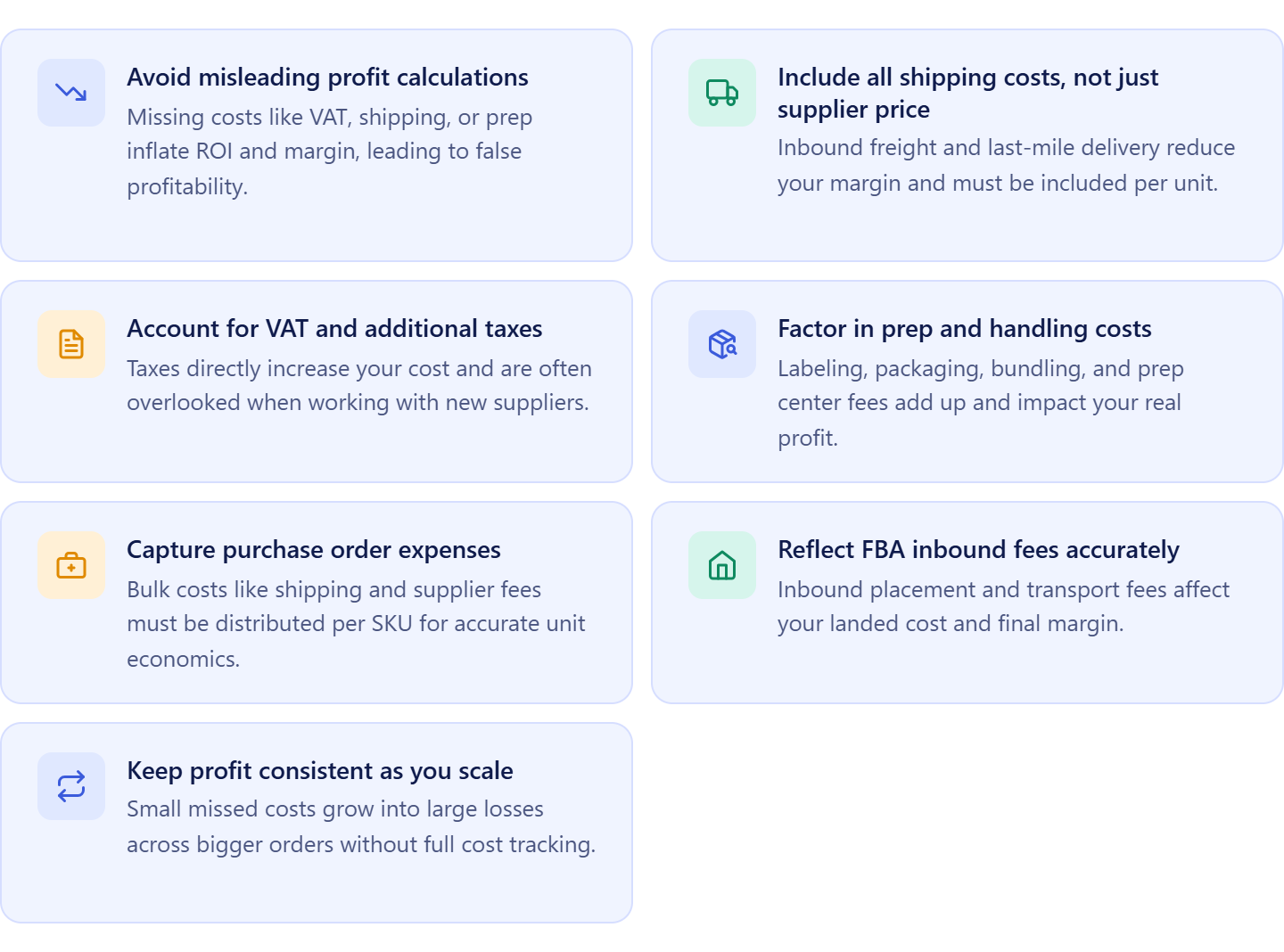
Evita cálculos de beneficios engañosos
El ROI y el margen dependen de datos de costes completos. Si omites el IVA, el envío o el prep, tu beneficio parecerá mayor de lo que realmente es.
Incluye todos los costes de envío, no solo el precio del proveedor
El envío entrante, el flete y la entrega de última milla a menudo se excluyen en el sourcing. Estos costes pueden reducir significativamente tu margen por unidad.
Contabiliza el IVA y los impuestos adicionales
El IVA y otros impuestos son fáciles de pasar por alto, especialmente al comprar a nuevos proveedores. Estos aumentan directamente tu coste real.
Factoriza los costes de preparación y manipulación
El etiquetado, el embalaje, el bundling y las tarifas del prep center se suman por unidad y consumen silenciosamente tu beneficio.
Captura los gastos de las órdenes de compra (Purchase Order)
Los costes a granel, como el envío, los impuestos y las tarifas del proveedor, residen a nivel de PO. Si no se distribuyen por SKU, tu economía unitaria será inexacta.
Refleja con precisión las tarifas de FBA inbound
Los costes de entrada a menudo se estiman o se ignoran, pero impactan directamente en tu Landed Cost y en el margen final.
Mantén la consistencia de los beneficios al escalar
Pequeños costes omitidos por unidad se convierten en grandes pérdidas en pedidos mayores. El seguimiento completo de los costes mantiene tus márgenes estables a medida que crece el volumen.
Cómo las herramientas de Seller Assistant te ayudan a capturar cada coste
| Resumen del flujo de seguimiento de costes | Descripción |
|---|---|
| Qué es | Un flujo de trabajo de seguimiento de costes conectado que ayuda a los vendedores de Amazon a contabilizar todos los gastos de productos y pedidos antes y después de la compra |
| Ideal para | Vendedores de Amazon Wholesale, revendedores de Online Arbitrage, Dropshipping |
| Función principal | Combina datos de sourcing, datos de proveedores, datos de almacén, Landed Cost y totales de Purchase Order para que los vendedores revisen costes completos en lugar de depender de estimaciones parciales |
| Beneficio clave | Ayuda a los vendedores a evitar la omisión de costes como IVA, prep, tarifas de entrada y envío, y a confirmar la rentabilidad real antes de enviar una orden de compra |
| Dónde ocurre la revisión de costes | En Product Database a través de la SKUs Tool con el Landed Cost, y en el Purchase Orders Module a través del panel de resumen de costes |
| Cómo funciona | Los productos se analizan en Price List Analyzer o Seller Assistant Extension, se añaden a Product Database, se revisan en SKUs Tool con el Landed Cost y datos vinculados, y se mueven al Purchase Orders Module una vez confirmada la rentabilidad |
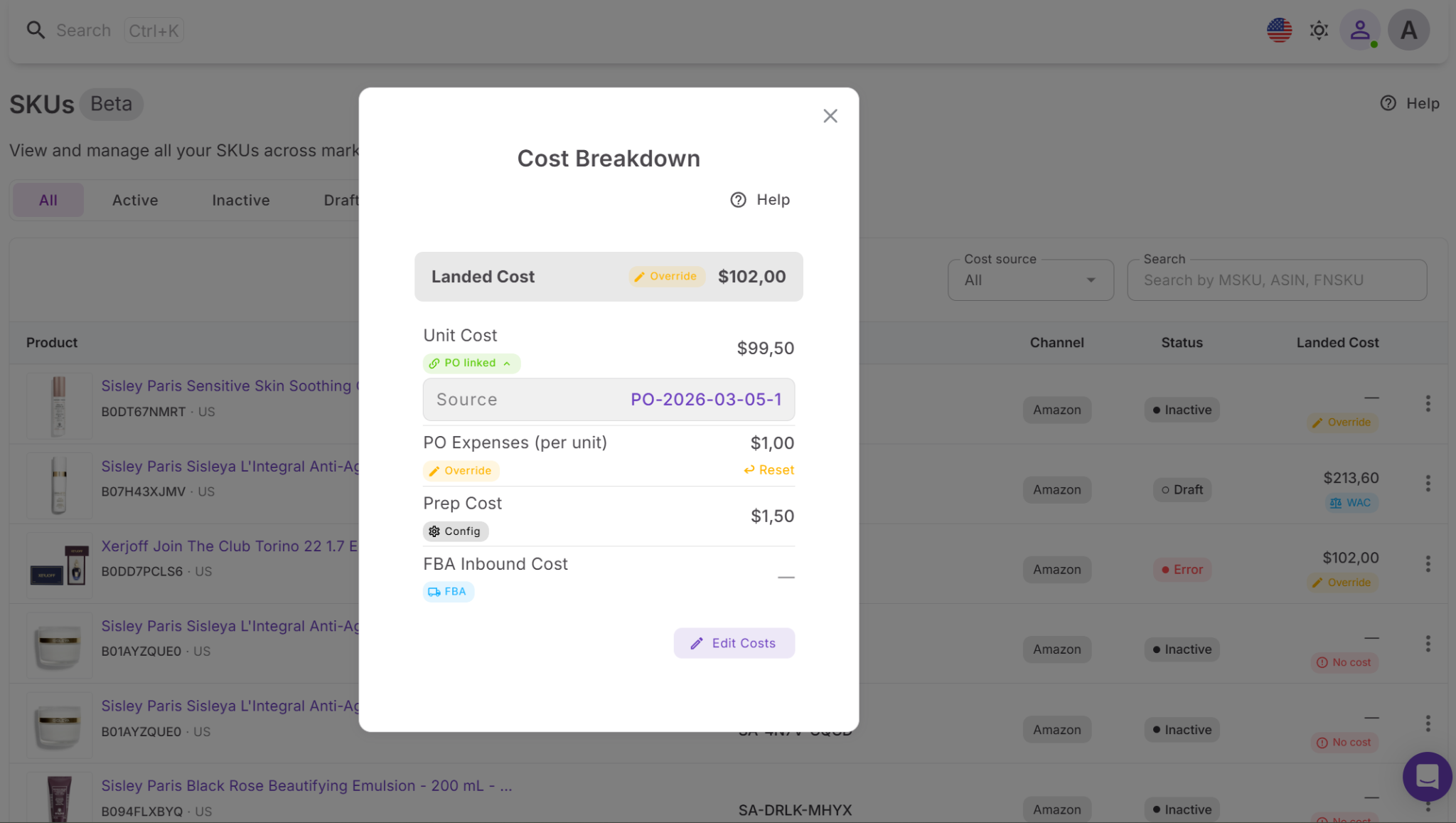
| Qué muestra el Landed Cost | Costes por unidad como coste unitario, gastos de Purchase Order, coste de prep y coste de FBA inbound |
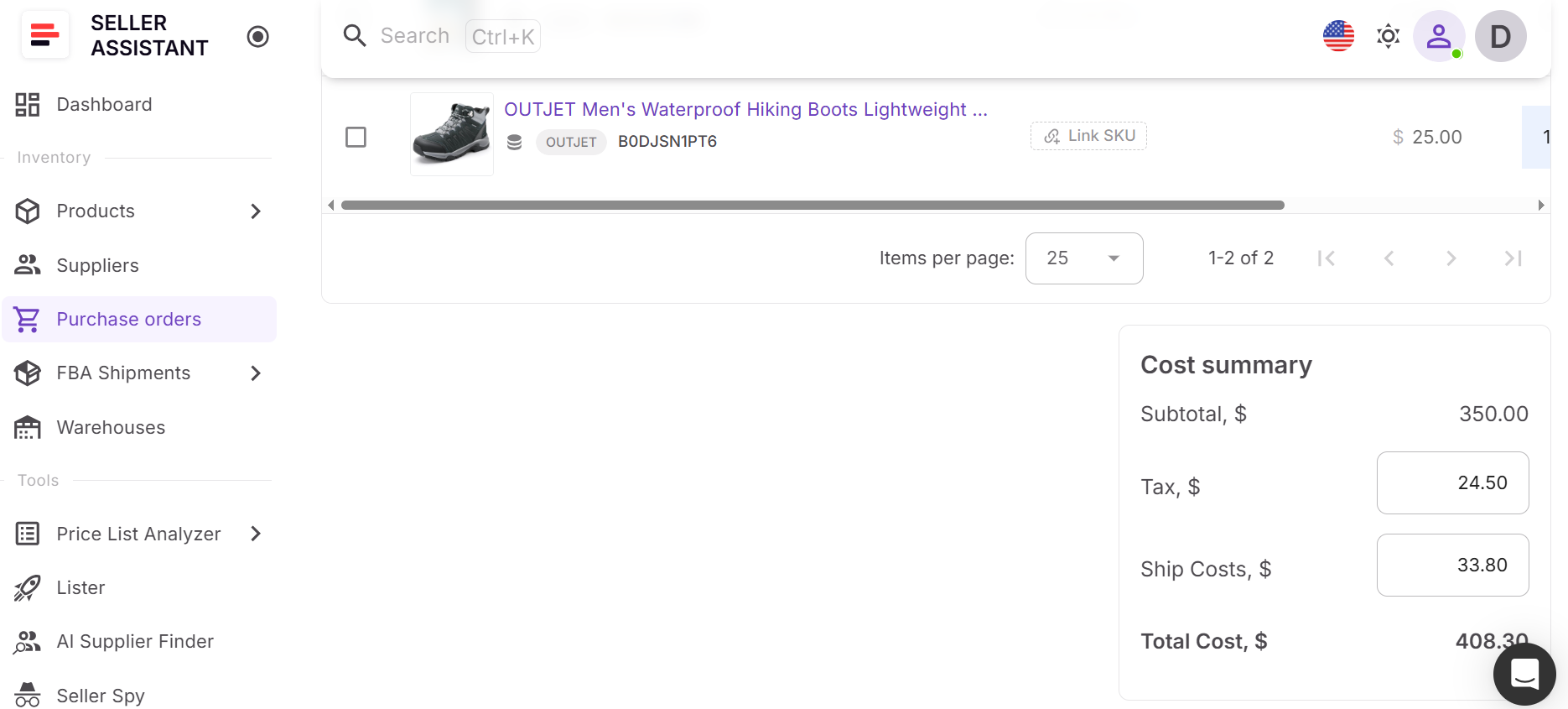
| Qué muestra el panel de resumen de costes | Costes a nivel de pedido como subtotal, IVA o impuestos, costes de envío y coste total |
| Plataforma | Seller Assistant |
Seller Assistant conecta tu sourcing, análisis, compras y gestión de SKUs en un único flujo de trabajo estructurado. En lugar de añadir costes de forma aleatoria en diferentes etapas, cada gasto aparece exactamente donde debe y luego alimenta el cálculo final por unidad.
Esto garantiza que no se te escapen costes simplemente porque aparecen más tarde en el proceso. Dos elementos clave hacen que esto funcione: el Landed Cost en la SKUs Tool dentro de Product Database y el panel de resumen de costes en el Purchase Orders Module.
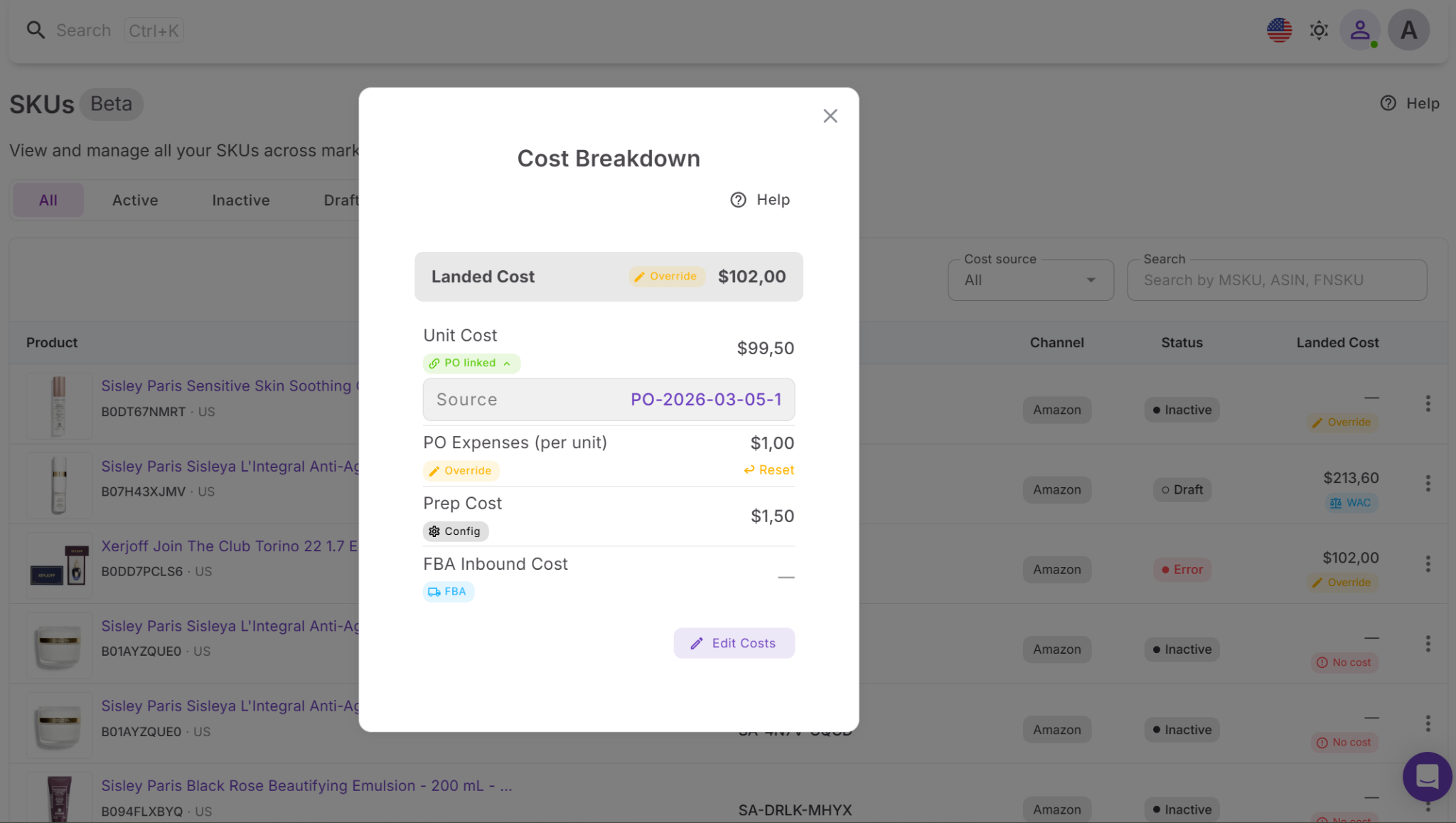
El Landed Cost en SKUs muestra el coste real por unidad
Dentro de la Product Database, la SKUs Tool (junto con Listings) calcula el Landed Cost para cada SKU. Combina el coste unitario, los gastos de la orden de compra, el coste de prep y las tarifas de FBA inbound en una sola cifra por unidad. Estos valores se actualizan a medida que se completan las órdenes de compra y se sincronizan los datos de envío, por lo que tu coste por SKU refleja datos operativos reales, no suposiciones.
El panel de resumen de costes captura los costes totales del pedido
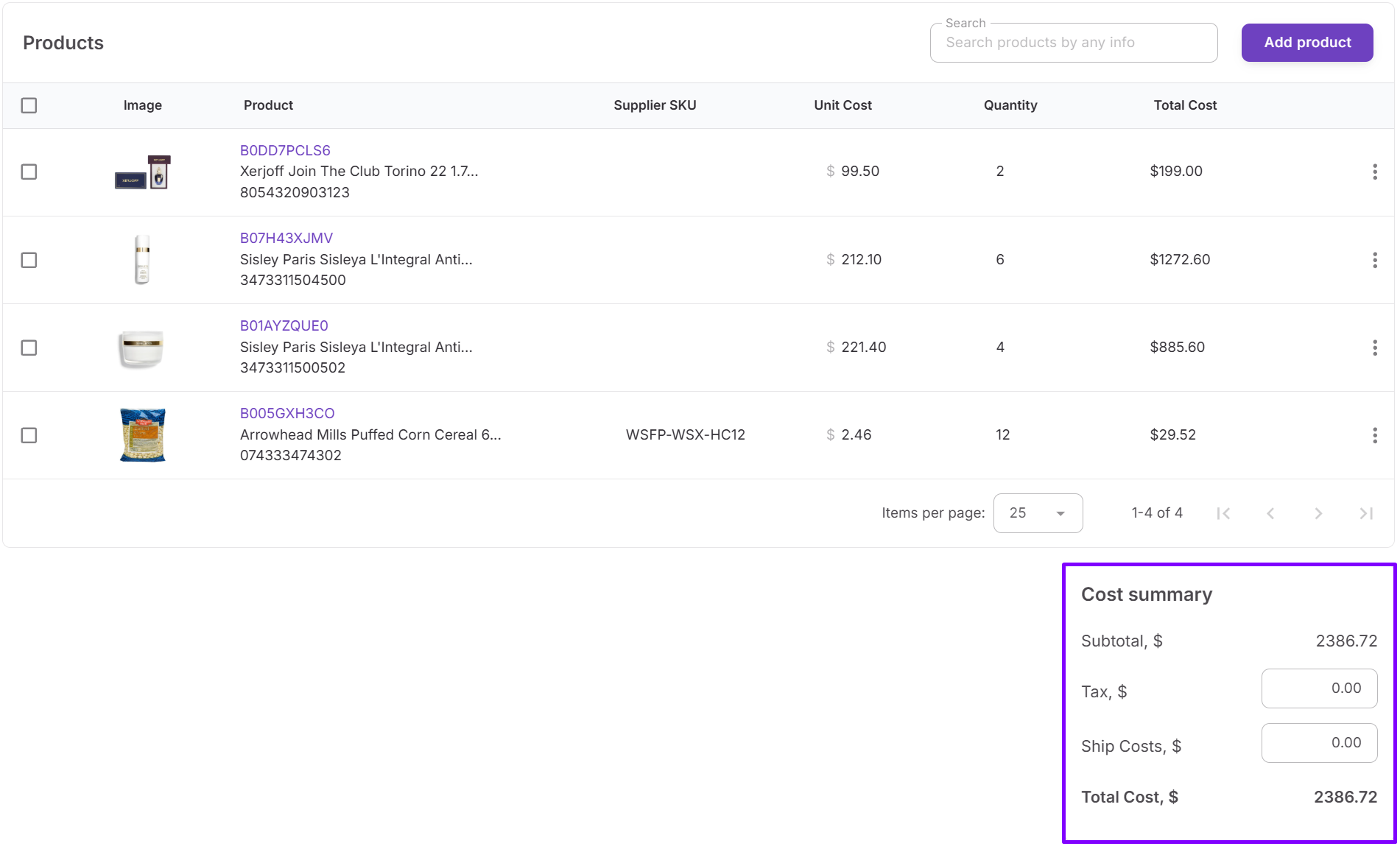
Una vez que los productos pasan del análisis a la compra, el Purchase Orders Module consolida todos los gastos a granel. El panel de resumen de costes incluye el coste del producto (COG), el IVA y otros impuestos, y todos los costes de envío. Aquí es donde se forma el coste total de tu inventario a nivel de pedido. En lugar de depender de estimaciones, ves exactamente cuánto estás comprometiendo antes de que el inventario llegue a FBA.
El flujo de trabajo conectado garantiza que no se omita ningún coste
Seller Assistant está construido en torno a un flujo de trabajo de Wholesale conectado, donde cada paso —desde el análisis del producto hasta la compra— está estructurado y vinculado. Esto es importante porque los revendedores de Amazon suelen trabajar con productos individuales, pero con listas de proveedores, pedidos al por mayor y múltiples capas de costes que aparecen en diferentes etapas.
Los productos entran en el flujo durante el análisis en Price List Analyzer (para listas de proveedores masivas) o Seller Assistant Extension (para productos individuales) y luego se almacenan en Product Database, donde se recopilan y estructuran todos los datos clave. Dentro de la SKUs Tool, el Landed Cost se calcula de forma temprana, combinando el coste unitario con los gastos disponibles para que puedas evaluar la rentabilidad real antes de comprar.
Una vez revisado el producto, seleccionado el mejor proveedor y confirmados todos los costes, se traslada al Purchase Orders Module. Aquí, el panel de resumen de costes añade los gastos a nivel de pedido, como el envío y el IVA, mostrando el coste total de la compra. Debido a que los diferentes costes aparecen en distintas etapas (sourcing, compra y logística), este flujo de trabajo conectado garantiza que cada gasto sea capturado y reflejado en tu rentabilidad final por unidad.
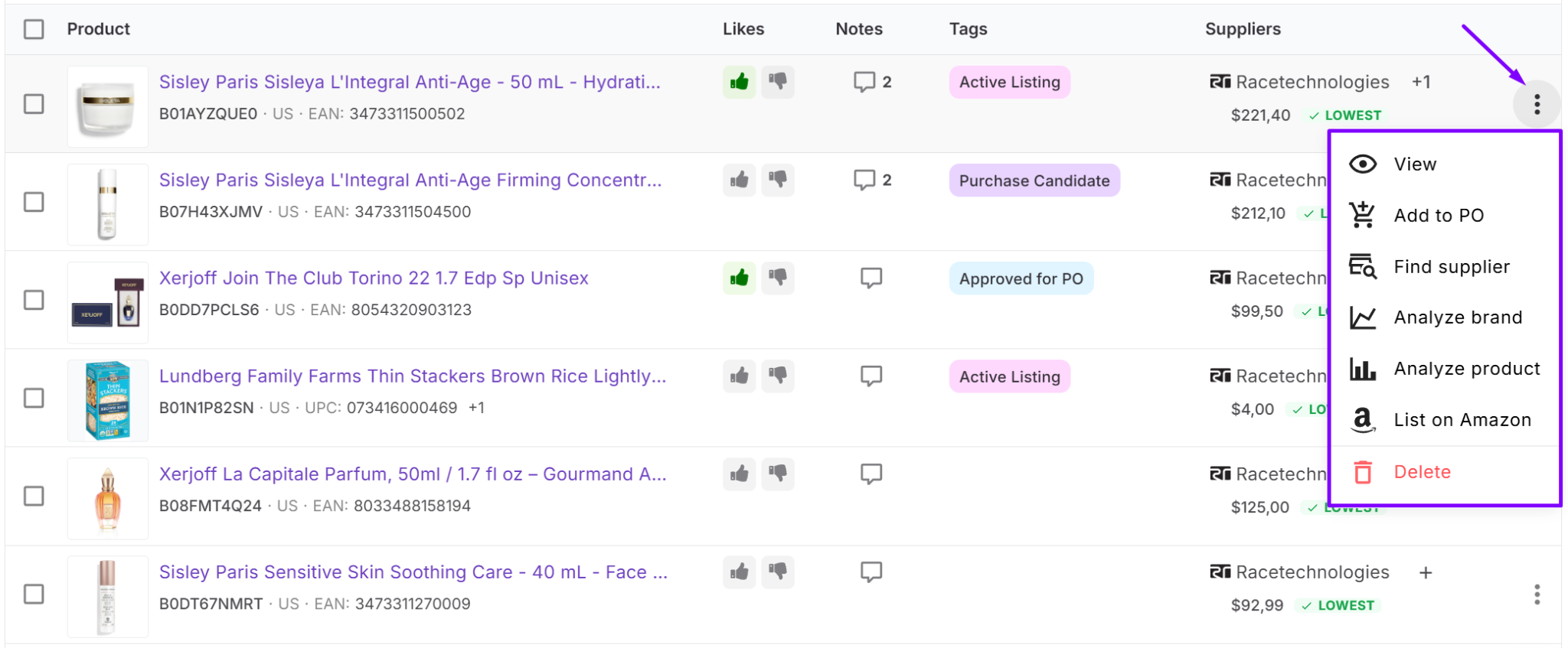
Nota: Seller Assistant es una plataforma de gestión de flujo de trabajo de Amazon de extremo a extremo que integra más de 15 soluciones enfocadas en Wholesale en un sistema conectado. Combina la automatización del flujo de sourcing, herramientas de inteligencia e investigación masiva y extensiones de Chrome integradas, ofreciéndote todo lo necesario para agilizar la búsqueda de ofertas, la gestión de proveedores y la creación de órdenes de compra.

Con Seller Assistant, cada paso de tu flujo de trabajo de Amazon Wholesale y Arbitrage está automatizado y conectado.
¿Qué es el Landed Cost en Seller Assistant?
El Landed Cost es el coste por artículo de preparar un producto para su venta en Amazon. Combina todos los gastos clave: coste unitario (COG), gastos de la orden de compra, coste de prep y tarifas de FBA inbound en una sola cifra a nivel de SKU. En lugar de depender de estimaciones parciales, el Landed Cost muestra lo que realmente te cuesta cada unidad después de aplicar todos los gastos reales.
Esto es crítico porque el beneficio se calcula por SKU, no por pedido. Si tu coste por unidad está incompleto, tu margen será engañoso desde el principio.
Qué información te ofrece el Landed Cost
El Landed Cost no solo muestra una cifra final; desglosa los componentes exactos que dan forma a tu beneficio y destaca dónde se gana o se pierde dinero.
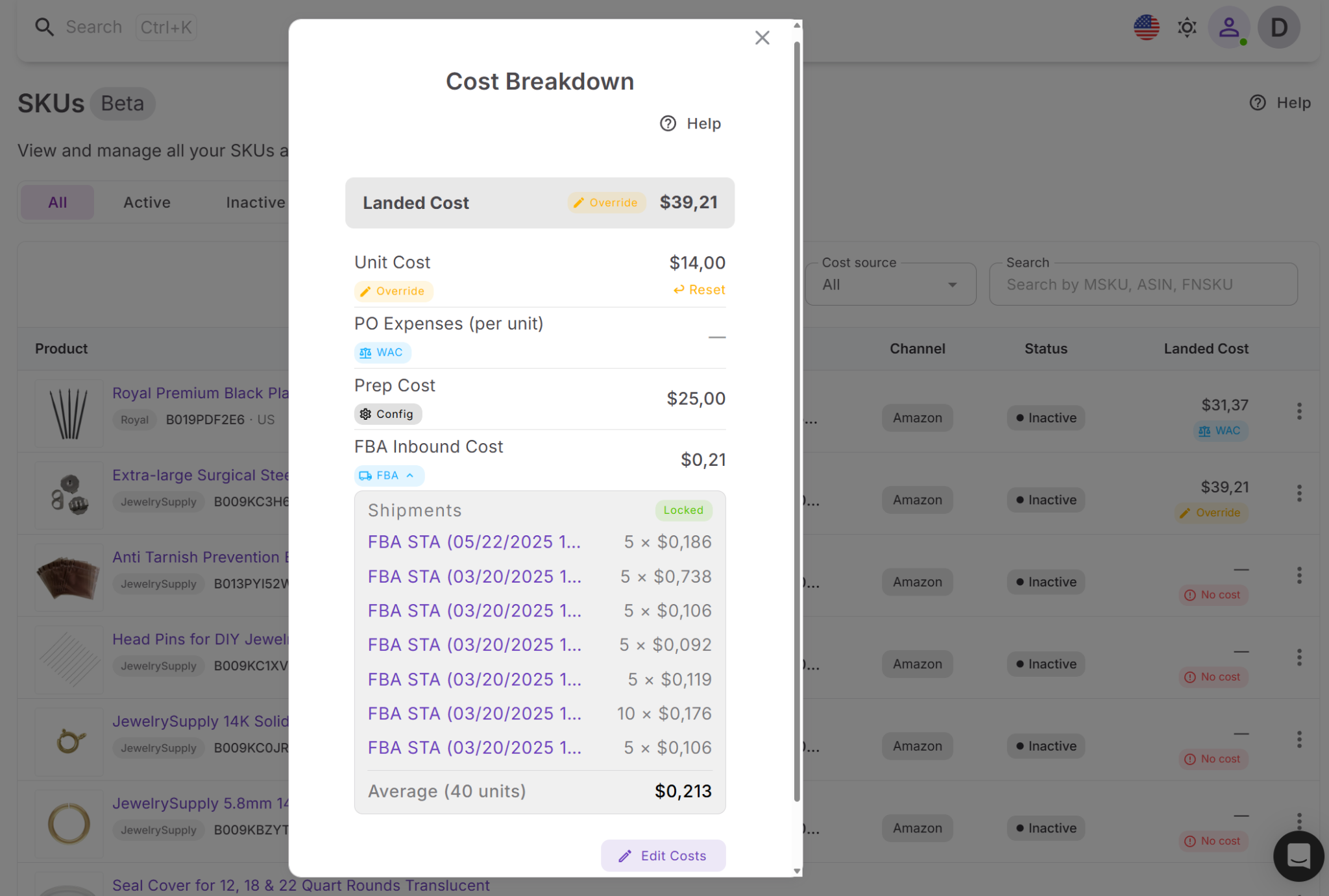
- Coste unitario (COG)
Muestra el precio base del proveedor por unidad, que suele ser el punto de partida del cálculo del margen, pero no la imagen completa.
- Gastos de Purchase Order por unidad
Distribuye los costes a granel como el envío, el IVA y los gastos adicionales de la PO entre cada SKU, para que dejen de estar ocultos a nivel de pedido.
- Coste de preparación (prep)
Incluye el etiquetado, embalaje, bundling y las tarifas del prep center que reducen directamente tu margen por unidad.
- Coste de FBA inbound
Refleja el coste real de enviar el inventario a Amazon, que a menudo se subestima durante el sourcing.
- Visibilidad de la fuente del coste
Cada componente está vinculado a su origen (Purchase Orders, envíos o configuración de costes), para que puedas verificar de dónde provienen las cifras y ajustarlas si es necesario.
- Desglose detallado y verificación de costes
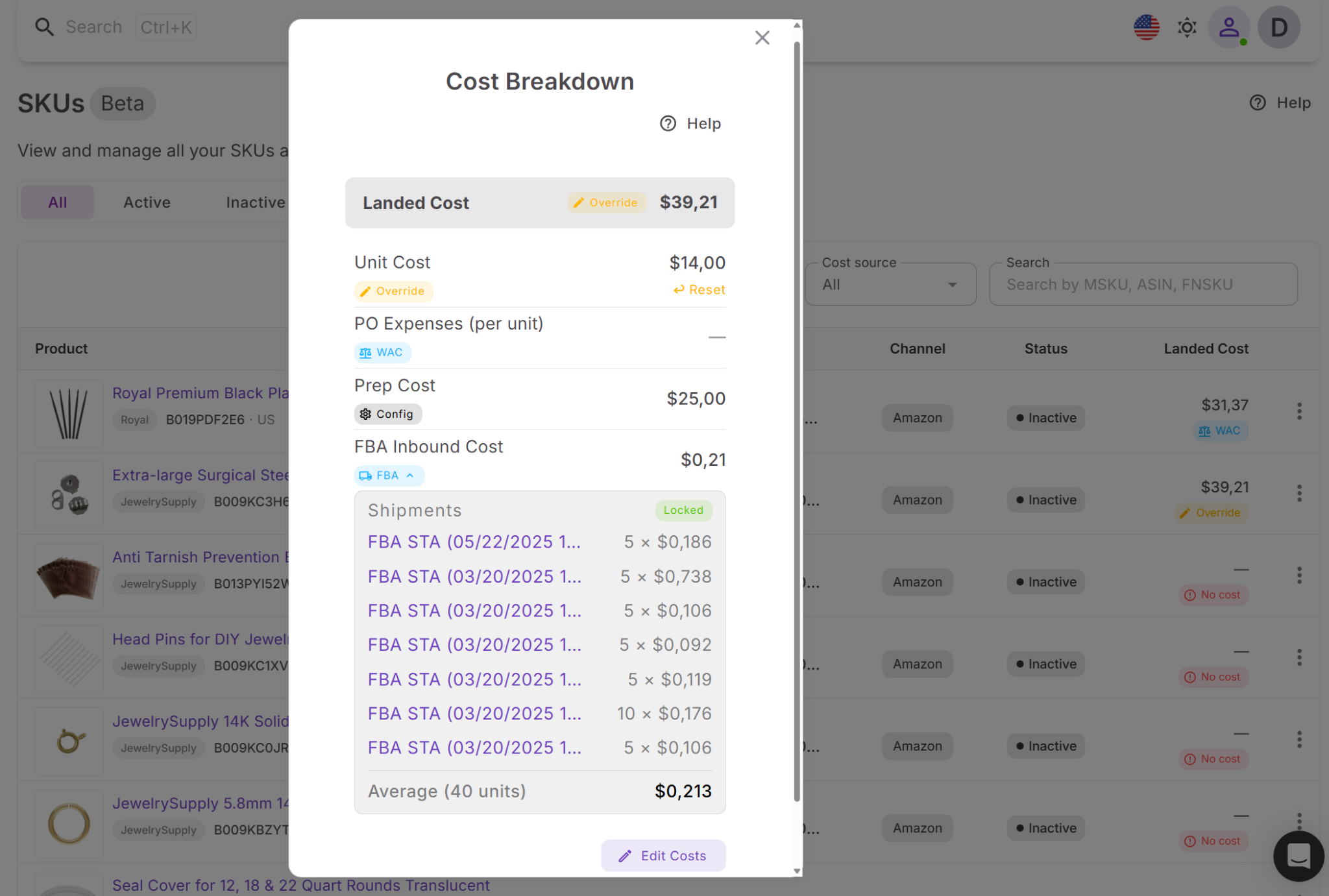
Puedes expandir cualquier componente de coste para ver los datos subyacentes, incluyendo Purchase Orders vinculadas, datos de envío y cálculos de coste medio ponderado (WAC). Esto te ayuda a entender exactamente cómo se forma cada valor y a verificar que tus costes sean precisos.
Al combinar estas métricas, el Landed Cost elimina la mayor causa de pérdida de beneficios: los datos de costes incompletos. En lugar de confiar en el precio del proveedor y en tarifas estimadas, ves el coste total por unidad antes y después de la compra. Esto te ayuda a detectar ofertas no rentables a tiempo, evitar precios bajos y tomar decisiones basadas en márgenes reales en lugar de suposiciones.
Qué puedes hacer con el Landed Cost
El Landed Cost convierte entradas de costes dispersas en una métrica clara lista para la toma de decisiones. Te ayuda a pasar de una rentabilidad estimada a cifras reales y accionables.
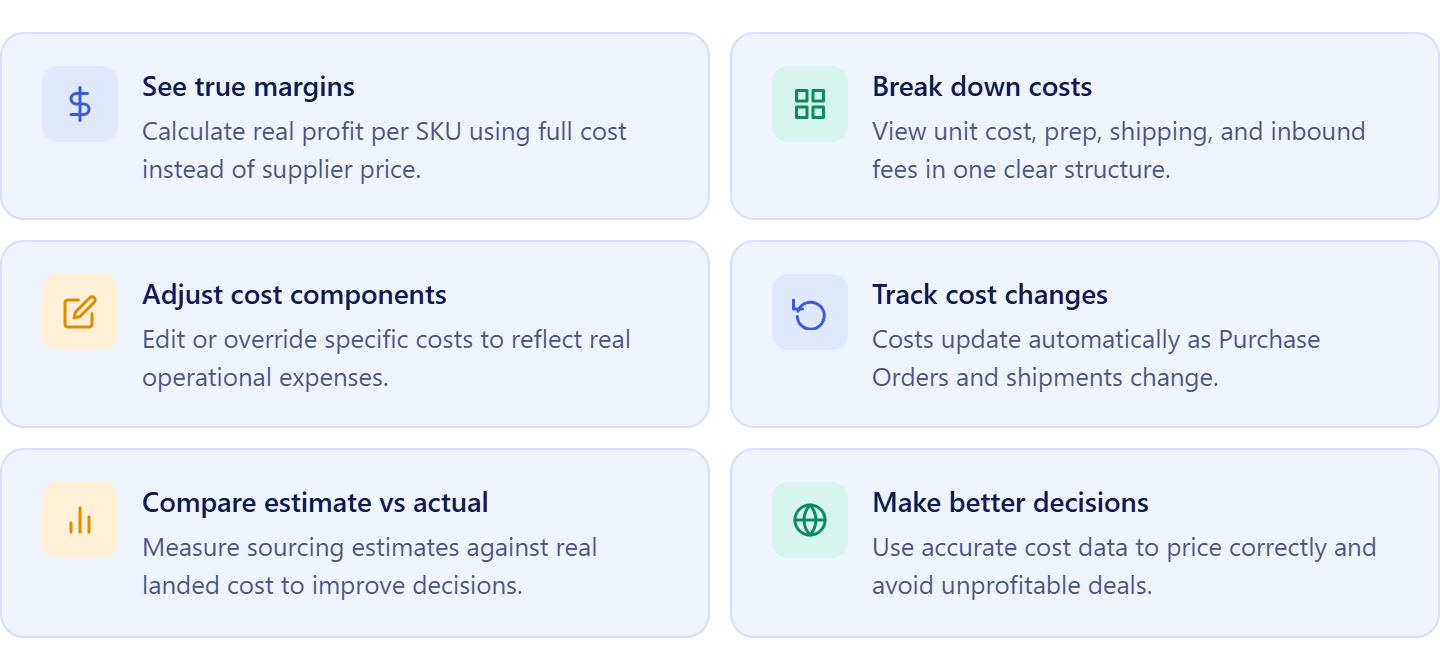
- Ver tu coste real por unidad
Combina el precio del proveedor, el envío, el prep y las tarifas de entrada en una sola cifra para saber exactamente cuánto cuesta cada unidad antes de decidir el precio o la compra.
- Desglosar cada componente de coste
Observa cómo se construye tu coste total —desde el COG hasta las tarifas de entrada— e identifica qué gastos reducen más tu margen.
- Comparar el beneficio estimado frente al real
Usa el Landed Cost para validar tus suposiciones de sourcing y ver cómo difieren los costes reales de las estimaciones del Price List Analyzer.
- Ajustar y controlar las entradas de costes
Edita o anula componentes de coste cuando sea necesario para reflejar escenarios reales, como tarifas de envío actualizadas o cambios en el prep.
- Rastrear cambios de costes a lo largo del tiempo
A medida que se completan las Purchase Orders y se actualizan los datos de envío, el Landed Cost se ajusta automáticamente, manteniendo tus cifras al día.
- Tomar decisiones precisas de precios y sourcing
Basa tus decisiones en el coste real por unidad, no en estimaciones incompletas, y evita acuerdos que solo parecen rentables en el sourcing.
Dónde encontrar el Landed Cost en Seller Assistant
El Landed Cost se encuentra en la SKUs Tool dentro de Product Database. Cada SKU tiene un campo de Landed Cost; haz clic en él para abrir el desglose completo de costes, revisar los componentes y gestionar los valores.
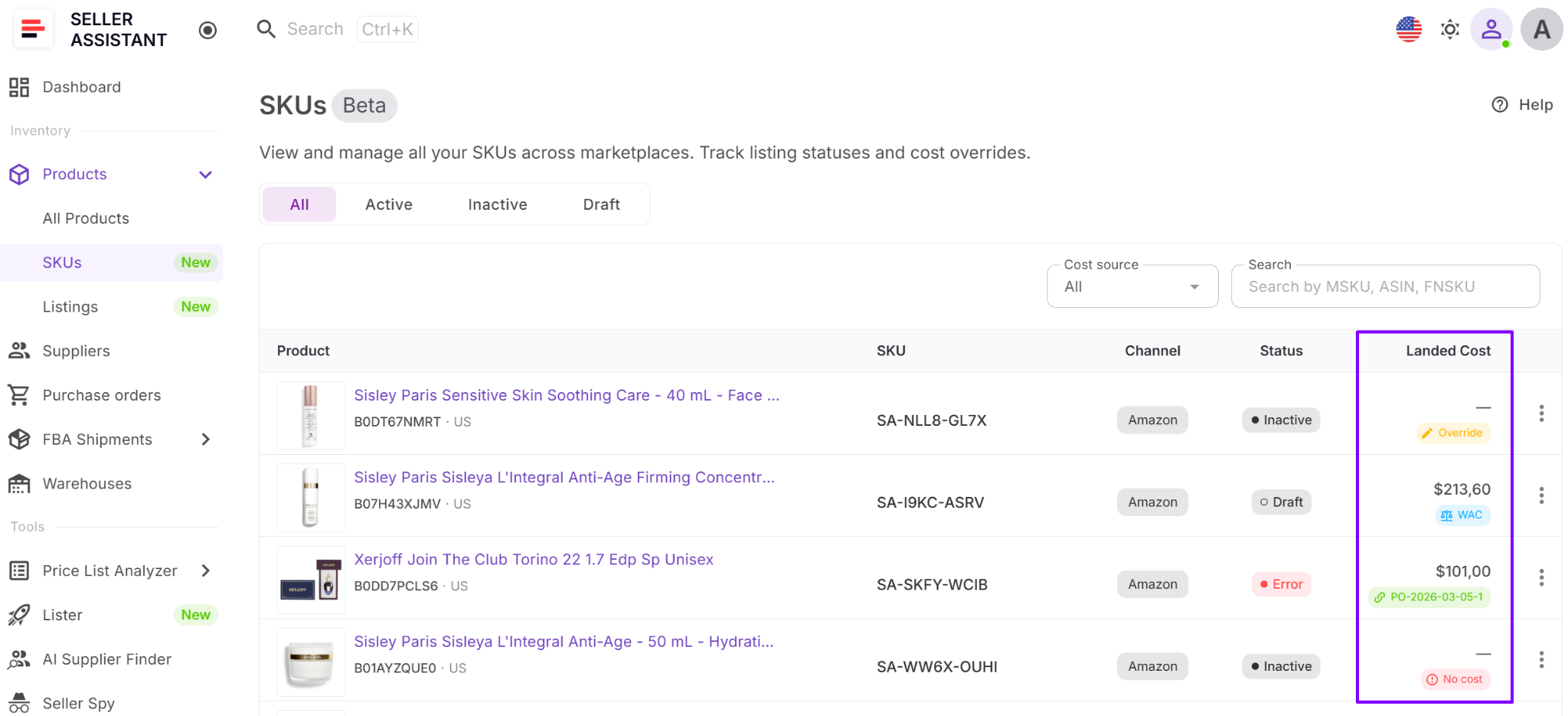
Cómo encaja el Landed Cost en tu flujo de trabajo
El Landed Cost se calcula al principio del flujo de trabajo, después de que los productos se analizan y se añaden a la Product Database. Combina datos del Price List Analyzer, entradas del proveedor, configuración de costes y actualizaciones posteriores del Purchase Orders Module y FBA Shipments.
Esto es importante porque los diferentes costes aparecen en distintas etapas. Las estimaciones iniciales provienen del sourcing, mientras que los gastos reales se confirman durante la compra y la logística. El Landed Cost reúne todas estas entradas a nivel de SKU, para que tu rentabilidad refleje el ciclo de vida completo del producto, no solo la estimación inicial.
¿Qué es el panel de resumen de costes en Seller Assistant?
El panel de resumen de costes es la sección dentro del Purchase Orders Module que muestra el coste total de una orden de compra. Combina todos los gastos a granel —coste del producto (COG), IVA o impuestos y costes de envío— en una cifra final a nivel de pedido. En lugar de depender de estimaciones, muestra cuánto gastas realmente en inventario antes de que llegue a Amazon.
Esto es fundamental porque las órdenes de compra definen tu inversión total, no tu beneficio por unidad. Si estos costes a granel están incompletos o son inexactos, distorsionarán más tarde tus márgenes a nivel de SKU y te llevarán a decisiones de rentabilidad erróneas.
Qué información te ofrece el panel de resumen de costes
El panel de resumen de costes no desglosa los costes por unidad; muestra cómo se forma el coste total de tu pedido y a dónde va tu dinero en la etapa de compra.
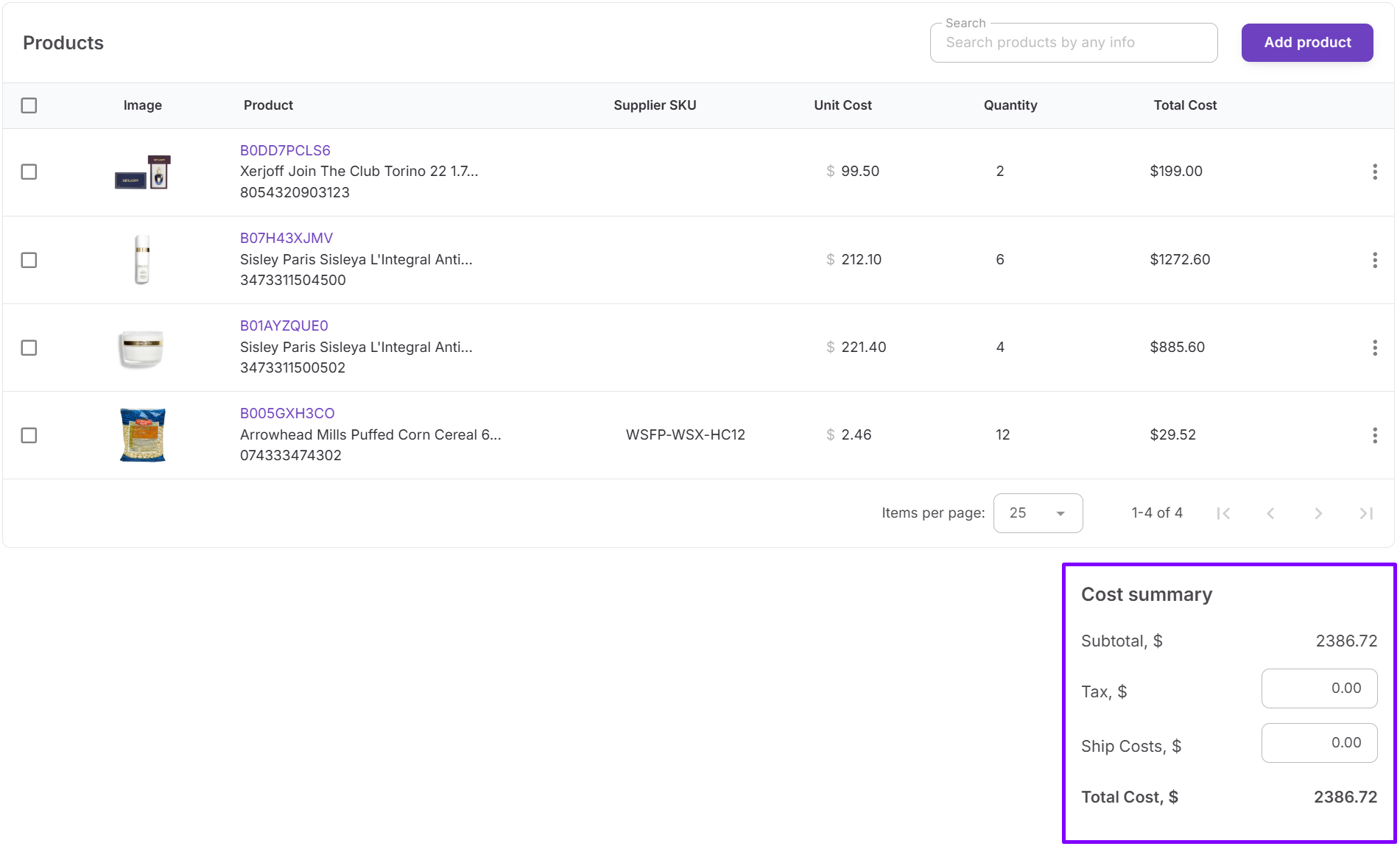
- Subtotal (COG)
Muestra el coste total de los bienes de todos los productos en la orden de compra, basado en los precios y cantidades del proveedor.
- IVA e impuestos
Captura el impuesto total aplicado al pedido, lo que aumenta directamente tu coste real de inventario y suele omitirse durante el sourcing.
- Costes de envío
Incluye los gastos de entrega y logística de todo el pedido, una de las fuentes más comunes de pérdida de margen cuando no se contabiliza a tiempo.
- Coste total del pedido
Combina todos los componentes en una cifra final, dándote una visión clara de cuánto capital se compromete en esta compra.
Al combinar estas métricas, el panel de resumen de costes evita otra fuente importante de pérdida de beneficios: ignorar o subestimar los gastos a granel. Garantiza que el envío, el IVA y otros costes a nivel de pedido se capturen antes de distribuirse en la rentabilidad a nivel de SKU.
Qué puedes hacer con el panel de resumen de costes
El panel de resumen de costes convierte las órdenes de compra en un punto de control financiero claro antes de comprometerte con el inventario.
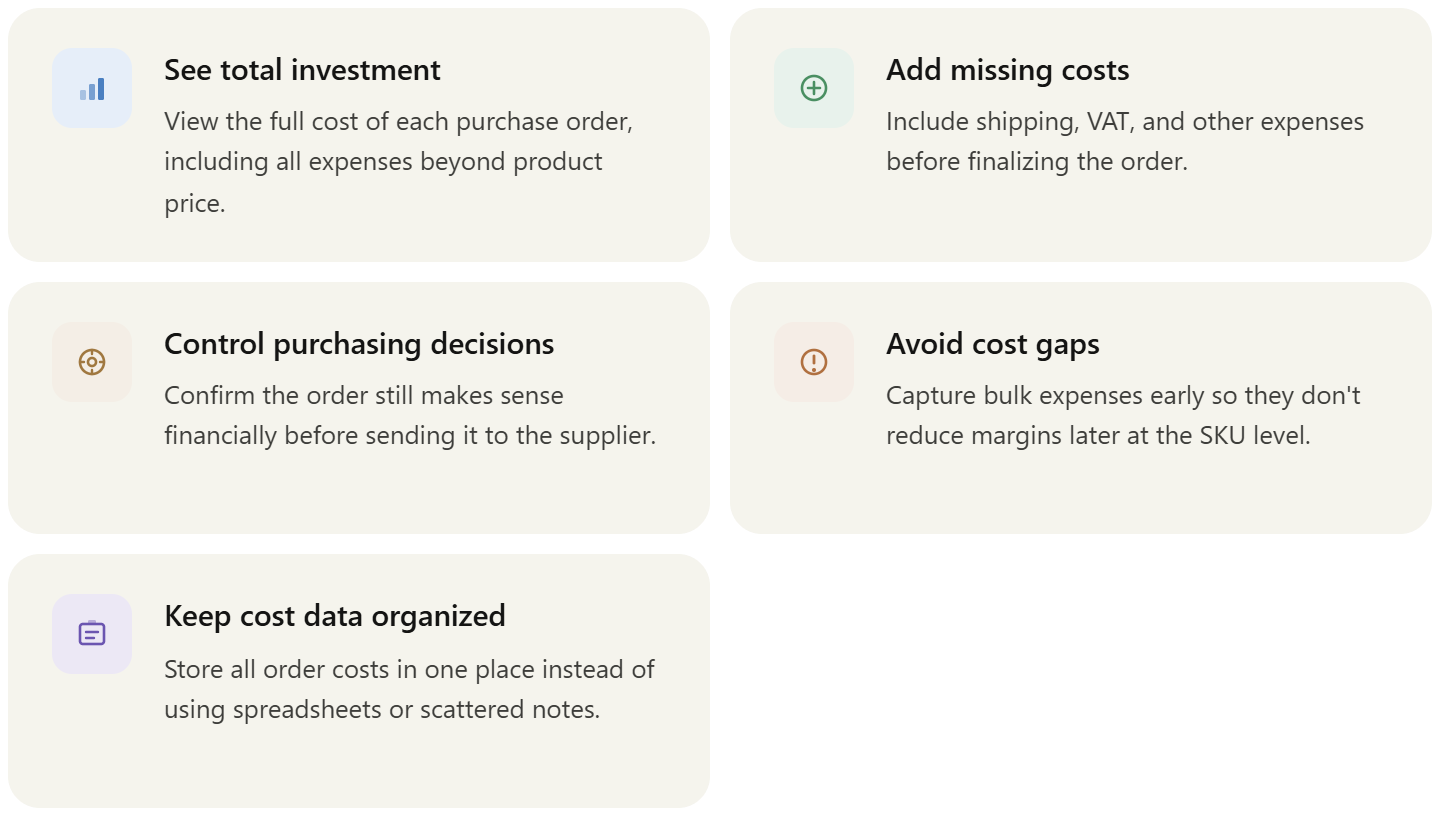
- Ver la inversión total por pedido
Entiende exactamente cuánto estás gastando en una orden de compra, incluyendo todos los costes adicionales más allá del precio del producto.
- Añadir y validar costes omitidos
Introduce el envío, el IVA y otros gastos para asegurar que no quede ningún coste fuera antes de finalizar el pedido.
- Controlar las decisiones de compra
Usa la visibilidad total de los costes para confirmar que el pedido sigue teniendo sentido financiero antes de enviarlo al proveedor.
- Evitar subestimar el coste del inventario
Asegúrate de que los gastos a granel se incluyan pronto para que no reduzcan tus márgenes más tarde a nivel de SKU.
- Mantener los datos de compra estructurados y consistentes
Almacena todos los costes del pedido en un solo lugar en lugar de repartirlos en hojas de cálculo o notas.
Dónde encontrar el panel de resumen de costes en Seller Assistant
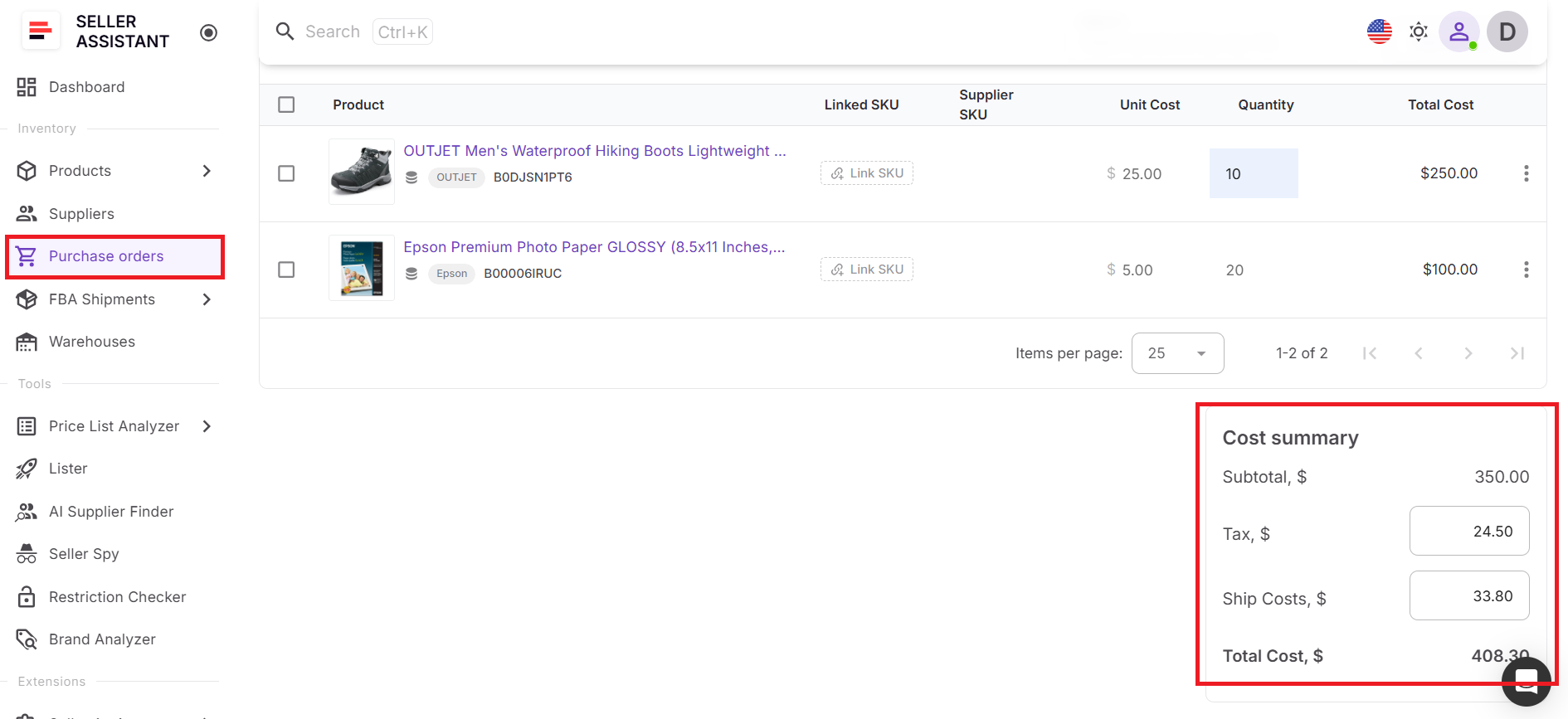
El panel de resumen de costes se encuentra dentro de las órdenes de compra que creas con el Purchase Orders Module. Puedes encontrarlo en cada orden de compra, donde muestra el subtotal, el IVA o impuestos, los costes de envío y el coste total del pedido.
Cómo encaja el panel de resumen de costes en tu flujo de trabajo
El panel de resumen de costes entra en juego después de que los productos se analizan, se añaden a la Product Database y se confirman como rentables a nivel de SKU. Una vez que mueves los productos a una orden de compra, este panel captura todos los gastos a granel que no se definieron completamente durante el sourcing.
Esto es relevante porque algunos costes solo aparecen en la etapa de compra, especialmente el envío y el IVA. El panel de resumen de costes garantiza que estos gastos se añadan y sean visibles antes de finalizar el pedido. A partir de ahí, estos costes a granel contribuyen a tu estructura de costes general y se reflejan más tarde en la rentabilidad a nivel de SKU a través del Landed Cost.
Junto con el Landed Cost, el panel de resumen de costes cierra la brecha entre el beneficio estimado y el real, asegurando que no se pierda ningún coste ni a nivel de unidad ni de pedido.
Cómo el Landed Cost y el panel de resumen de costes protegen tu beneficio
El proceso comienza a nivel de SKU en la Product Database. Después de analizar los productos en el Price List Analyzer o la Seller Assistant Extension, cada producto se añade con las ofertas del proveedor, el COG y las entradas de costes iniciales. En esta etapa, el Landed Cost en la herramienta de SKUs ya combina los datos disponibles —coste unitario, gastos estimados y configuración de costes— para que puedas evaluar la rentabilidad real por unidad antes de comprar.
Una vez que revisas el producto, seleccionas al mejor proveedor y confirmas que el SKU es rentable basándote en el Landed Cost, lo mueves al Purchase Orders Module. En lugar de recalcular costes, construyes una orden de compra utilizando datos de producto ya estructurados. Aquí, el panel de resumen de costes añade los gastos a nivel de pedido como el envío y el IVA, mostrando la inversión total requerida para ese pedido.
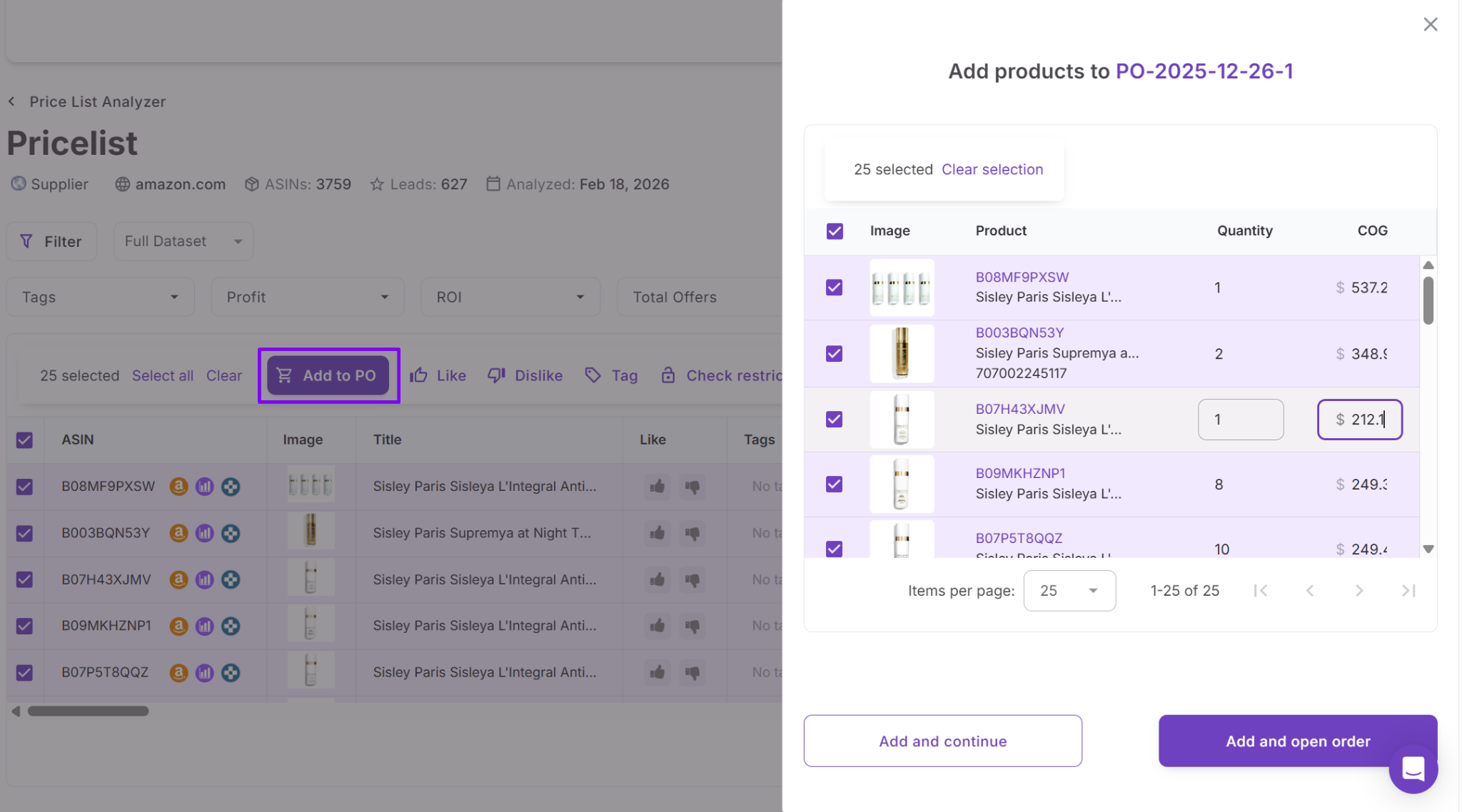
Esto crea una imagen completa de los costes en dos niveles. El Landed Cost muestra si cada SKU es rentable por unidad, mientras que el panel de resumen de costes confirma cuánto gastas realmente en total. Juntos, garantizan que tanto tu economía unitaria como tus decisiones de compra se basen en datos de costes completos y precisos, para que no se omita ningún gasto antes o después de realizar el pedido.
Cómo usar el Landed Cost y el panel de resumen de costes paso a paso
El Landed Cost y el panel de resumen de costes te ayudan a rastrear los costes en dos niveles: por unidad y por pedido. El Landed Cost muestra si un SKU es realmente rentable tras incluir todos los costes a nivel de artículo. El panel de resumen de costes muestra la cantidad total que comprometes al realizar una orden de compra. Usados juntos, te ayudan a revisar los costes antes de comprar y a confirmarlos cuando se crea el pedido.
Paso 1. Abre la herramienta de SKUs
Ve a Inventario → Productos → SKUs, localiza el SKU que quieres comprobar y haz clic en el campo de Landed Cost para abrir el desglose detallado.

Paso 2. Comprueba la estructura del Landed Cost
Revisa los componentes clave que forman el Landed Cost: coste unitario, gastos de Purchase Order, coste de prep y coste de FBA inbound. Esto te da una visión clara del coste real por unidad.
Paso 3. Identifica las fuentes de los costes
Revisa las etiquetas de origen de cada componente, como PO, WAC, Shipment, Config u Override. Esto indica si el valor proviene de una orden de compra, del coste medio ponderado, de datos de envío, de la configuración del sistema o de un cambio manual.
Paso 4. Actualiza los costes cuando sea necesario
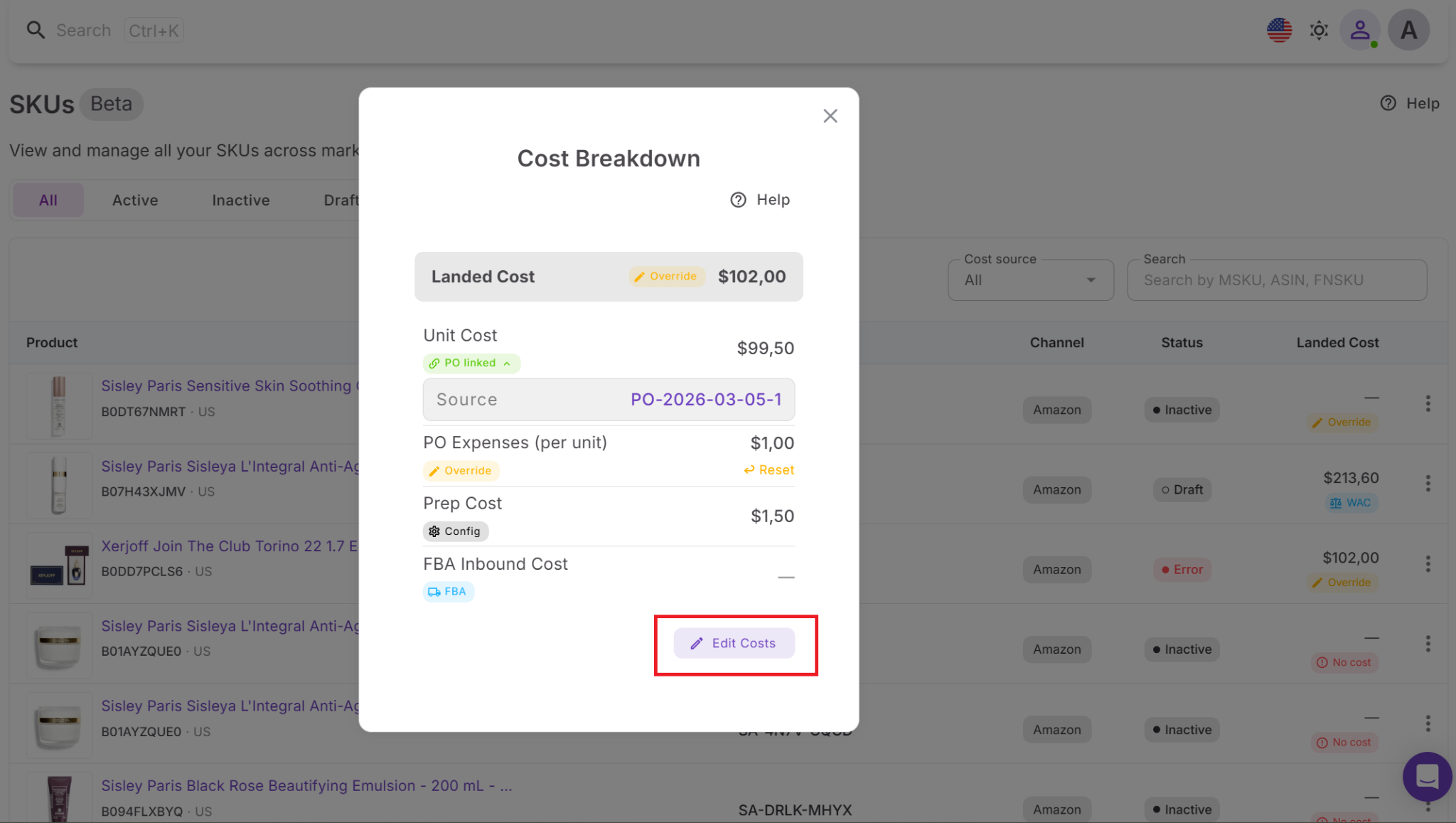
Modifica cualquier componente para reflejar los gastos reales y guarda los cambios. Si es necesario, restablece el campo para volver al valor calculado automáticamente.
Paso 5. Confirma que el producto es rentable
Usa los datos del Landed Cost para verificar que el SKU sigue teniendo sentido después de incluir todos los costes disponibles. Esto te ayuda a evitar avanzar con productos que solo parecían rentables en el sourcing.
Paso 6. Mueve el producto al Purchase Orders Module
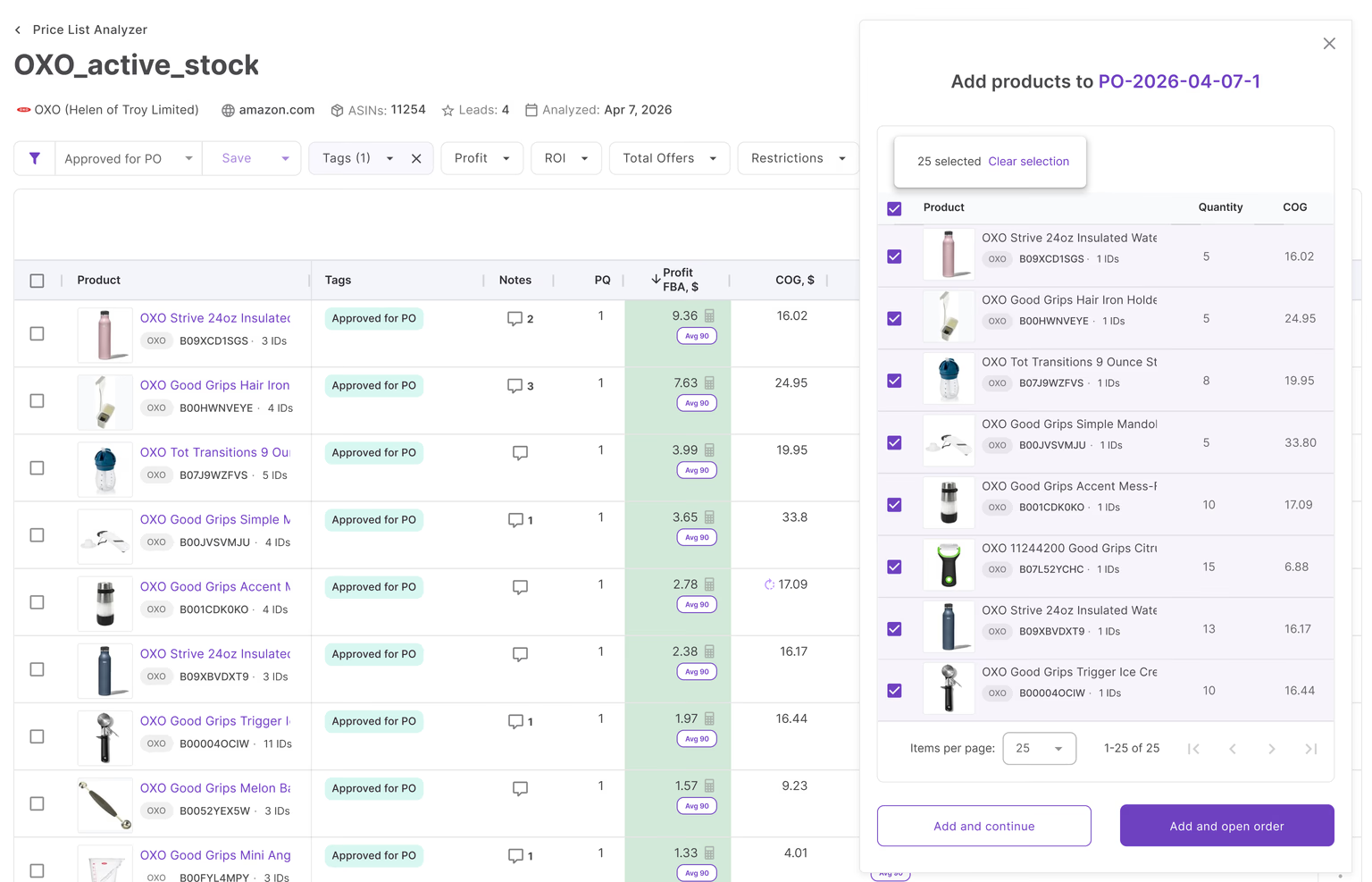
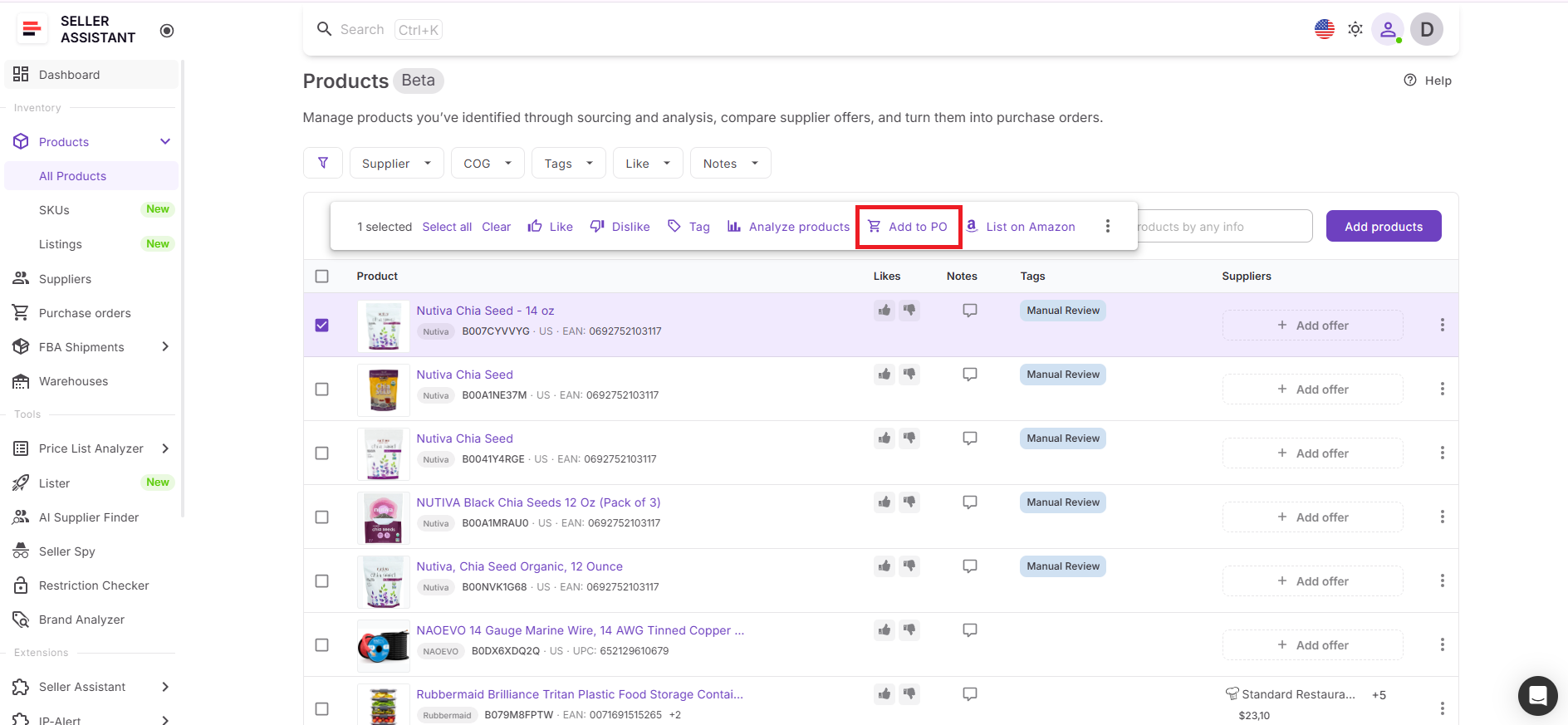
Una vez aprobado el SKU, marca el producto (o varios) y haz clic en “Add to purchase order” en el menú de acciones que aparece sobre la lista de productos. El sistema envía los artículos al Purchase Orders Module utilizando el proveedor predeterminado ya establecido en la Product Database.
Paso 7. Revisa el panel de resumen de costes
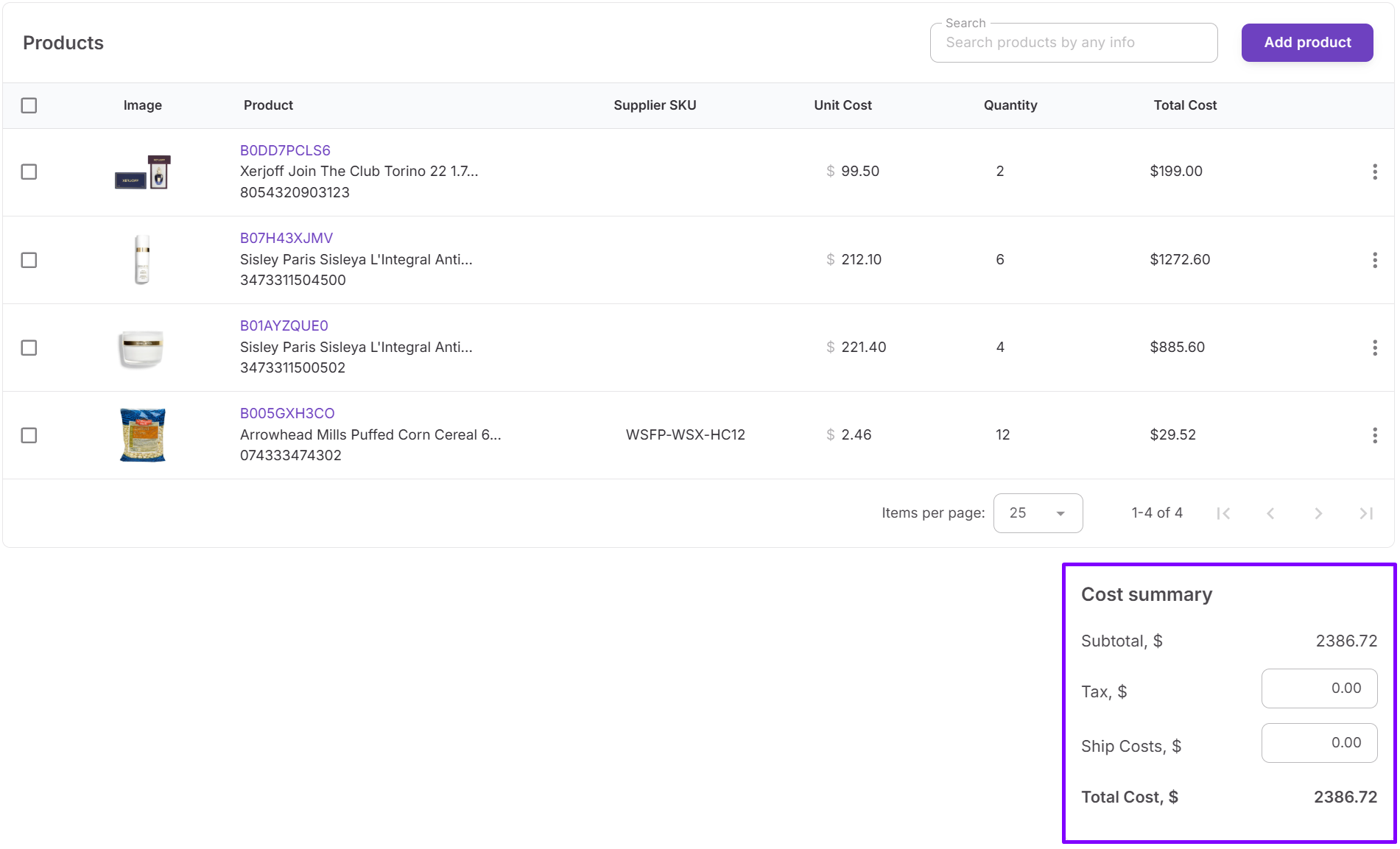
Dentro de la orden de compra, revisa el panel de resumen de costes. Muestra los costes a nivel de pedido: Subtotal, IVA o impuestos, costes de envío y coste total.
Paso 8. Revisa el pedido final
Comprueba el coste total del pedido para ver cuánto capital requiere realmente la orden de compra. Esto te ofrece un punto de validación final antes de comprometerte con el inventario.
FAQ
¿Cuál es la diferencia entre el Landed Cost y el panel de resumen de costes?
El Landed Cost muestra el coste por unidad a nivel de SKU, mientras que el panel de resumen de costes muestra el coste total a nivel de orden de compra. Necesitas ambos para entender los márgenes unitarios y la inversión total.
¿Cuándo debo usar el Landed Cost en mi flujo de trabajo?
Debes usar el Landed Cost durante y después del análisis del producto para verificar la rentabilidad real antes de comprar. Te ayuda a evitar avanzar con acuerdos que solo parecen rentables en el sourcing.
¿Por qué el envío no está totalmente incluido en mis cálculos iniciales de beneficios?
Los costes de envío a menudo dependen de la orden de compra final y se añaden más tarde en el flujo de trabajo. Por eso aparecen en el panel de resumen de costes y luego afectan al Landed Cost.
¿Puedo ajustar los costes manualmente en Seller Assistant?
Sí, puedes editar o anular componentes de coste en el Landed Cost para reflejar gastos reales. También puedes actualizar el envío, el IVA y otros costes en la orden de compra antes de finalizarla.
¿Qué pasa si ignoro algunos componentes de coste?
Omitir costes como el IVA, el prep o las tarifas de entrada hará que tus márgenes parezcan más altos de lo que realmente son. Esto suele llevar a comprar productos no rentables y a perder dinero una vez que el inventario llega a FBA.
Reflexiones finales
La mayoría de los vendedores de Amazon no pierden dinero porque no sepan calcular el beneficio; lo pierden porque omiten costes. Cuando gastos como el envío, el IVA, el prep y las tarifas de entrada se añaden demasiado tarde, incluso las ofertas con mejor aspecto pueden convertirse en pérdidas.
El Landed Cost y el panel de resumen de costes de Seller Assistant resuelven este problema cubriendo ambos lados de la ecuación. El Landed Cost muestra la verdadera rentabilidad por unidad a nivel de SKU, mientras que el panel de resumen de costes confirma la inversión total a nivel de orden de compra. Juntos, te ofrecen una visión completa y precisa de tus costes antes y después de comprar.