

Amazon’da start satış yaptığınızda, satıcı olarak kaydolmanız gerekir. Bunu yapmak için bir Amazon satıcı hesabı oluşturmanız gerekir.
Amazon’da bu hesap Seller Central hesabı olarak adlandırılır. Bireysel veya Profesyonel bir satış planı seçmeniz ve Amazon’a kaydolmanız gerekir.
Amazon satışlarınız için en uygun satış planını nasıl seçeceğinizi öğrenmek ve adım adım kayıt kılavuzuna ulaşmak için okumaya devam edin.
Bir Satış Planı Seçmek
Amazon’da Bireysel ve Profesyonel olmak üzere iki satış planı vardır. Doğru olanı seçmek çok önemlidir. Ara sıra tek ürün satmayı planlıyorsanız Bireysel plan sizin için uygundur. Aylık olarak çok sayıda ürün satıyorsanız Profesyonel plan mükemmel bir fırsattır.
Bireysel satış planı
Bireysel plan kapsamında aylık ödeme yoktur. Ancak, sattığınız her birim için 0,99 ABD doları ücretlendirilirsiniz. Ayda 40’tan az ürün satacaksanız bu plan sizin için uygundur.
Aşağıdaki durumlarda Bireysel plan sizin için uygundur:
- Aylık 40 birimden daha az satış yapmayı planlıyorsanız;
- ne satacağınızı test ediyorsunuz;
- zaman zaman satacaksın;
- reklam vermeyeceksiniz veya gelişmiş satıcı araçlarını kullanmayacaksınız.
Profesyonel satış planı
Profesyonel bir hesapla aylık 39,99 ABD doları ödersiniz. Aylık 40’tan fazla ürün satmayı planlıyorsanız Profesyonel hesap size para kazandıracaktır.
Buna ek olarak, Profesyonel plan size birçok pazarlama ve raporlama aracına erişim sağlar. Buy Box’a hak kazanabilir, farklı satıcı programlarına kaydolabilir ve daha fazlasını yapabilirsiniz.
Aşağıdaki durumlarda Profesyonel plan sizin için uygundur:
- Ayda 40 adetten fazla satmayı planlıyorsanız;
- ürünlerinizin reklamını yapmak istiyorsunuz;
- ürün detay sayfalarında üst sıralarda yer almaya hak kazanmayı (“kazan Kutu Satın Al ”);
- Amazon pazarlama, satış ve raporlama araçlarını kullanacaksınız;
- satıcı programlarına kaydolmak istiyorsunuz;
- kısıtlı kategorilerde ürün satmayı planlıyorsanız.
Bireysel ve Profesyonel satış planları arasında seçim yaptıktan sonra start adresinden Seller Central hesabınızı oluşturun.
Amazon Satıcı Hesabını 10 Adımda Kaydetme
1. Adım İşletme ve kişisel bilgilerinizi hazırlayın
Bir Amazon Seller Central hesabı açtığınızda, Amazon sizden e-posta adresiniz, banka bilgileriniz ve daha fazlası gibi satış yapmak için ihtiyaç duyacağınız bilgileri göndermenizi isteyecektir.
Hesabı kaydetmek için ihtiyacınız olan bilgiler:
- iş e-posta adresi veya Amazon müşteri hesabı;
- geçerli kredi kartı;
- Devlet kimliği;
- Vergi bilgileri;
- Telefon numarası;
- Amazon’un satışlardan kazandığınız parayı transfer edebileceği bir banka hesabı.
Adım 2. “Start Amazon ile satış” oturum açma sayfasını açın.
E-postanızı girin ve “Yeni Hesap Oluştur “a tıklayın.
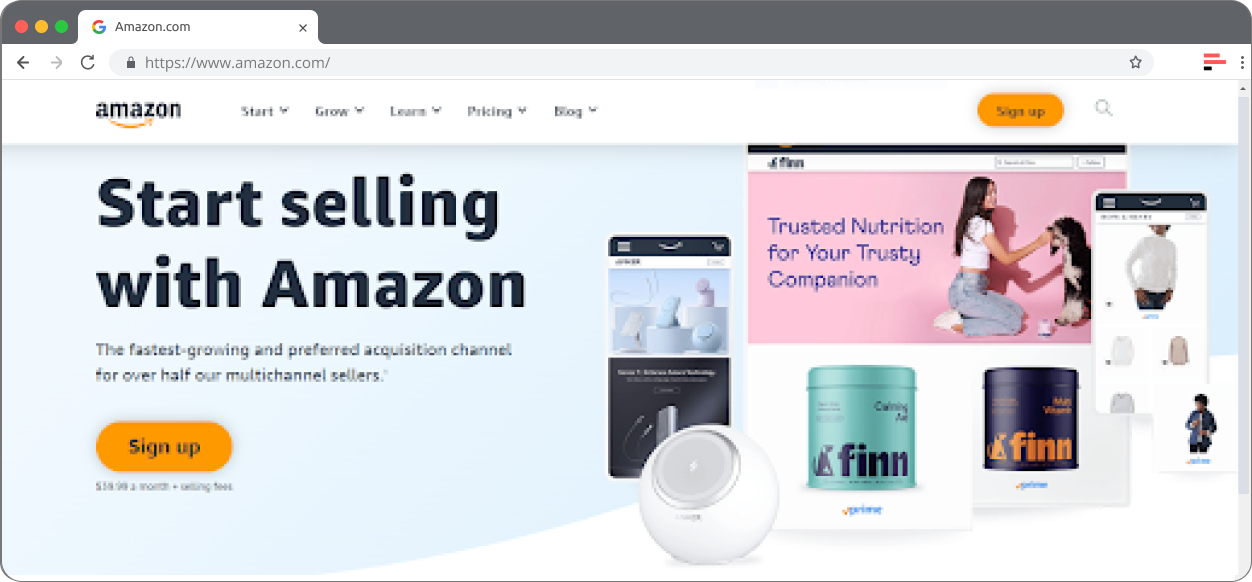
“Start Amazon ile satış” oturum açma sayfası
Adım 3. Bireysel ve Profesyonel satıcı hesabı arasında seçim yapın
Bireysel ve Profesyonel satıcı hesabı arasında seçim yapabilmek için, start adresinde üst gezinti menüsünden kaydınızı yapın-”Fiyatlandırma” sekmesini seçin ve “Satış planlarını karşılaştır” seçeneğine tıklayın.
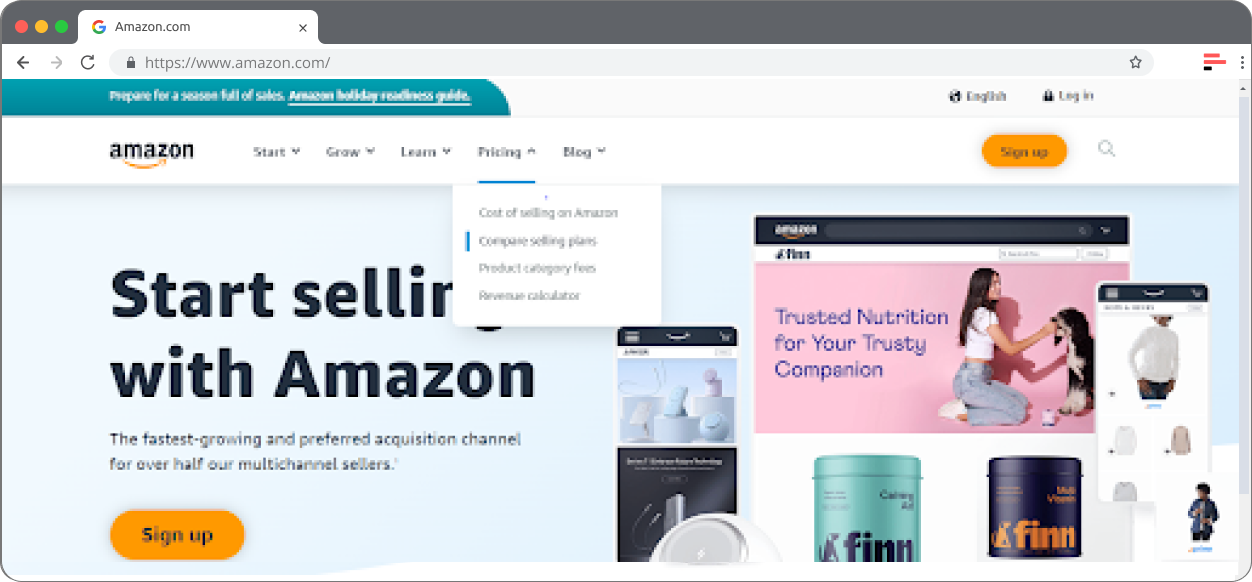
Start üst gezinme menüsünden kaydınız - “Fiyatlandırma” seçeneğini seçin
“Kaydol” düğmesi ile start adresine girerseniz, Profesyonel satıcı hesabı kayıt sayfasına yönlendirileceksiniz.
Bireysel veya Profesyonel satıcı hesabı seçin.
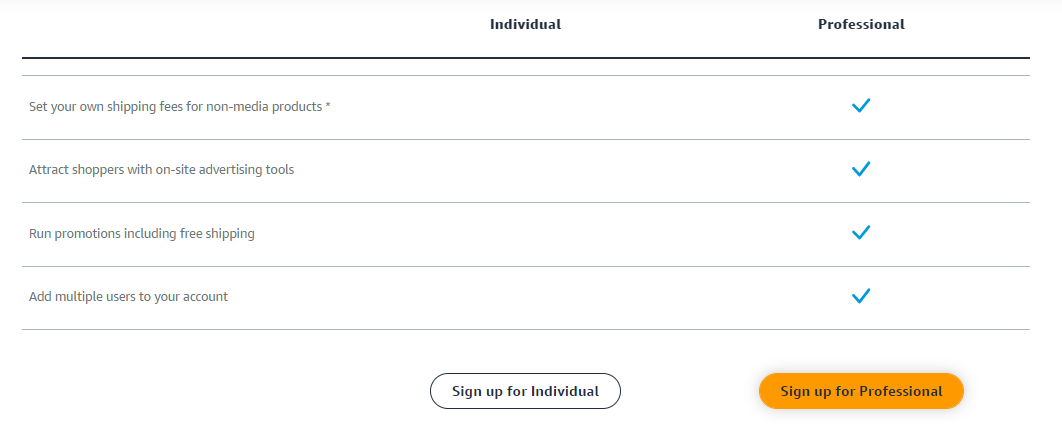
Bireysel veya Profesyonel satıcı hesabı seçin
4. Adım. E-posta adresinizi ve şifrenizi girin
Satış planını seçtikten sonra, e-posta adresinizi ve hesabınız için bir şifre girmeniz gereken bir sonraki pencereye ulaşacaksınız.
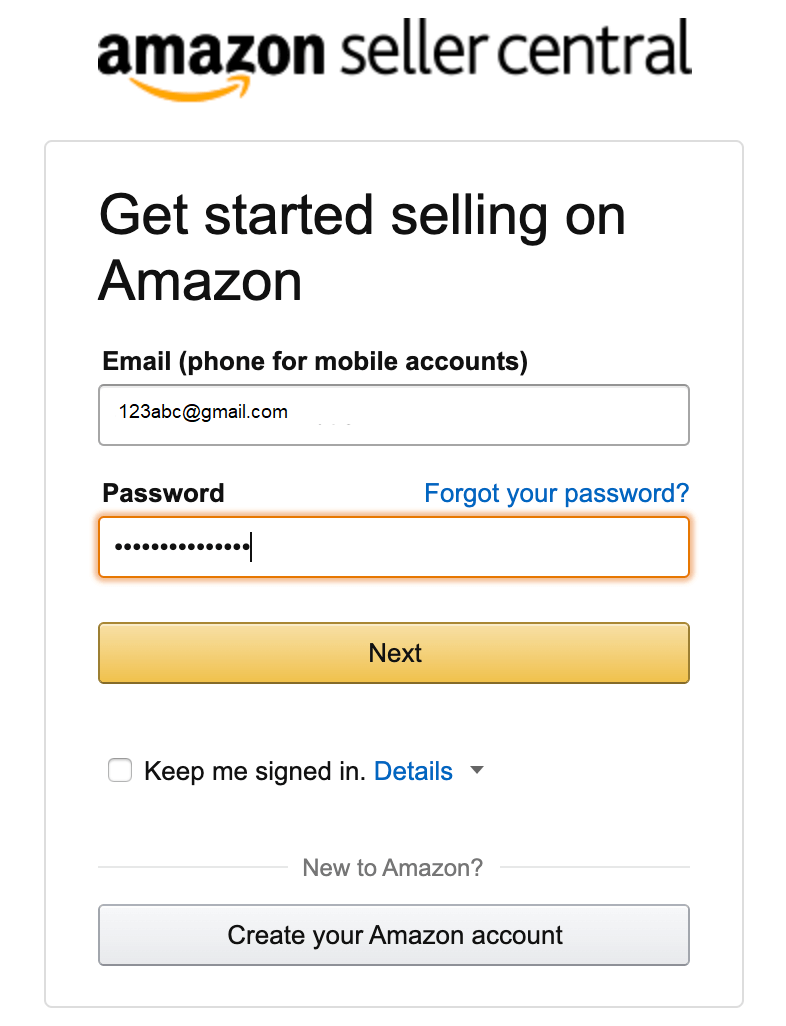
E-posta adresinizi ve şifrenizi girin
Tamamlandığında, “İleri “ye tıklayın.
Amazon doğrulama kodunu e-postanıza gönderecektir. Bir sonraki ekranda, kodu gereken yere girin ve “Doğrula” düğmesine tıklayın.
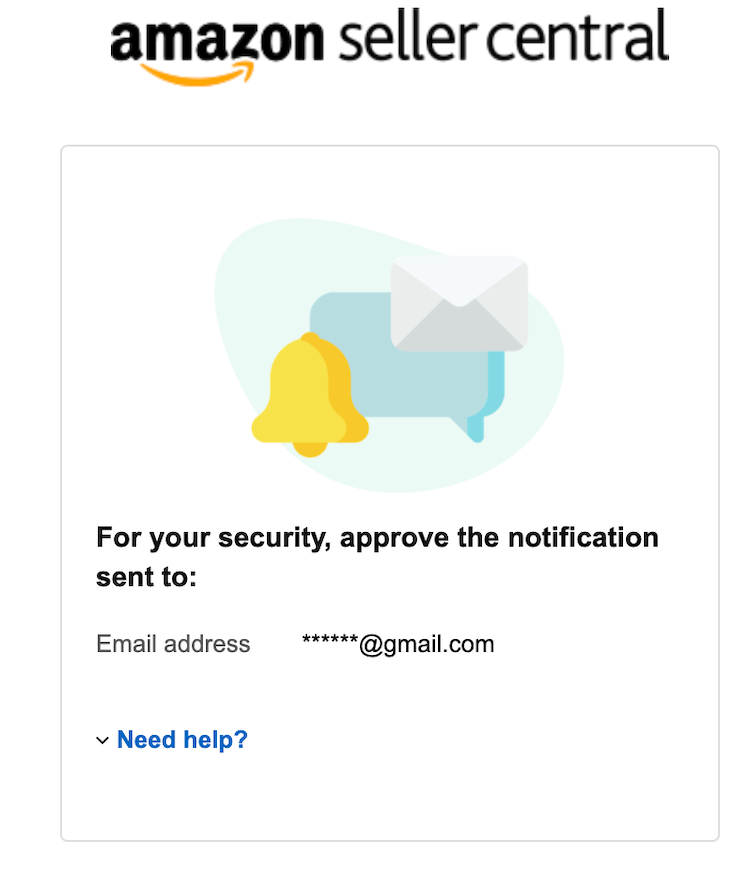
Doğrulama kodunu e-postanıza girin
Adım 5. İşletme konumunuzu ve işletme türünüzü ekleyin
“İşletme konumu” bölümünde işletmenizin kayıtlı olduğu ülkeyi belirtin. Doğrulanacağı için doğru verileri girmelisiniz.
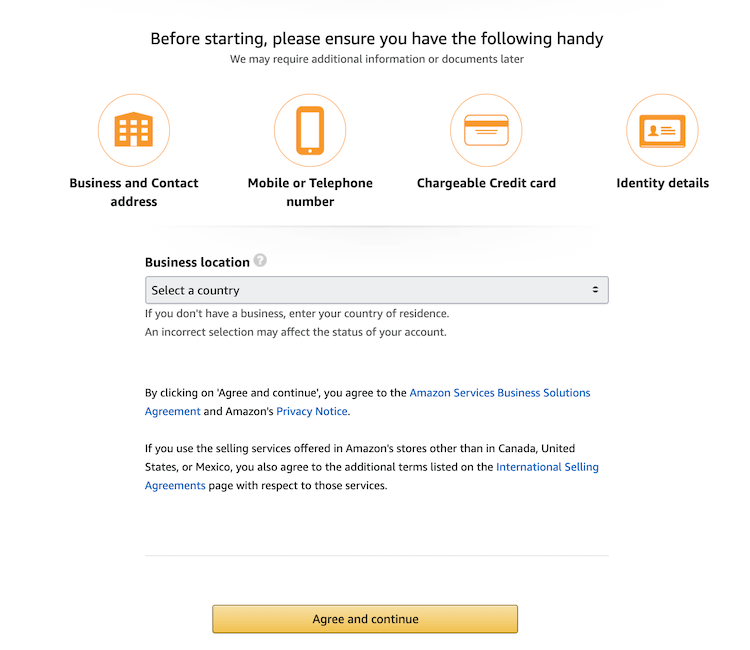
İş yerinizi seçin
“İşletme türü” bölümünde, işletme varlık türlerinizden birini seçin:
- devlete ait işletmeler;
- kamuya ait işletmeler;
- özel sektöre ait bir işletme;
- Hayırseverlik;
- Hiçbiri, ben bir bireyim.
Bir işletme sahibi değilseniz ve bireysel olarak satış yapmayı planlıyorsanız, son seçeneği seçin. Bu seçenekte tam adınızı belirtmeniz gerekecektir; adınızı, ortanca adınızı ve soyadınızı ekleyin.
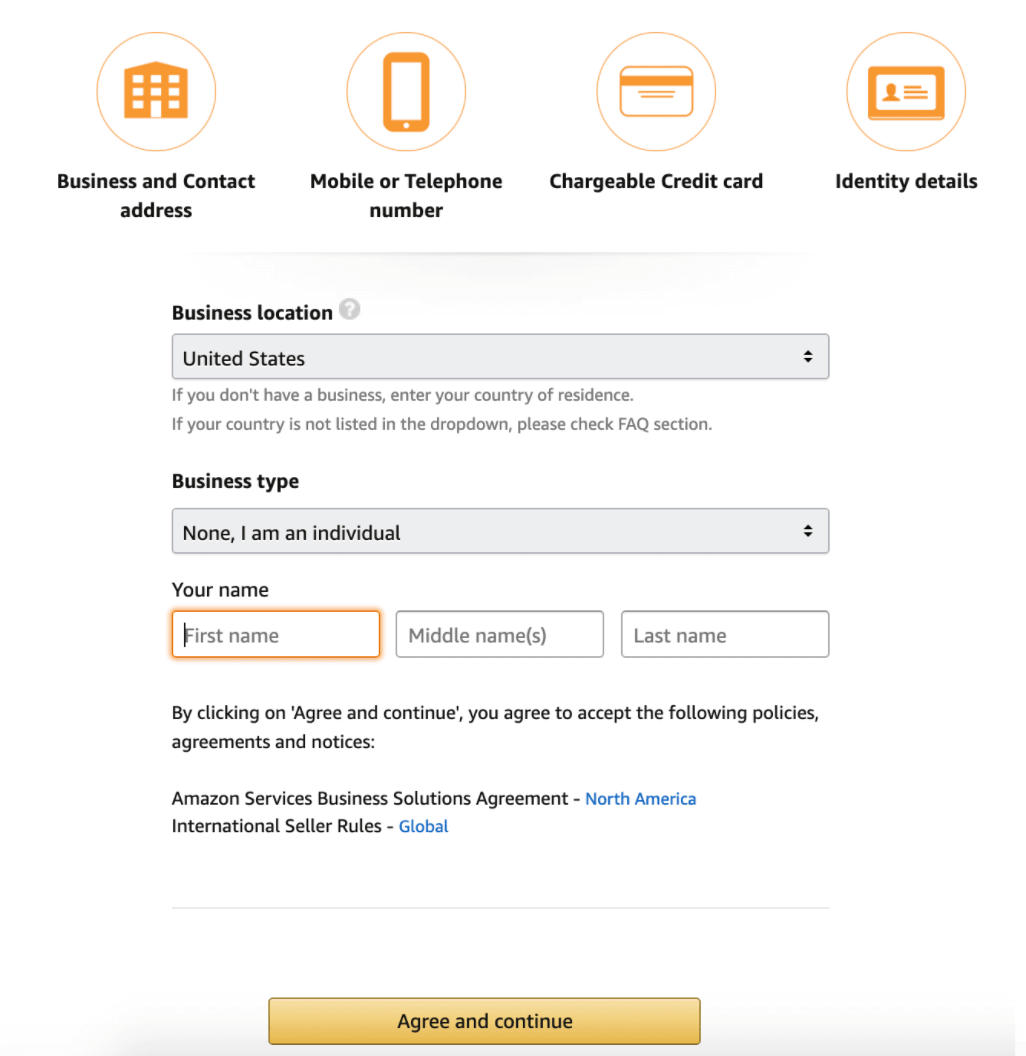
Tam adınızı belirtin
“Kabul Ediyorum ve Devam Ediyorum “a tıklayın.
Adım 6. Kişisel ve ticari bilgilerinizi girin
Bu adımda vatandaşlığınızı, doğum tarihinizi, kimlik belgenizi, iş adresinizi veya ev adresinizi ve telefon numaranızı belirtmeniz gerekecektir.
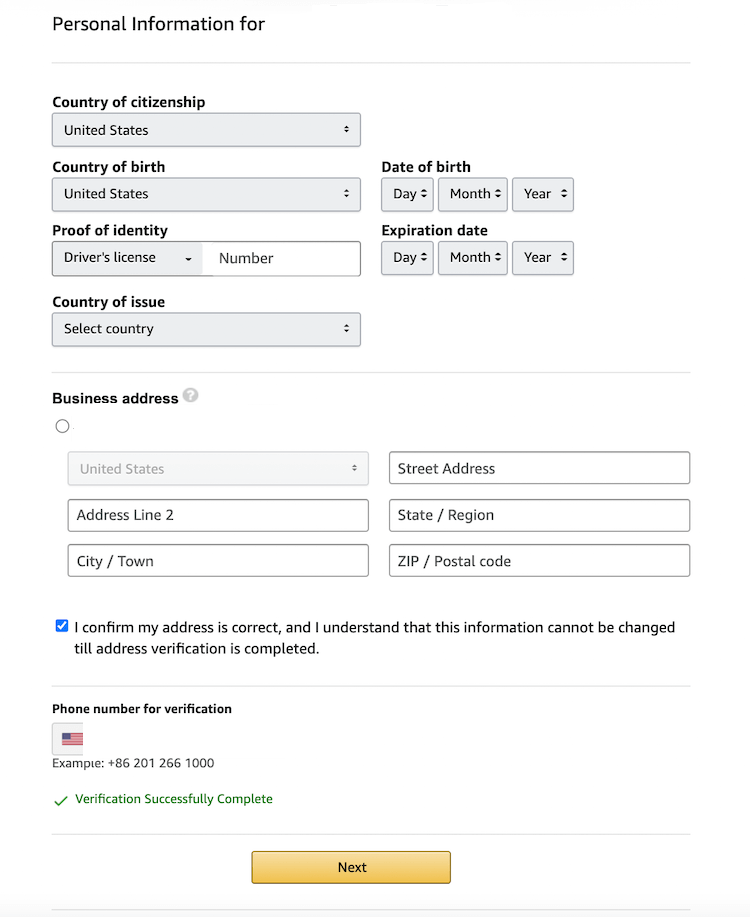
Kişisel ve ticari bilgilerinizi girin
Kimlik belgesi (pasaport numarası veya ehliyet) dahil olmak üzere istenen tüm bilgileri ekleyin.
Eklediğiniz adresin doğru olduğundan emin olun. Bu önemlidir çünkü Amazon bu adrese başka bir doğrulama kodu içeren bir kartpostal gönderecektir. Hesabınızı kullanabilmeniz için bunu belirtmeniz gerekecektir.
Doğru bir telefon numarası ekleyin.
Tamamlandığında, “İleri “ye tıklayın.
Adım 7. Ödeme yönteminizi girin
Bu adımda, fatura bilgilerinizi (banka hesap numarası ve geçerli bir kredi kartı numarası) belirtmeniz gerekecektir.
Bu sayfada “Anlıyorum” seçeneğine tıklayın.
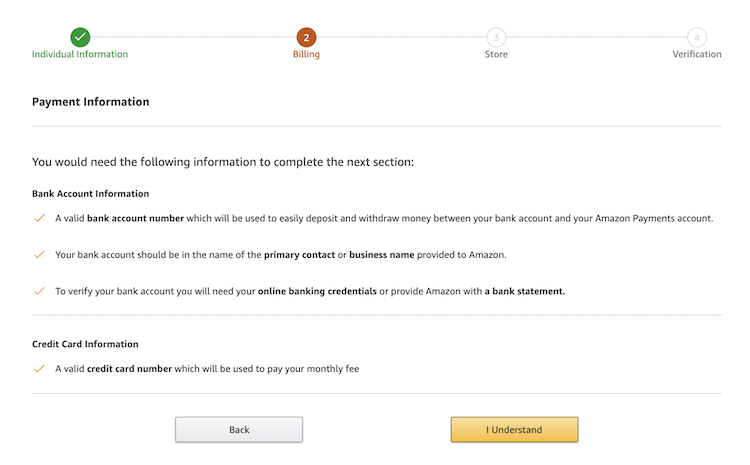
Banka bilgilerini eklemek için “Anladım “a tıklayın
Bir sonraki sayfaya geçeceksiniz ve banka hesap bilgilerinizi eklemeniz gerekecek. Amazon bunları doğrulayacaktır.
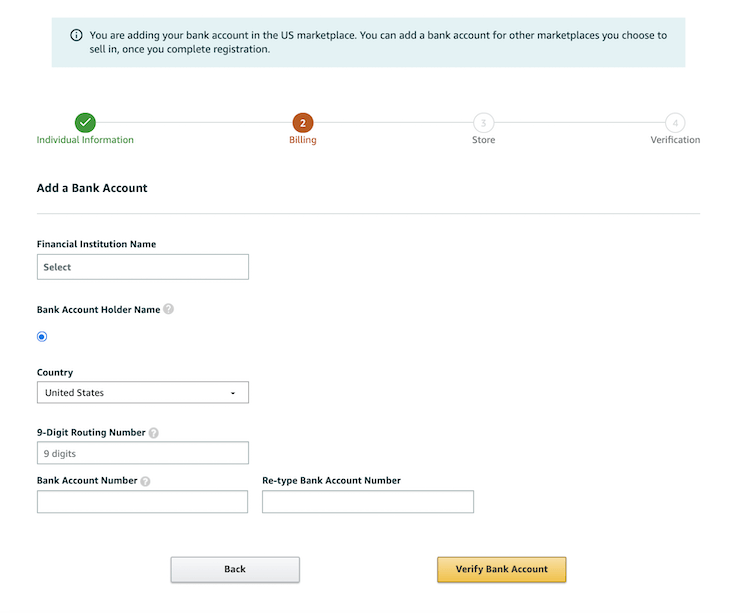
Banka hesap bilgilerini ekleyin
Banka bilgilerinizi girip doğruladıktan sonra kredi kartı bilgilerinizi ekleyin.
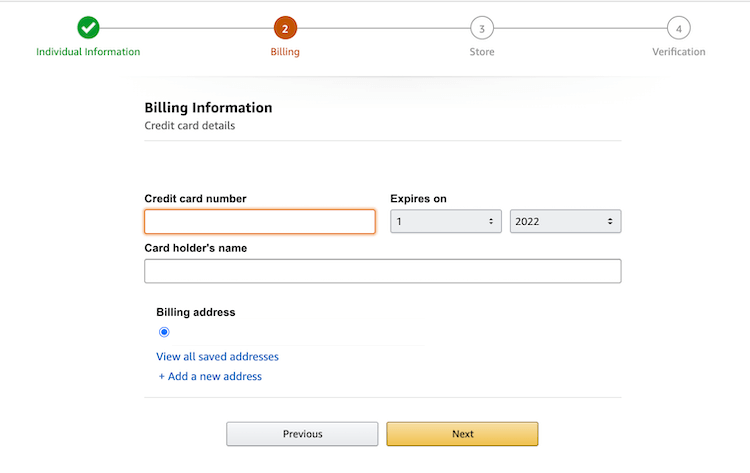
Kredi kartı bilgilerinizi ekleyin
“İleri “ye tıklayın.
Adım 8. Amazon mağazanızın adını gönderin
Bu adımda, mağazanızın adını verir, ürün ayrıntılarını ve Evrensel Ürün Kodlarını (UPC’ler) eklersiniz. Tescilli ticari markaları olan bir üretici veya marka sahibiyseniz, Amazon.
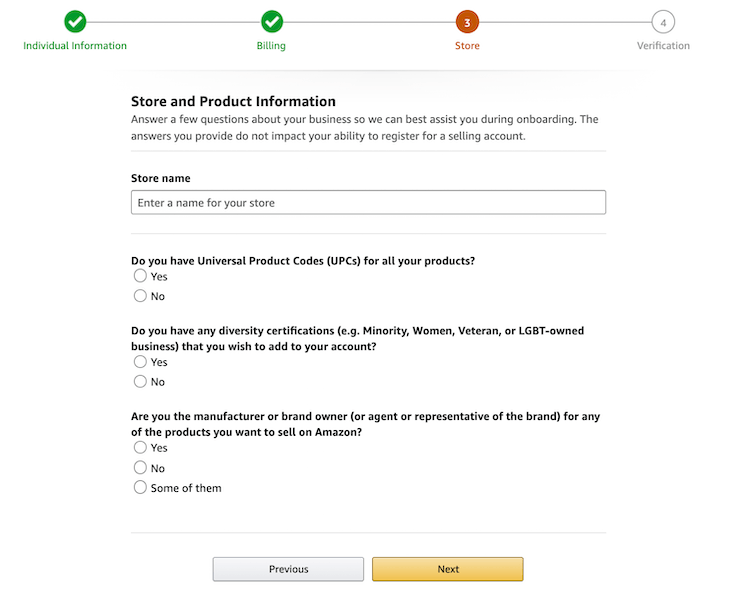
Mağazanıza isim verin ve ürün detaylarını ekleyin
Aşağıdakileri belirtin:
- Amazon mağazanızın adı;
- ürünleriniz için UPC’leriniz varsa;
- çeşitlilik sertifikalarınız varsa;
- eğer üretici veya marka sahibi iseniz;
- “Evet” veya “Bazıları” seçeneğini belirlerseniz, “Amazon’da satmak istediğiniz markalı ürünler için devlet tarafından tescilli bir ticari markanız var mı?” sorusunu yanıtlayın.
“İleri “ye tıklayın.
Adım 9. Kimliğinizi doğrulayın
Kimliğinizin bir resmini veya taranmış halini yükleyin. Ayrıca bir banka hesabı veya kredi kartı ekstresi yüklemeniz de istenebilir.
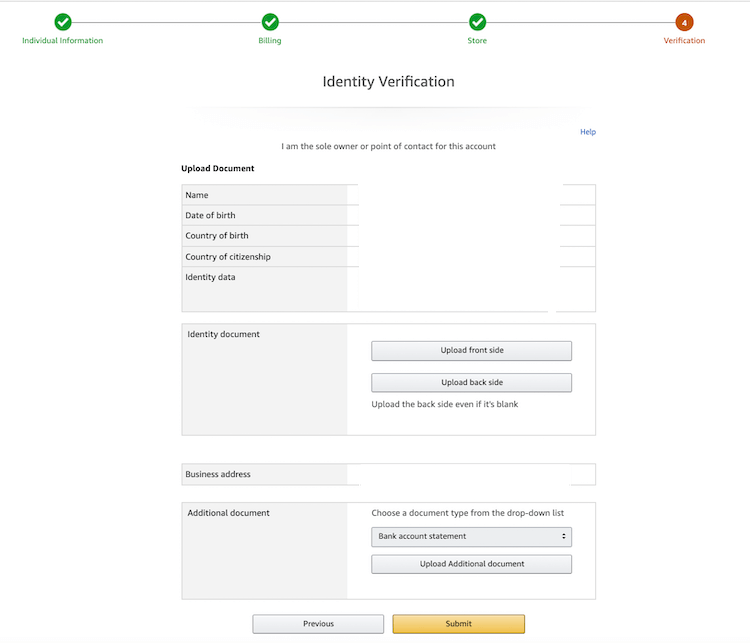
Kimliğinizi doğrulayın
“Gönder “e tıklayın.
İş adresini onaylayın. “Onayla” düğmesine tıklayın.
Bir sonraki sayfada, bu adrese doğrulama kodunu içeren bir posta kartı gönderileceği belirtilecektir.
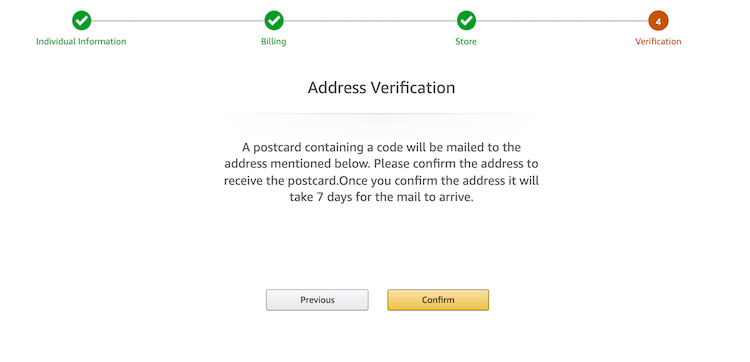
Adres doğrulama sayfası
Kartı aldığınızda, “Kodu aşağıya girin” alanında verilen doğrulama kodunu belirtin.
“İleri “ye tıklayın.
10. Adım. Amazon hesabınızı onaylayana kadar bekleyin.
Son Düşünceler
start adresinden Amazon’da satış yapmak için satıcı olarak kaydolmanız gerekir. Bunu yapmak için bir Amazon satıcı hesabı oluşturmanız gerekir. Bireysel veya Profesyonel olmak üzere bir satış planı seçmeniz ve Amazon’a kaydolmanız gerekir.
Bundan sonra, satacağınız karlı ürünleri seçmeniz gerekecek. Satıcı araçları doğru ürünleri seçmenize yardımcı olur. Bu tür araçlarla para kazanacak ve satıcılar için sorun yaratan sorunlu ürünlerden kaçınacaksınız.
Seller Assistant böyle bir araçtır. Ürün araştırması için hayati önem taşıyan tüm özellikleri içeren hepsi bir arada bir uzantıdır. Advanced IP Alerts , bir ürünün herhangi bir satış kısıtlaması olup olmadığını veya daha önce hesap sağlığıyla ilgili sorunları tetikleyip tetiklemediğini size hemen söyleyebilir. FBM&FBA kar hesaplayıcısı, Quick View, Stok Denetleyicisi ve Kısıtlama Denetleyicisini tek bir araçta birleştirir.