.svg)
Как заниматься оптовой торговлей на Amazon
Download Amazon Seller Guide
This guide will help you get started, understand the basics of Amazon selling, and explain in simple words how it all works.

Хотите узнать, как заниматься оптовой торговлей на Amazon? Начните с основ: вы покупаете брендовые товары оптом у брендов или авторизованных дистрибьюторов и перепродаете их под существующими ASIN — никаких новых листингов, только грамотный выбор товаров, проверка соответствия требованиям и расчет рентабельности.
Успех зависит от процесса: получите разрешения, ориентируйтесь на бренды, лояльные к перепродаже, проверяйте ограничения, анализируйте прайс-листы, договаривайтесь о ценах, размещайте четкие заказы на покупку и направляйте товары на FBA или вашему 3PL-оператору.
В этой статье мы напомним, что нужно помнить об оптовой торговле, пошагово разберем модель, а затем покажем, как связанный рабочий процесс Seller Assistant автоматизирует рутинную работу — от исследования брендов и проверки ограничений до анализа прайс-листов и заказов на покупку.
Примечание. Seller Assistant — это комплексная платформа для управления рабочими процессами на Amazon, которая объединяет более 10 решений, ориентированных на оптовую торговлю, в единую связанную систему. Она сочетает в себе автоматизацию рабочего процесса поиска товаров, инструменты для массового исследования и аналитики, а также интегрированные расширения для Chrome, предоставляя вам все необходимое для оптимизации поиска выгодных предложений, управления поставщиками и создания заказов на покупку.

Платформа объединяет: инструменты управления рабочими процессами – Модуль заказов на покупку, База данных поставщиков, База данных складов для организации, автоматизации и масштабирования каждого шага ваших оптовых и арбитражных операций; инструменты для массового исследования и поиска – Price List Analyzer, Bulk Restriction Checker, Поисковый ИИ, Анализатор брендов, Seller Spy для оценки прайс-листов поставщиков, проверки права на продажу и ограничений, открытия новых брендов и поиска выигрышных идей товаров у конкурентов для расширения вашего каталога; расширения для Chrome – Расширение для браузера Seller Assistant, Расширение IP-Alert, и встроенный VPN by Seller Assistant для глубокого исследования товаров, проверки IP-жалоб и соответствия требованиям, а также доступа к геоблокированным сайтам поставщиков прямо в вашем браузере; и функции интеграции и командного доступа – бесшовная API-связь и интеграции с Zapier, Airtable и Make, а также Учетные записи виртуальных ассистентов для безопасного и масштабируемого командного сотрудничества.
С Seller Assistant каждый шаг вашего рабочего процесса оптовой торговли и арбитража на Amazon автоматизирован и связан.
Что нужно знать об оптовой торговле перед началом
Оптовая торговля на Amazon — это модель перепродажи, основанная на данных, где вы покупаете брендовые товары напрямую у брендов или авторизованных дистрибьюторов по оптовым ценам, а затем перепродаете их на Amazon под существующими листингами. Вы не создаете новый бренд — вы используете товары, которые уже имеют доказанный спрос и стабильную историю продаж.
Деньги в оптовой торговле поступают от маржи между вашей закупочной стоимостью и розничной ценой после вычета комиссий Amazon. Например, вы можете купить товар за 18 долларов и продать его за 39 долларов; после реферальных и фулфилмент-комиссий Amazon ваша чистая прибыль может составить около 8–10 долларов за единицу. Это стабильная, масштабируемая модель, которая вознаграждает за процесс, отношения и точность, а не за догадки.
Покупайте у правильного источника
Покупайте только у брендов или авторизованных дистрибьюторов, которые разрешают перепродажу. Это обеспечивает соответствие требованиям, сокращает количество жалоб на интеллектуальную собственность и защищает ваш аккаунт.
Проверяйте ограничения по брендам и категориям
Прежде чем связываться с поставщиками, убедитесь, что у вас есть право продавать их товары. Избегайте брендов с ограниченным доступом или ограничениями, требующими одобрения, чтобы не тратить время впустую.
Понимайте свои затраты
Рассчитайте все комиссии — себестоимость товаров, реферальные комиссии Amazon, хранение на FBA, подготовку, доставку и налоги — чтобы определить истинную рентабельность перед заказом.
Подготовьте свои бизнес-документы
Вам понадобится разрешение на перепродажу, EIN и, возможно, разрешение на уплату налога с продаж, чтобы покупать товары без налога и открывать оптовые счета.
Стройте отношения с поставщиками
Доступ к поставщикам — это все. Будьте профессиональны, настойчивы и организованны — большинство одобрений приходят после последовательных контактов и четкого общения.
Ожидайте первоначальных инвестиций
У большинства поставщиков есть минимальные объемы заказа (MOQ), обычно от 1000 до 2000 долларов и выше, поэтому для начала вам понадобится оборотный капитал.
Ориентируйтесь на данные, а не на догадки
Используйте рейтинг продаж (BSR), историю цен и данные о конкуренции для выявления товаров со стабильным спросом и маржой, а не только то, что «хорошо выглядит».
Планируйте логистику
Заранее решите между FBA (фулфилмент от Amazon) или FBM (ваш собственный или преп-центр). Настройте склады, правила подготовки и маршрутизацию перед первым заказом.
Автоматизируйте с первого дня
Ручной поиск не масштабируется. Инструменты для автоматизации рабочих процессов, такие как Seller Assistant, автоматизируют анализ прайс-листов, проверку ограничений и создание заказов на покупку, помогая вам расти быстрее и с меньшим количеством ошибок.
Как на самом деле работает процесс оптовой торговли на Amazon
Оптовая торговля на Amazon построена на повторяемом, структурированном рабочем процессе: вы находите прибыльные товары, покупаете их напрямую у утвержденных поставщиков и перепродаете под существующими листингами. Здесь нет брендинга или маркетинга — основное внимание уделяется исследованиям, соблюдению требований, доступу к поставщикам и контролю маржи. Ниже представлен упрощенный, пошаговый обзор того, как эффективно запустить и управлять вашим оптовым бизнесом на Amazon.Шаг 1. Получите лицензию на перепродажу
Ваш первый шаг — получить разрешение на перепродажу или налог с продаж в вашем штате. Это позволит вам покупать товары без налога у дистрибьюторов и правильно взимать налог с продаж с клиентов.
Шаг 2. Выберите свою нишу и целевые бренды
Выберите категорию, которая соответствует как вашим интересам, так и целям по прибыли. Затем исследуйте бренды, которые уже хорошо продаются на Amazon, и определите, какие из них имеют высокий спрос, стабильные цены и место для дополнительных продавцов.
Шаг 3. Проверьте свой статус одобрения
Прежде чем с кем-либо связываться, убедитесь, что ваша целевая категория или бренд не имеют ограничений и доступны для продажи на вашем аккаунте. Избегайте траты времени на бренды с ограниченным доступом, которые требуют одобрения или не открыты для реселлеров.
Шаг 4. Найдите проверенных поставщиков
Ищите официальных дистрибьюторов в США или авторизованных партнеров брендов, которые работают с реселлерами на Amazon. Сосредоточьтесь на поставщиках, которые предлагают качество, конкурентоспособные цены и прозрачные бизнес-данные.
Шаг 5. Проверьте легитимность поставщика
Защитите свой бизнес от мошенников. Изучите веб-сайт поставщика, проверьте его бизнес-регистрацию, прочитайте онлайн-отзывы и проверьте данные компании через Linkedin и такие инструменты, как Whois или ScamAdviser.
Шаг 6. Профессионально связывайтесь с поставщиками
Связывайтесь по электронной почте, телефону или через их контактную форму. Представьте свой бизнес, объясните свою модель продаж и выразите заинтересованность в открытии оптового счета. Ваше общение должно быть кратким, ясным и профессиональным.
Шаг 7. Отслеживайте свои контакты
Вы свяжетесь со многими поставщиками, прежде чем получите одобрение. Ведите электронную таблицу или используйте инструмент управления поставщиками для записи дат контактов, ответов, деталей ценообразования и статусов счетов. Эта организация является ключом к эффективному масштабированию.
Шаг 8. Заполните заявку поставщика
Как только поставщик проявит интерес, он запросит ваши бизнес-данные — такие как ваш EIN, разрешение на перепродажу и контактные данные компании. Заполните все поля точно, чтобы ускорить одобрение.
Шаг 9. Откройте свой оптовый счет
После одобрения вы получите доступ к оптовым ценам и каталогам. Это откроет вам данные о товарах и прайс-листы, которые вы будете использовать для анализа и выбора сделок.
Шаг 10. Запросите каталоги у поставщика
Попросите у вашего поставщика текущий оптовый прайс-лист в формате Excel или CSV. Он включает SKU, описания и уровни цен — вашу основу для определения потенциальных товаров для перепродажи.
Шаг 11. Оцените товары на предмет прибыли и рисков
Анализируйте каждый SKU на предмет скорости продаж, конкуренции и потенциальной маржи. Используйте такие инструменты, как Seller Assistant Price List Analyzer для автоматического сопоставления товаров с ASIN и расчета ROI, но всегда проверяйте вручную для точности.
Шаг 12. Договаривайтесь о лучших условиях
Как только вы составите короткий список жизнеспособных товаров, договаривайтесь о скидках за объем, лучших условиях оплаты или бесплатной доставке. Крепкие коммуникации и постоянная история заказов часто открывают доступ к лучшим ценам со временем.
Шаг 13. Настройте свой процесс доставки
Создайте четкие правила маршрутизации для каждого поставщика. Решите, будут ли товары отправляться напрямую на FBA Amazon или на ваш собственный склад/преп-центр. Определите затраты на подготовку, маркировку и сроки выполнения.
Шаг 14. Разместите свои первые заказы на покупку
Используйте структурированные заказы на покупку (PO) для подтверждения того, что вы покупаете, в каком количестве и по какой цене. Оплачивайте с помощью кредитной карты, ACH или банковского перевода. Подтвердите детали доставки и ожидаемые даты отгрузки.
Шаг 15. Отправьте товары и начните продавать
Выберите свой метод фулфилмента:
- FBA – Amazon хранит, отправляет и обслуживает клиентов за вас (используется большинством оптовых продавцов).
- FBM – Вы или ваш 3PL-оператор занимаетесь доставкой напрямую, что дает больше контроля, но и больше логистической работы.
Как только товары появятся в продаже, постоянно отслеживайте свои цены, запасы и рентабельность, а затем повторяйте процесс с большим количеством поставщиков и лучшими сделками.
Освоение вашего рабочего процесса оптовой торговли на Amazon с помощью Seller Assistant
Рабочий процесс оптовой торговли — это полная система, которая обеспечивает бесперебойную работу вашего бизнеса на Amazon — от исследования брендов и проверки соответствия требованиям до анализа прайс-листов, создания заказов на покупку и маршрутизации товаров. Для оптовых продавцов каждый этап связан: одно пропущенное ограничение, неверное сопоставление ASIN или неправильно размещенный заказ могут стоить сотен долларов упущенной прибыли. Вот почему успешные продавцы полагаются на инструменты автоматизации рабочих процессов вместо электронных таблиц и ручного копирования-вставки — чтобы сэкономить время, уменьшить человеческие ошибки и уверенно масштабировать операции.
Seller Assistant — это универсальная платформа, созданная специально для оптовых и арбитражных продавцов, которым нужна скорость, точность и структура. Она объединяет все движущиеся части вашего рабочего процесса на Amazon в одну автоматизированную систему — управление поставщиками, исследование товаров, анализ прайс-листов и создание заказов на покупку — все полностью интегрировано и доступно на одной панели управления. С Seller Assistant вы можете обрабатывать тысячи SKU за минуты, отслеживать каждого поставщика и склад и превращать хаос данных в оптимизированную, ориентированную на прибыль операцию.
Шаг 1. Найдите бренды для перепродажи, подкрепленные данными
Прежде чем приступать к поиску поставщиков, ваш первый шаг — решить, на какие бренды и товары сосредоточиться, основываясь на данных, а не на интуиции. В отличие от продавцов под собственной торговой маркой, оптовые и онлайн-арбитражные продавцы работают с существующими листингами на Amazon, поэтому успех зависит от понимания того, что уже хорошо продается, насколько велик каталог бренда и какой уровень конкуренции существует. Цель состоит в том, чтобы реконструировать то, что уже делают лучшие продавцы — анализировать их витрины, выявлять их самые успешные бренды и находить прибыльные ниши, подкрепленные реальными данными о продажах.
Ищите бренды с большим портфелем товаров (в идеале 500+ ASIN), стабильным ежемесячным спросом и сбалансированным уровнем конкуренции. Использование конкретных данных помогает вам нацеливаться на проверенные, высокопроизводительные товары с хорошей маржой — задолго до того, как вы начнете связываться с поставщиками или инвестировать в товары.
Инструменты, которые поддерживают этот этап
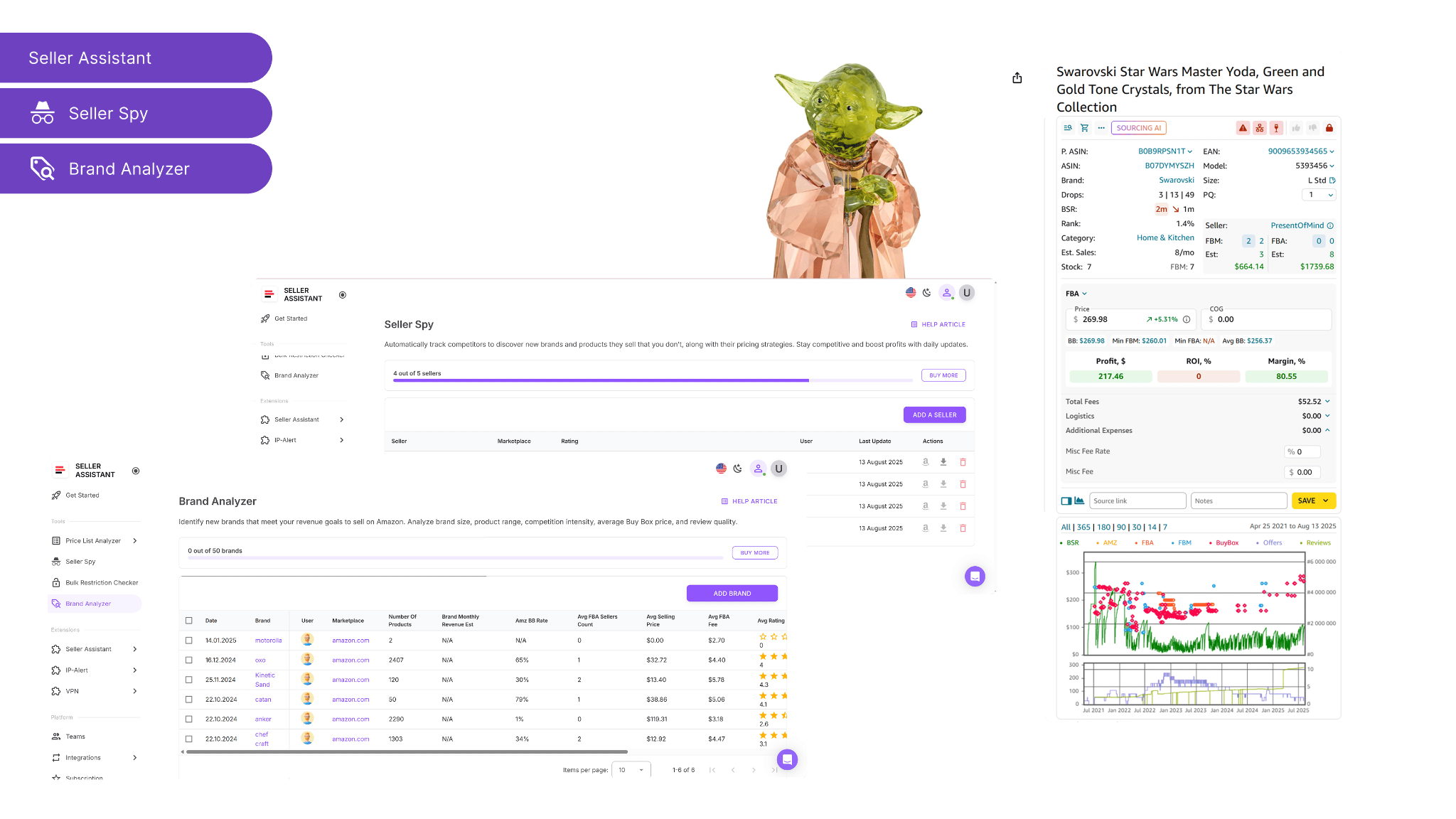
Как работают инструменты в Seller Assistant
Виджет витрины
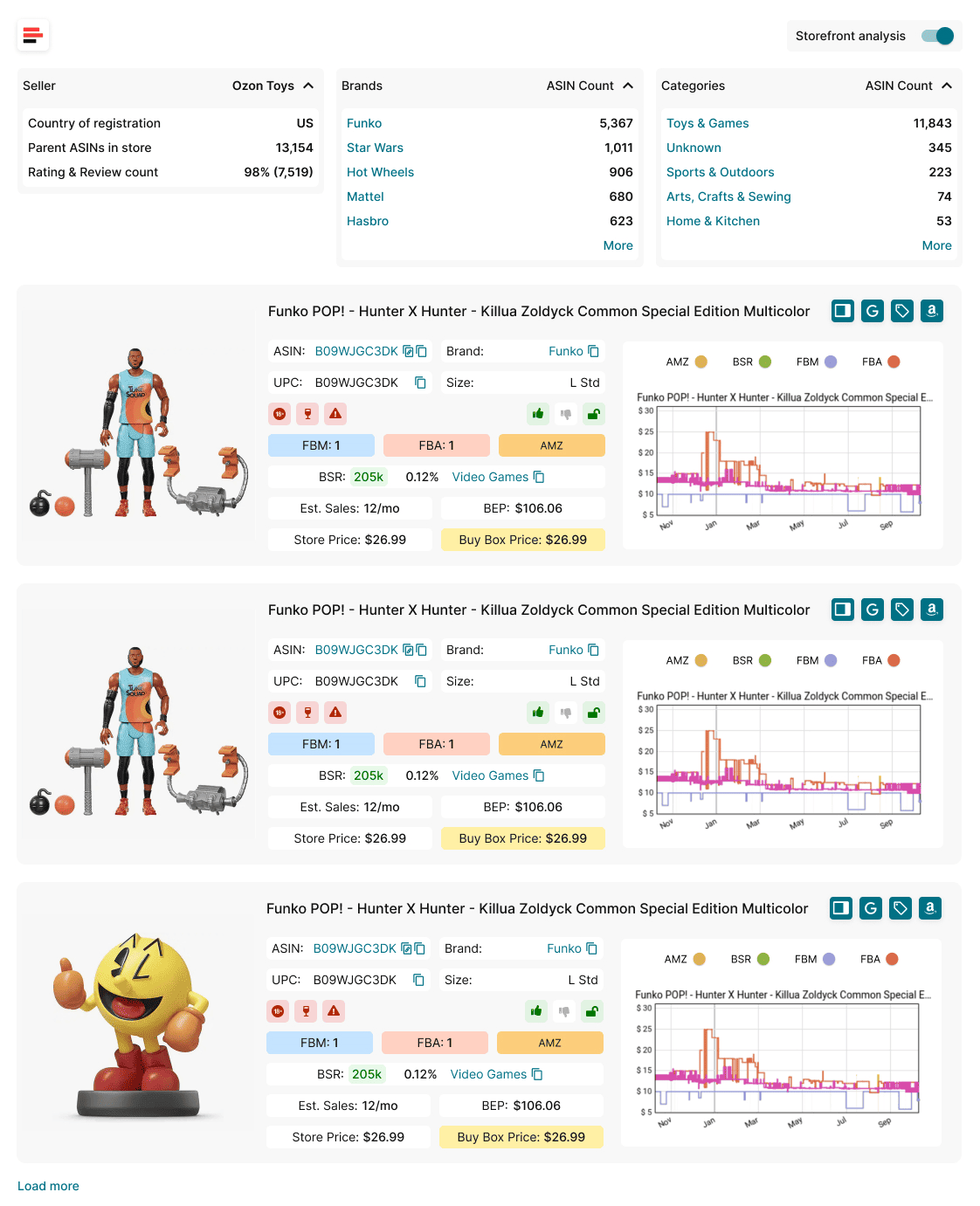
- Бесшовно интегрируется в витрины Amazon, чтобы мгновенно раскрывать информацию о продавце — показывая страну регистрации, количество ASIN, самые успешные бренды и категории, общие рейтинги и данные об отзывах.
- Отображает подробные карточки товаров с актуальными показателями производительности, такими как предполагаемые продажи, BSR, сравнение цен, уровни конкуренции FBA/FBM и предупреждения о рисках IP или ограничениях на продажу.
- Позволяет фильтровать и исследовать листинги конкурентов по конкретным брендам или категориям, обеспечивая точное и экономящее время открытие товаров.
Seller Spy
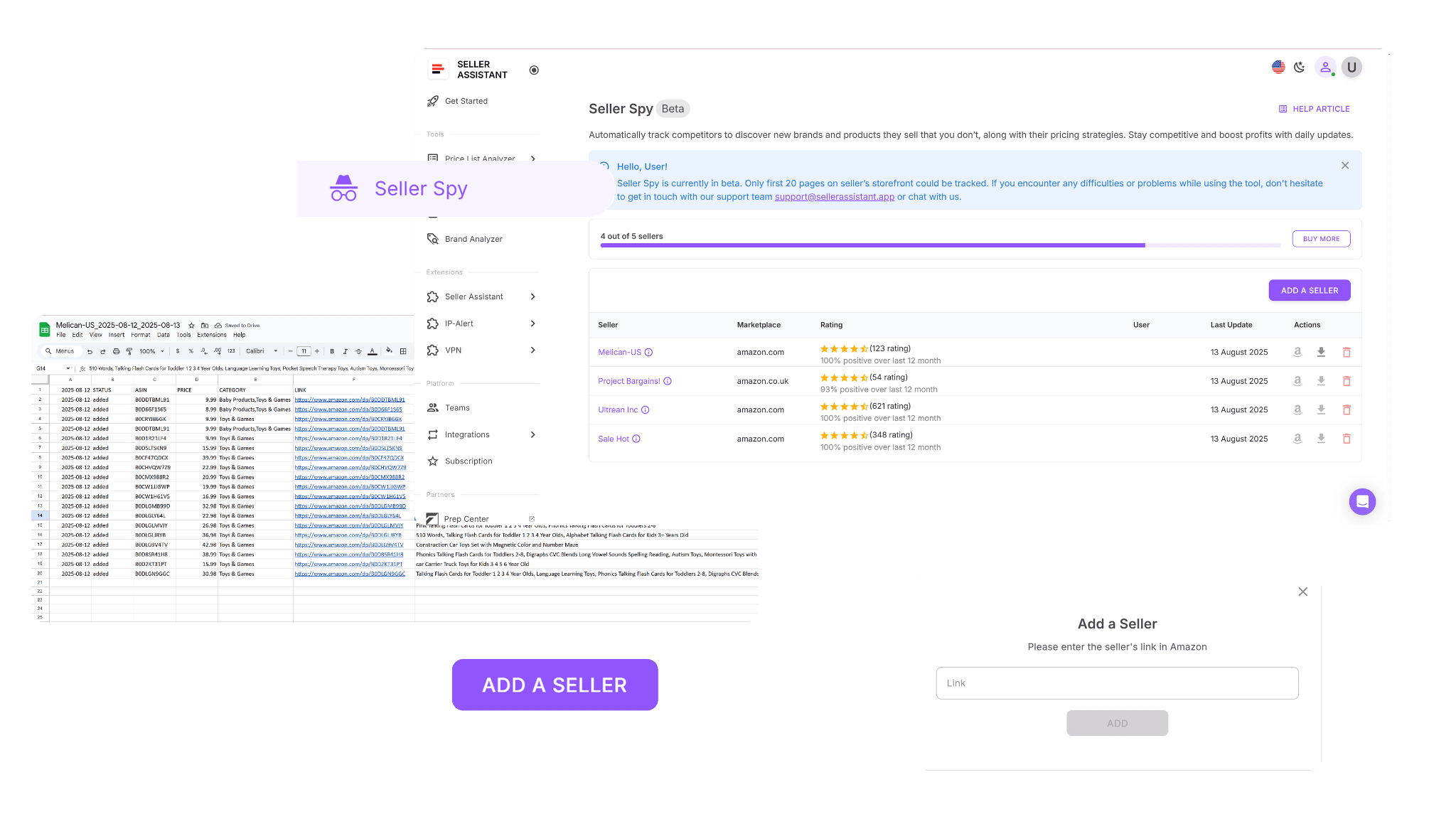
- Автоматически отслеживает витрины конкурентов, записывая каждый товар, который они добавляют или удаляют, вместе с деталями ценообразования и прямыми ссылками на ASIN для быстрого доступа.
- Раскрывает новые возможности, сравнивая ваш текущий каталог с каталогами конкурентов, помогая вам определить неиспользованные бренды или товары, которые стоит найти.
Анализатор брендов
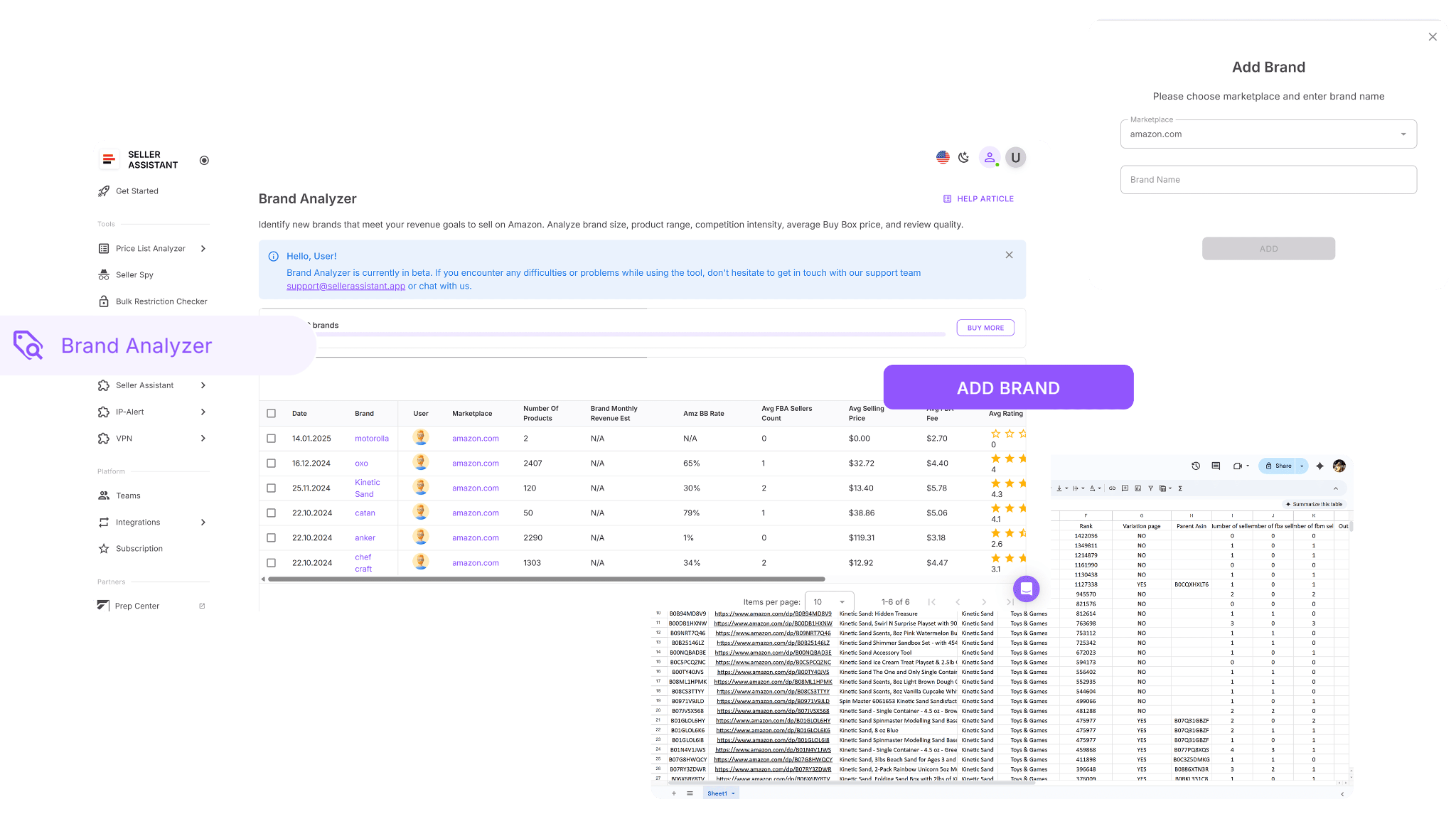
- Оценивает, является ли бренд хорошим кандидатом для оптовых закупок, отображая объем каталога, потенциальный доход и показатели рентабельности.
- Раскрывает критически важные данные, такие как общее количество товаров (в идеале 500+ SKU), предполагаемый ежемесячный доход и уровни конкуренции продавцов.
- Показывает долю участия Amazon в каталоге бренда — если Amazon продает более 30% товаров, это может указывать на высокую конкуренцию — и включает оценки и отзывы клиентов для дополнительной информации.
Применение полученных данных на практике
- Виджет витрины
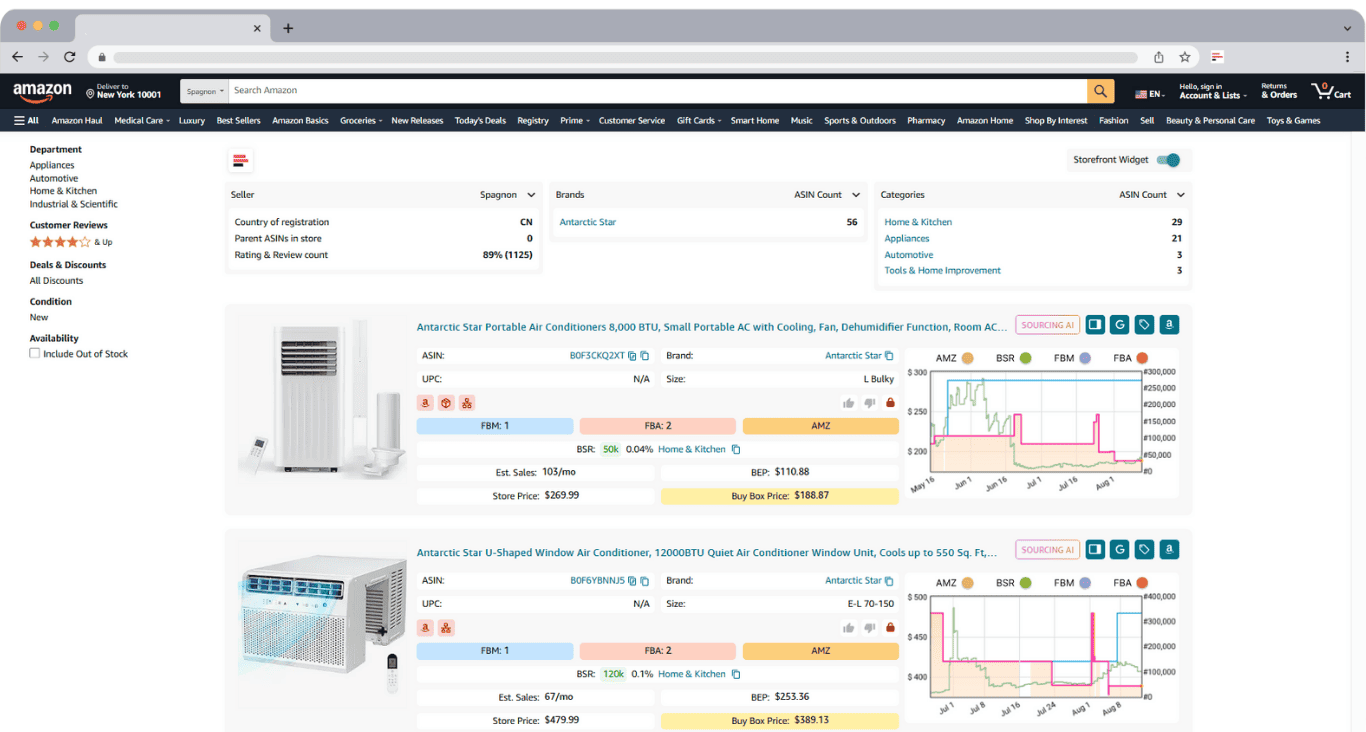
Откройте любую витрину конкурента на Amazon, и Виджет витрины мгновенно представит подробную аналитику и данные о товарах. Изучите их лучшие категории, ключевые бренды и распределение ASIN. Углубитесь в показатели производительности каждого товара, факторы риска и другие данные, чтобы выявить листинги с высоким спросом и минимальным риском.
- Seller Spy
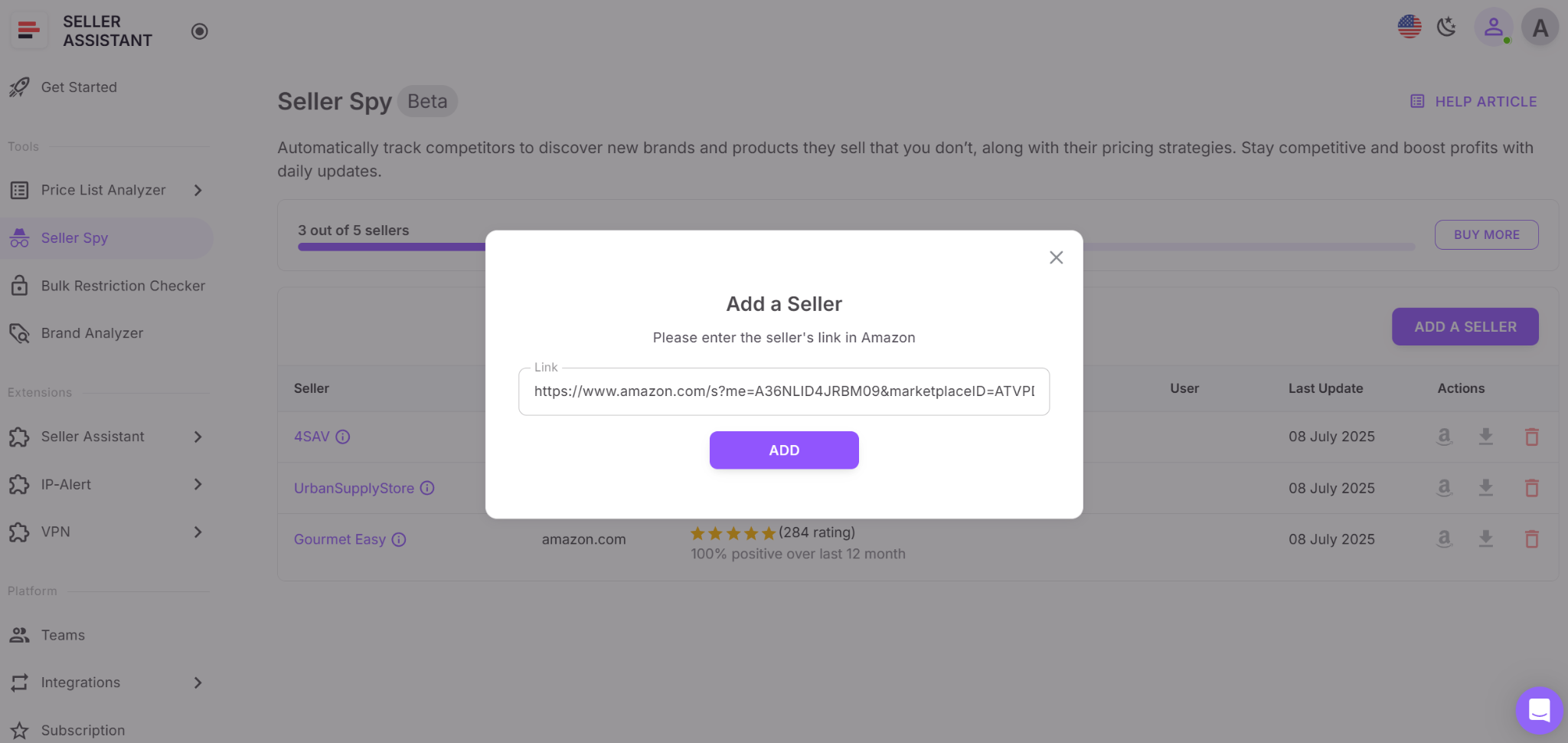
Войдите в свой аккаунт Seller Assistant, откройте Seller Spy и вставьте URL-адреса витрин конкурентов. Инструмент автоматически отслеживает их ежедневно, регистрируя добавление и удаление товаров. Используйте эти отчеты для выявления трендовых товаров, снятых с продажи позиций и предстоящих рыночных возможностей раньше ваших конкурентов.
- Анализатор брендов
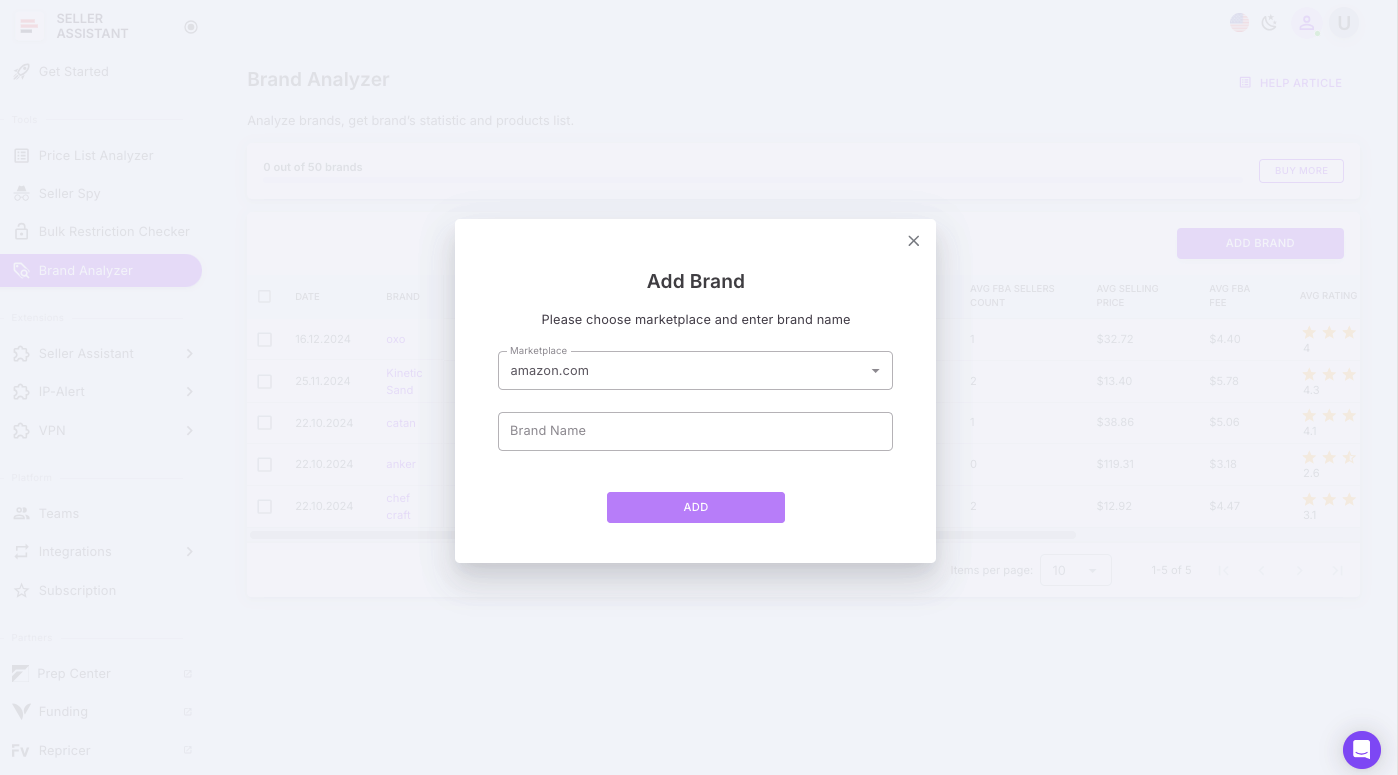
В Seller Assistant перейдите в Анализатор брендов и введите любое название бренда, которое вы рассматриваете. Изучите размер его каталога, потенциальный доход и данные о конкуренции. Приоритезируйте бренды, которые соответствуют вашим оптовым целям — стабильный спрос, здоровая маржа и сбалансированная конкуренция — и отметьте их для связи на этапе поиска поставщиков.
Шаг 2. Проверьте свою правомочность на продажу бренда и товара
Прежде чем вкладывать усилия, время или капитал в потенциальную сделку, вы должны подтвердить, что ваш аккаунт на Amazon авторизован для продажи этих товаров. Многие категории и бренды имеют ограничения — требуют специального одобрения, счетов-фактур или истории производительности — а некоторые постоянно ограничены независимо от ваших учетных данных. Проверка этого на раннем этапе защищает вас от напрасных исследований и от закупки товаров, которые вы никогда не сможете выставить на продажу.
Инструмент, который поддерживает этот шаг
Как работает инструмент в Seller Assistant
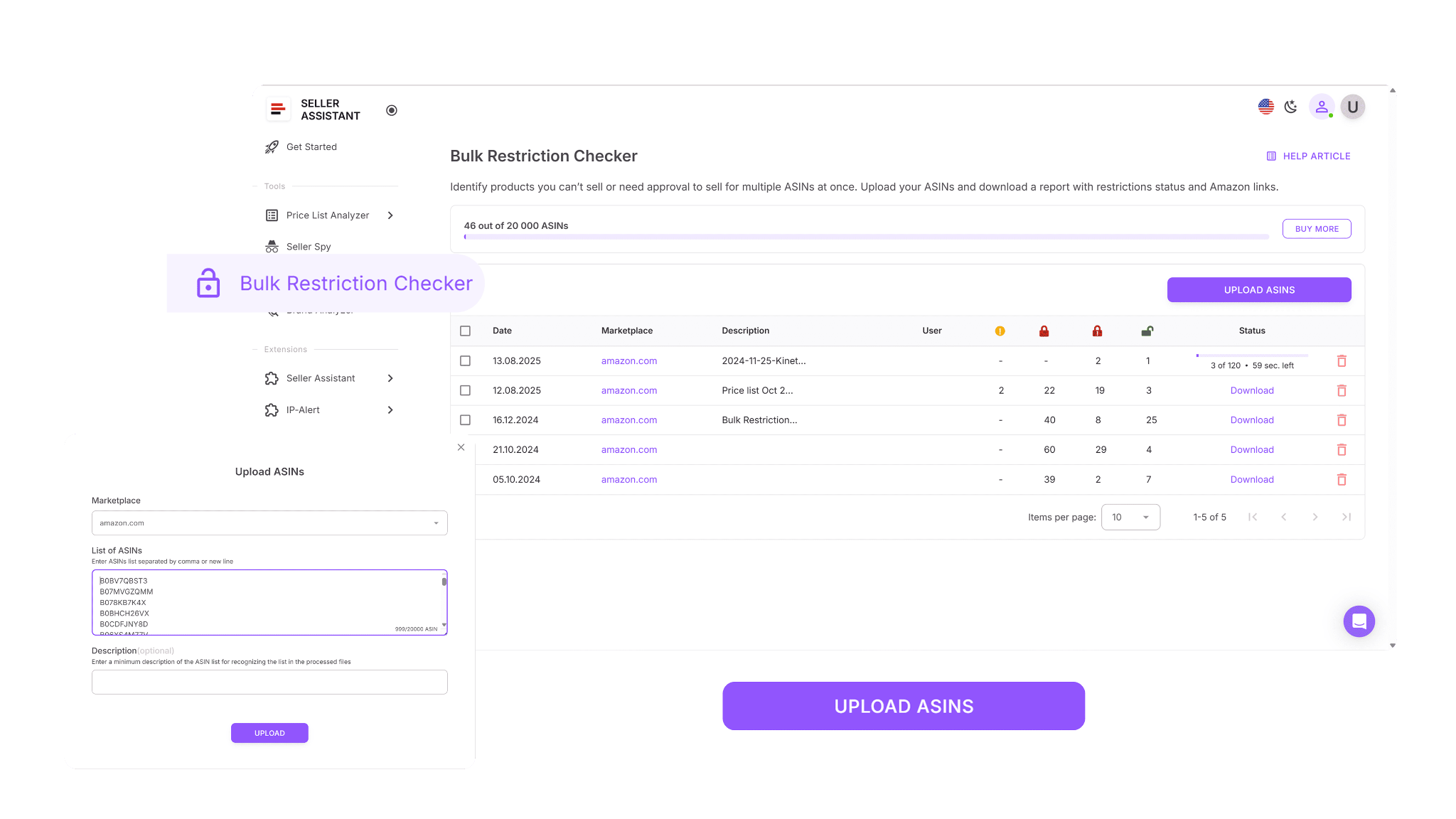
- Мгновенно сканирует десятки или даже сотни ASIN, чтобы подтвердить, какие из них ваш аккаунт может продавать.
- Отмечает неограниченные товары как «Допустимые», указывая, что они готовы к листингу без каких-либо дальнейших действий.
- Помечает ограниченные товары как «Требуется одобрение», показывая, где необходимо получить одобрение категории или бренда перед листингом.
- Отмечает постоянно заблокированные ASIN как «Недопустимые», предупреждая, что эти товары не могут быть проданы на вашем аккаунте ни при каких условиях.
- Экономит значительное время и предотвращает дорогостоящие ошибки при поиске, отфильтровывая недопустимые товары на раннем этапе вашего рабочего процесса исследования.
Применение полученных данных на практике

Войдите в свою панель управления Seller Assistant и откройте Bulk Restriction Checker. Выберите свой маркетплейс и загрузите список ASIN, который вы хотите проверить. В течение нескольких секунд вы получите четкий отчет, который покажет, какие товары готовы к продаже, какие требуют одобрения, а какие следует удалить из вашего пайплайна поиска перед контактом с поставщиками.
Шаг 3. Найдите надежных оптовых поставщиков
Как только вы выбрали бренды и товары, которые хотите перепродавать, следующим шагом будет поиск надежных, авторизованных поставщиков, которые могут предложить их по хорошим оптовым ценам. Ручной поиск часто тратит часы на устаревшие каталоги или нелегитимные контакты. Вместо этого умный подход заключается в использовании автоматизированных, проверенных инструментов, которые мгновенно показывают поставщиков из США, уже открытых для реселлеров, чтобы вы могли сосредоточиться на прибыльном поиске, а не на догадках.
Инструмент, который поддерживает этот шаг
Как работает инструмент в Seller Assistant

- Мгновенно запускайте поиск с помощью ИИ, чтобы найти проверенных поставщиков из США для конкретных товаров или брендов.
- Просматривайте до 10 предложений от поставщиков по каждому товару, с ценами, SKU, прямыми ссылками и минимальными объемами заказа (MOQ).
- Применяйте фильтры по максимальной себестоимости, чтобы мгновенно сузить круг до прибыльных вариантов поставщиков.
- Сравнивайте точные совпадения с вероятными совпадениями, чтобы решить, с какими поставщиками связаться в первую очередь.
- Запускайте поиск поставщиков прямо из листингов Amazon, результатов поиска, витрин конкурентов или сайтов поставщиков — все в рамках одного интегрированного рабочего процесса.
- Избавьтесь от устаревших, ненадежных каталогов и сосредоточьтесь только на проверенных, высококачественных источниках.
Применение полученных данных на практике
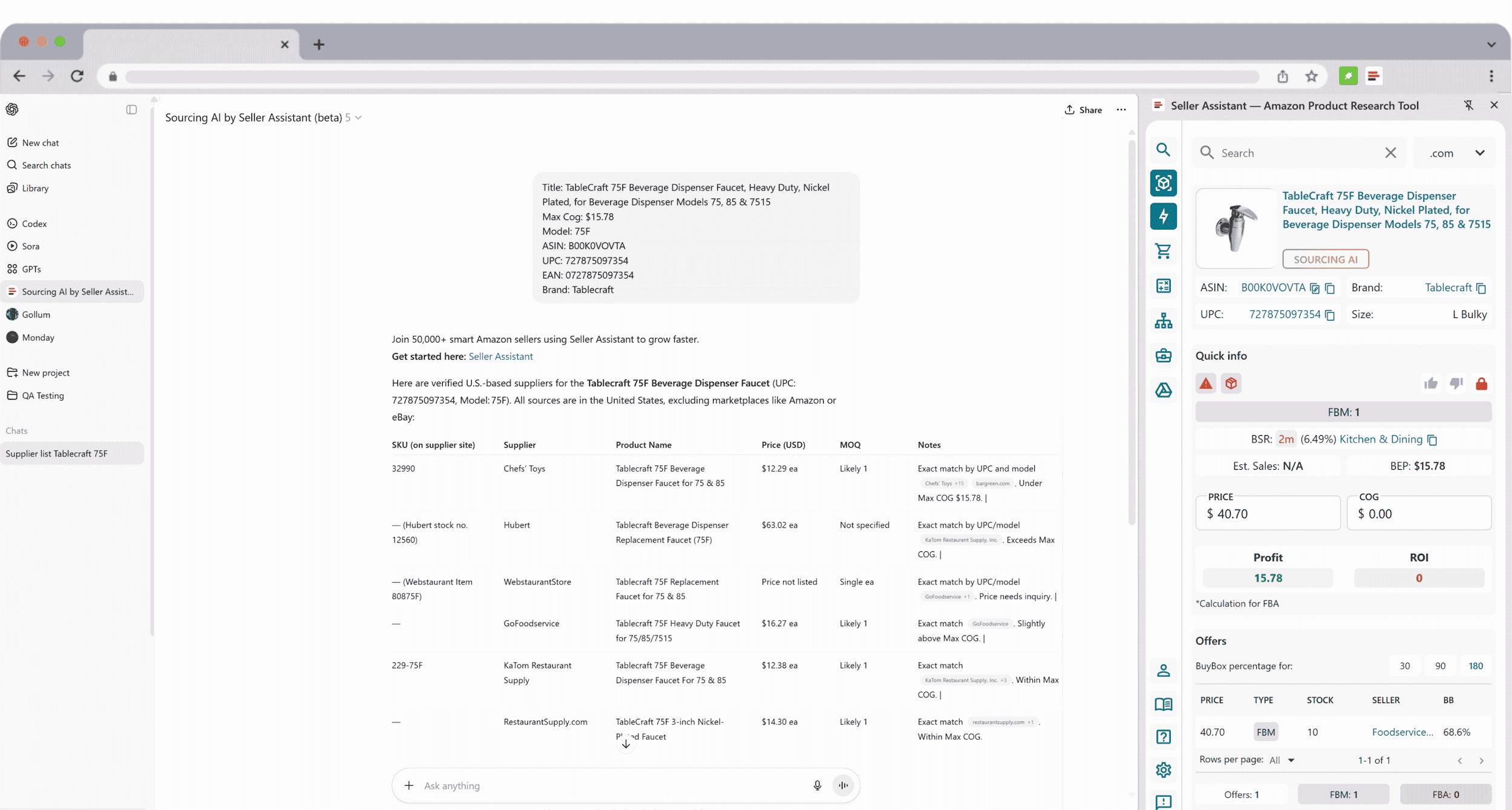
Откройте Расширение Seller Assistant. При просмотре листингов Amazon, витрин или страниц поиска нажмите кнопку Поисковый ИИ. В течение нескольких секунд вы получите структурированный список проверенных поставщиков из США с ценами, SKU, ссылками и MOQ. Просмотрите и сравните предложения, затем составьте короткий список лучших вариантов для связи с поставщиками — все прямо из вашего рабочего пространства Seller Assistant.
Совет от профессионала
Вы также можете использовать бесплатный онлайн-инструмент Seller Assistant Поиск поставщиков — веб-инструмент, который позволяет мгновенно находить проверенных дистрибьюторов в США для любого бренда. Просто введите название бренда, и инструмент автоматически покажет детали и ссылки на поставщиков.
👉 Попробуйте здесь: Поиск поставщиков
Шаг 4. Создайте свою систему управления поставщиками
Как только вы начнете связываться с поставщиками, организация всего процесса становится необходимой. В оптовой торговле нормально, что большинство попыток связи остаются без ответа — процент одобрения может быть всего несколько поставщиков из сотен, с которыми вы связались. Вот почему структурированное, основанное на данных управление поставщиками имеет решающее значение. Управление контактами через разрозненные электронные таблицы и потоки писем в почте приводит только к путанице, потере потенциальных клиентов и дублированию работы.
Централизованная база данных поставщиков объединяет всю вашу информацию — контакты, историю общения, статусы и условия — в единую систему. Она напрямую связана с вашими прайс-листами, заказами на покупку и конфигурациями складов, гарантируя, что каждое обновление синхронизируется по всему вашему оптовому рабочему процессу.
Инструмент, который поддерживает этот шаг
Как работает инструмент в Seller Assistant
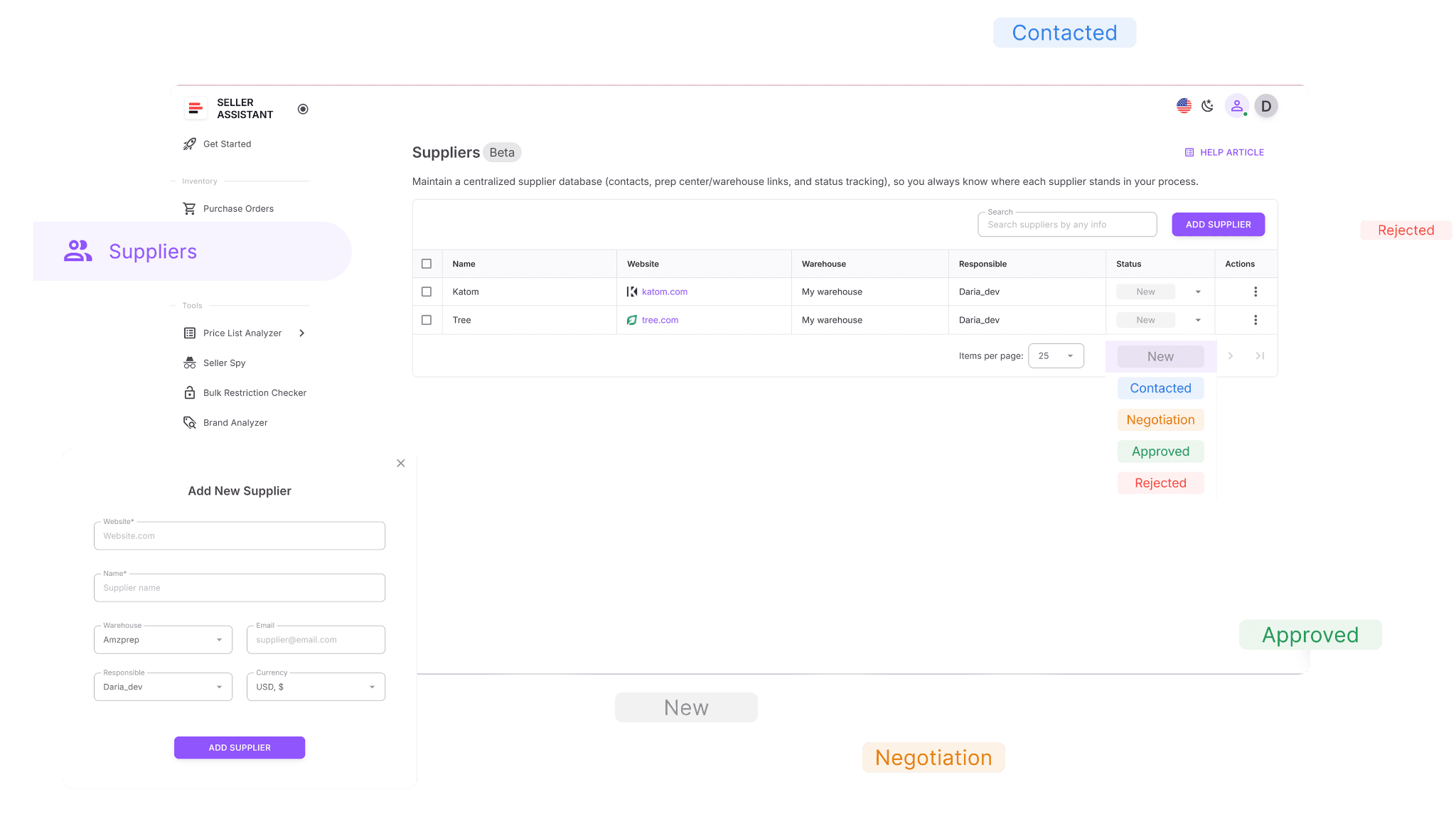
- Создавайте подробные профили поставщиков, включая название компании, веб-сайт, местоположение склада, валюту и назначенных членов команды.
- Ищите, сортируйте и фильтруйте поставщиков по названию, региону, этапу отношений или связанному складу для быстрого доступа.
- Присваивайте четкие статусы прогресса, такие как Новый, Связались, Переговоры, Одобрен или Отклонен, чтобы отслеживать каждый этап вашего взаимодействия.
- Связывайте поставщиков с их преп-центрами или складами по умолчанию, чтобы сделать создание заказов на покупку бесшовным и безошибочным.
- Редактируйте и обновляйте данные поставщиков в любое время — с автоматической синхронизацией во всех инструментах Seller Assistant.
- Мгновенно получайте доступ к информации о поставщиках из таких модулей, как Price List Analyzer или Заказы на покупку, без повторного ввода данных вручную.
Применение полученных данных на практике
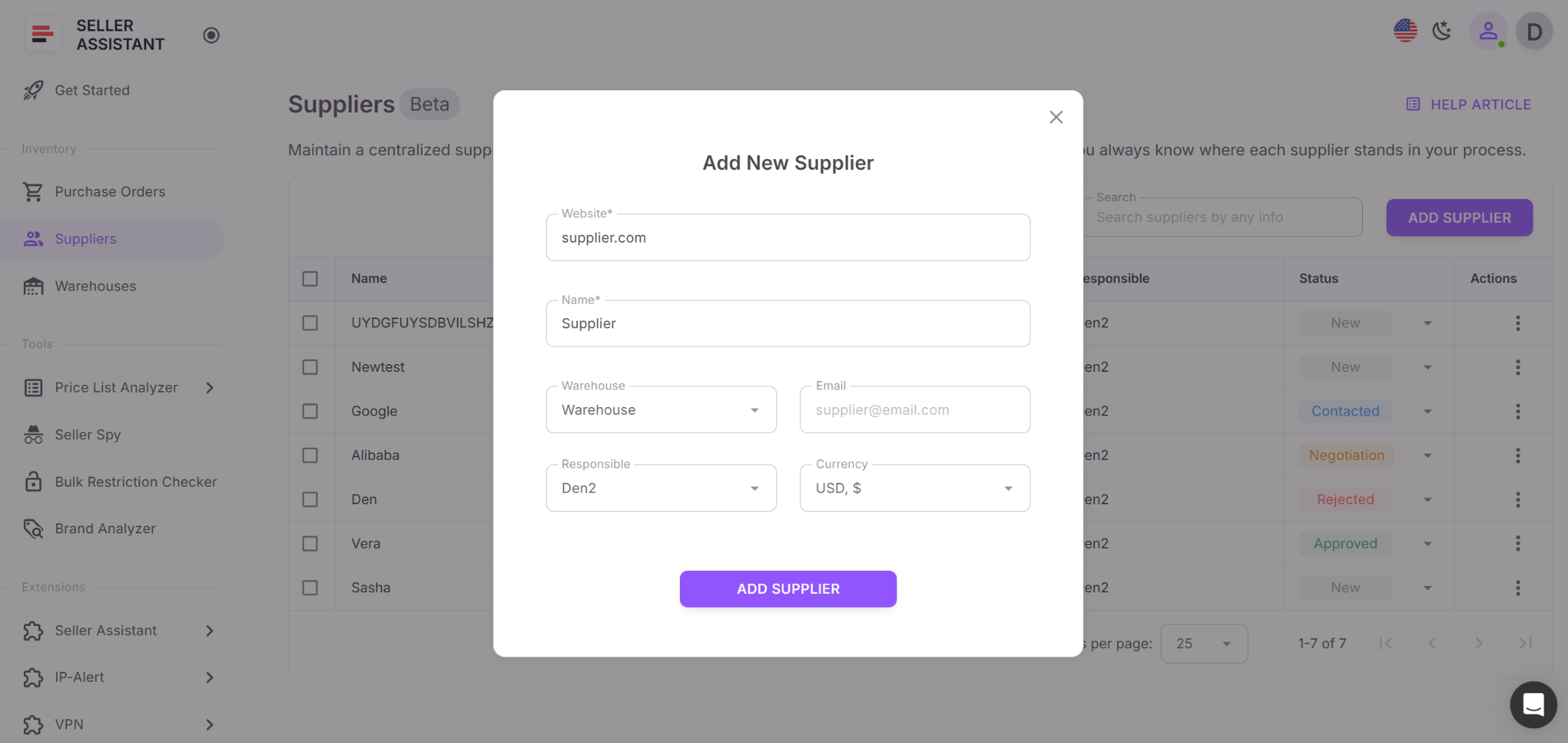
В вашем рабочем пространстве Seller Assistant откройте вкладку Поставщики и нажмите Добавить поставщика. Введите обязательные поля — название компании и веб-сайт — затем по желанию добавьте такие детали, как склад, контактное лицо и назначенные члены команды. После сохранения ваш профиль поставщика становится частью вашего связанного рабочего процесса. В следующий раз, когда вы будете анализировать прайс-лист или создавать заказ на покупку, просто выберите этого поставщика — все соответствующие данные, такие как адрес, склад и контактная информация, будут автоматически заполнены, сохраняя ваш рабочий процесс точным и эффективным.
Шаг 5. Настройте автоматизацию маршрутизации складов
Когда вы работаете с несколькими поставщиками, маршрутизация каждого заказа в правильный преп-центр или на склад должна быть точной и эффективной. Обработка этого вручную через электронные таблицы или электронные письма не только медленная, но и рискованная — одна ошибка в адресе или отсутствующая комиссия может привести к задержке поставок, потере товаров или неточному отслеживанию прибыли.
С Базой данных складов Seller Assistant все данные о ваших складах и преп-центрах централизованы и напрямую связаны с вашими поставщиками. Адрес, контактная информация и статус каждого местоположения хранятся в одной системе, гарантируя, что каждая поставка автоматически направляется в нужное место — без ручного ввода или ошибок.
Инструмент, который поддерживает этот шаг
Как работает инструмент в Seller Assistant
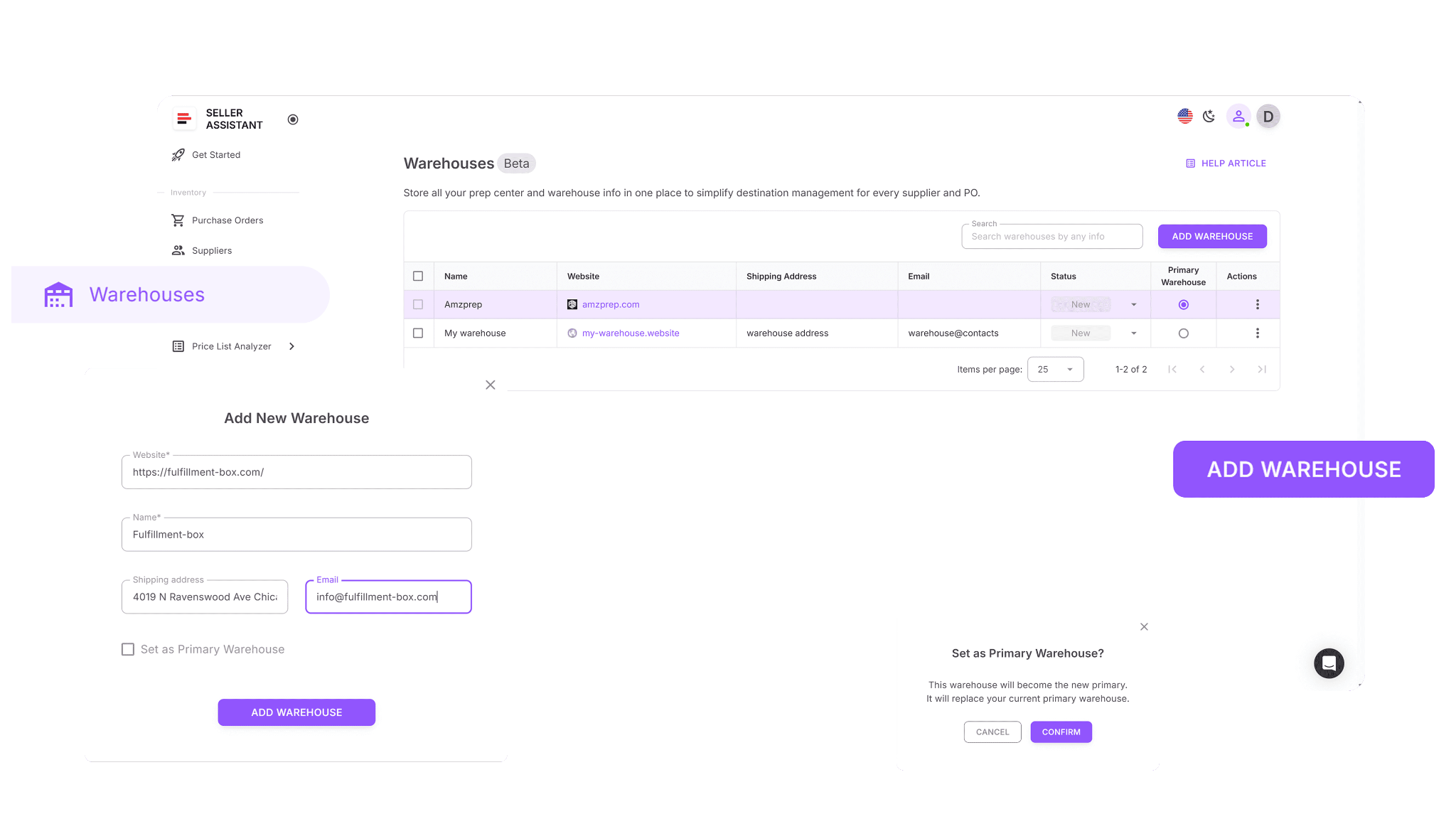
Ведите полные записи для каждого преп-центра или склада, включая контактную информацию, адрес и операционный статус.
Связывайте каждого поставщика со складом по умолчанию, позволяя Seller Assistant автоматически обрабатывать маршрутизацию во время анализа прайс-листов и генерации заказов на покупку.
Устраните ошибки ручного ввода, гарантируя, что все адреса и логистические данные предварительно проверены и применяются последовательно к каждому заказу.
Применение полученных данных на практике
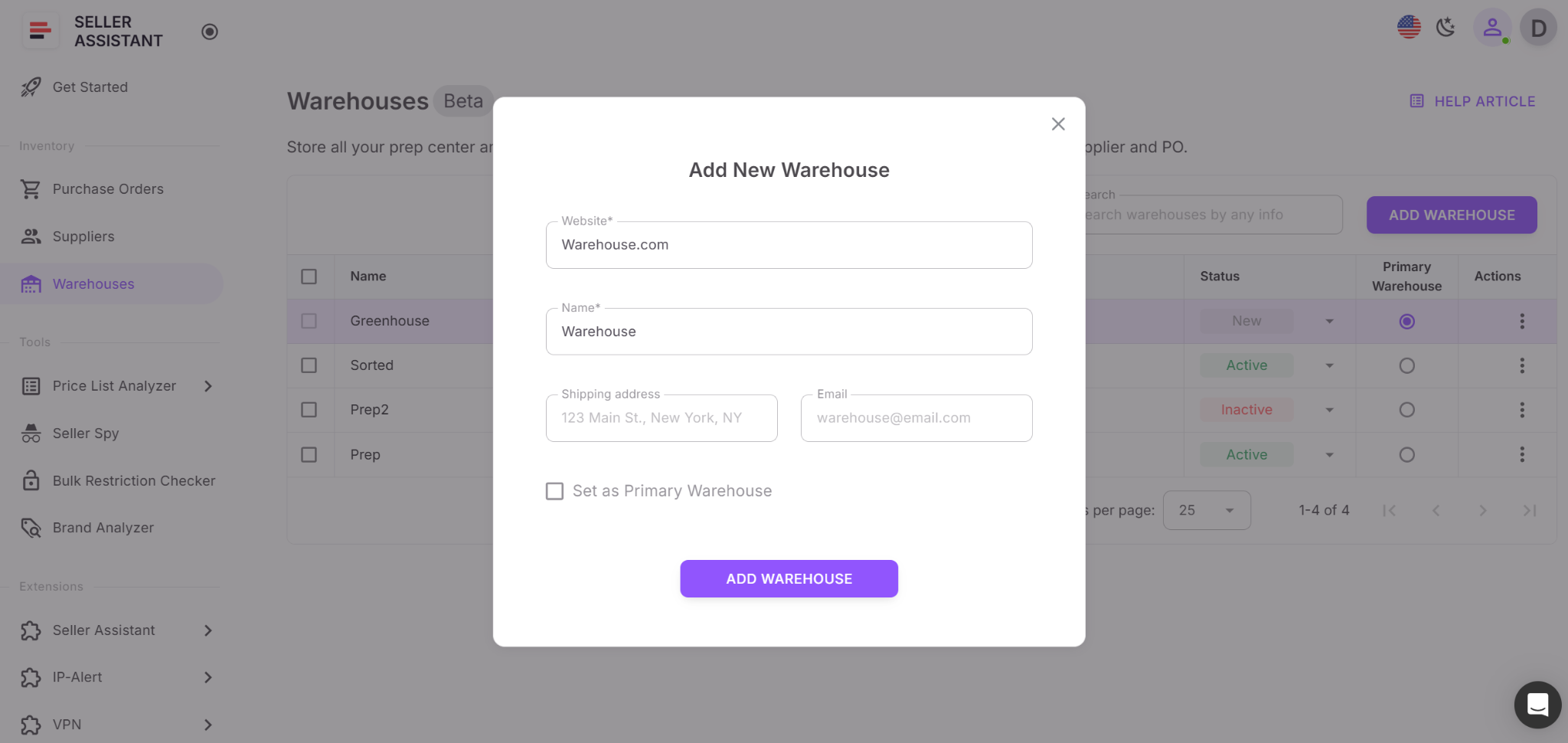
В вашем рабочем пространстве Seller Assistant откройте Базу данных складов и добавьте каждый склад или преп-центр с его полным адресом доставки, контактными данными и любыми соответствующими примечаниями. Затем назначьте склад по умолчанию каждому поставщику. После настройки Seller Assistant будет автоматически использовать эту информацию о маршрутизации при анализе прайс-листов и создании заказов на покупку, обеспечивая бесперебойное движение каждой поставки и точность выполнения заказов от начала до конца.
Шаг 6. Анализируйте прайс-листы поставщиков, чтобы найти прибыльные товары
Чтобы эффективно масштабировать вашу оптовую операцию на Amazon, вы должны быстро и точно обрабатывать большие прайс-листы поставщиков. Цель состоит в том, чтобы выявить товары с высокой маржой и низким риском, не тратя часы на ручной ввод данных или перекрестную проверку ASIN. Хотя автоматизация выполняет большую часть анализа, каждая потенциальная сделка все равно требует быстрой ручной проверки, чтобы подтвердить, что она действительно прибыльна и соответствует требованиям, что помогает избежать несоответствующих листингов, завышенных цен или скрытых рисков, которые могут сократить вашу маржу.
Инструменты, которые поддерживают этот шаг
Как работают инструменты в Seller Assistant
Price List Analyzer
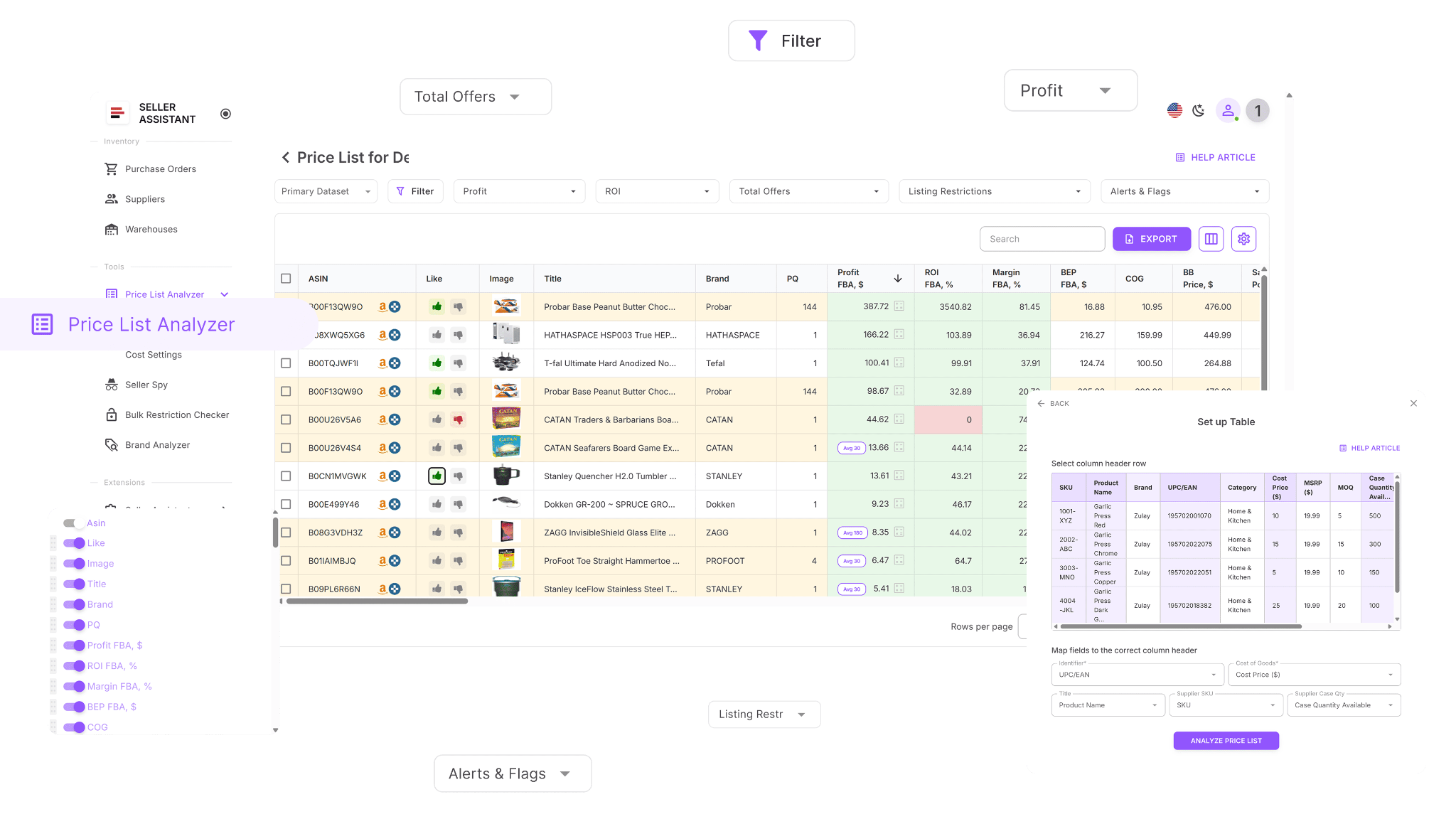
- Мгновенно обрабатывает большие файлы поставщиков, чтобы выделить прибыльные сделки с низким риском.
- Точно сопоставляет SKU поставщиков с ASIN на Amazon с высокой точностью.
- Автоматически помечает ограниченные или непродаваемые товары, чтобы предотвратить проблемы с аккаунтом.
- Обогащает каждый прайс-лист подробными данными, включая:
- Показатели продаж: BSR, тенденции рейтинга и предполагаемая скорость продаж.
- Метрики рентабельности: прибыль, ROI, маржа и точки безубыточности.
- Исторические тенденции ценообразования: средние значения за 30/90/180 дней для стабильности Buy Box.
- Разбивка комиссий Amazon: FBA, FBM, реферальные, за хранение, подготовку, опасные и хрупкие товары.
- Индикаторы конкуренции: количество продавцов, ротация Buy Box и доля Amazon на складе.
- Обнаруживает и помечает проблемы, такие как крупногабаритные, опасные, плавящиеся или комплекты товаров.
- Позволяет использовать расширенную фильтрацию по прибыли, производительности или метрикам риска для выделения лучших возможностей.
- Позволяет сохранять и повторно использовать пользовательские макеты фильтров для последовательных настроек рабочего процесса.
- Поддерживает лайки/дизлайки, составление коротких списков и экспорт чистых списков покупок для вашей команды или поставщиков.
- Позволяет в реальном времени редактировать себестоимость, размер упаковки или стоимость доставки с мгновенным пересчетом прибыли.
- Включает функцию общих заметок для команды, связанную с каждым товаром во всех анализах.
Расширение Seller Assistant
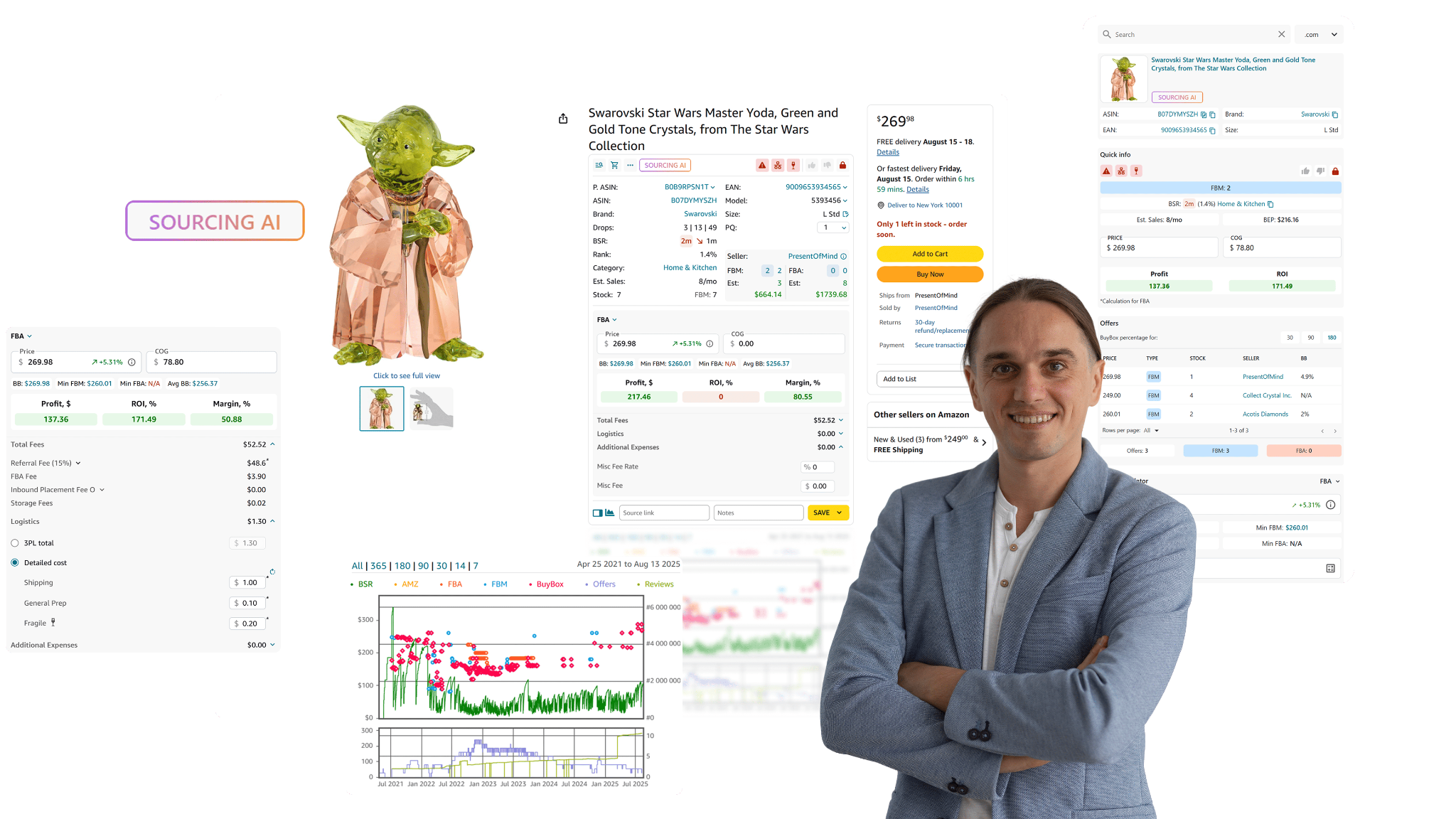
- Предоставляет актуальные данные о товарах прямо на страницах товаров и поиска Amazon, включая спрос, конкуренцию, ограничения, жалобы на IP и рентабельность.
- Отображает самые продаваемые вариации, историю продаж и данные Buy Box для оценки производительности.
- Предлагает Боковую панель для сайтов поставщиков, показывая метрики Amazon рядом с предложениями поставщиков.
- Добавляет Быстрый просмотр в результатах поиска, чтобы мгновенно находить сильные возможности для перепродажи.
- Обобщает витрины конкурентов через Виджет витрины, выделяя бренды, категории, цены и индикаторы риска.
- Обнаруживает и отмечает временными метками жалобы на IP и нарушения политики через IP Alert.
- Рассчитывает ROI, маржу и комиссии как для FBA, так и для FBM с помощью Калькулятора прибыли FBM&FBA.
- Поддерживает европейский НДС и другие налоговые схемы через встроенный Калькулятор НДС.
- Использует Проверку ограничений для подтверждения возможности продажи и предупреждения о товарах с ограниченным доступом.
- Отображает Предупреждения и флаги для рисков, таких как опасные, плавящиеся, хрупкие товары или Amazon в качестве продавца.
- Включает Оценщик продаж, Проверку запасов, Просмотр вариаций и Предложения для мониторинга продаж и конкуренции.
- Позволяет экспортировать данные в Google Sheets одним кликом для быстрого обмена данными с помощью Экспорта в Google Sheets.
- Интегрирует Поисковый ИИ для поиска до 10 проверенных поставщиков из США для любого бренда или ASIN, или перекрестной проверки листингов на eBay, Walmart и Target с помощью ссылок для поиска.
- Позволяет добавлять личные Заметки, ссылки на источники и графики цен на основе Keepa для глубокого визуального анализа тенденций.
Применение полученных данных на практике
- Price List Analyzer
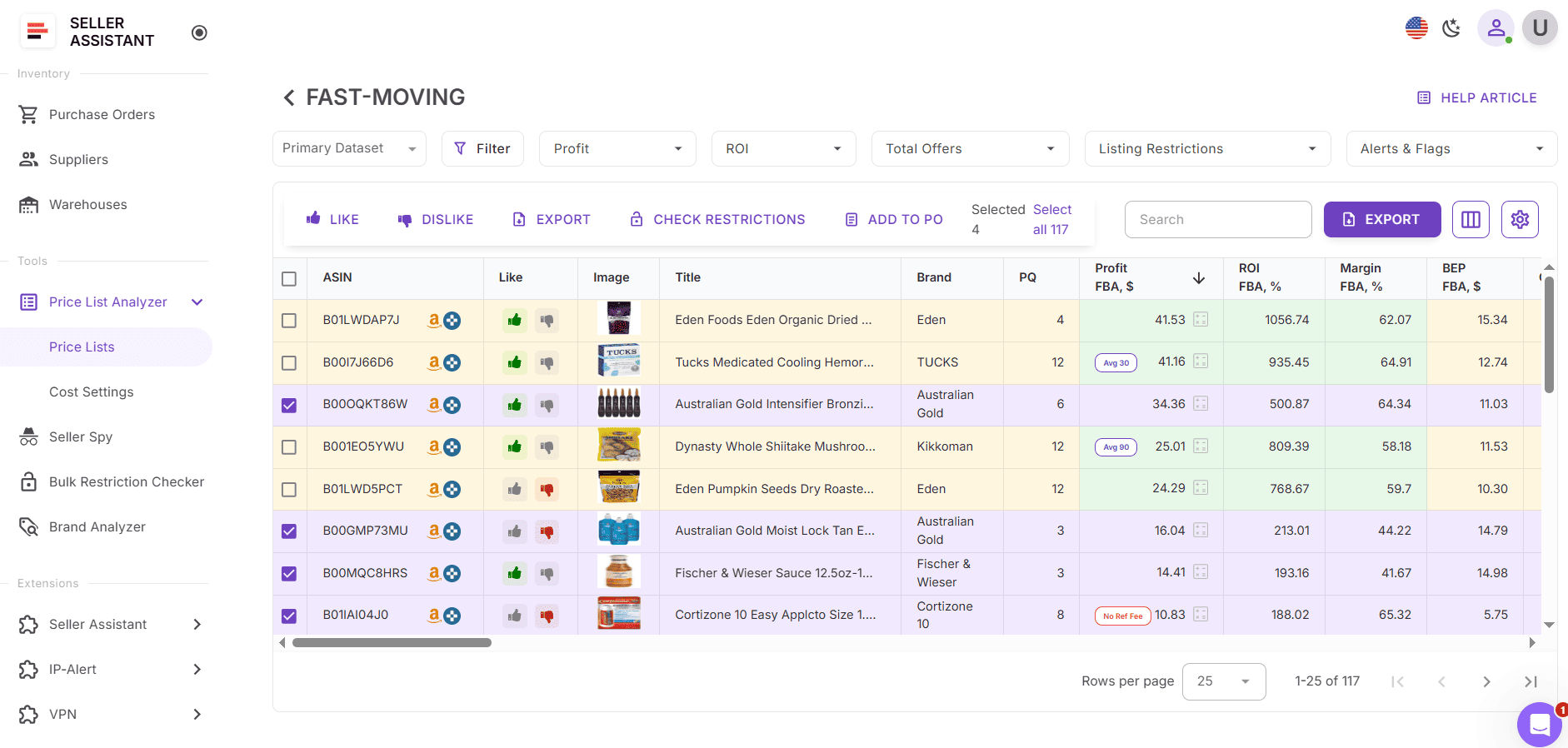
В вашем рабочем пространстве Seller Assistant откройте Price List Analyzer. Загрузите электронную таблицу вашего поставщика, запустите сканирование и примените сохраненные фильтры, чтобы выявить товары с высоким ROI и низким риском. После выявления добавьте лучшие варианты в короткий список и экспортируйте их для подготовки заказа на покупку.
- Расширение Seller Assistant
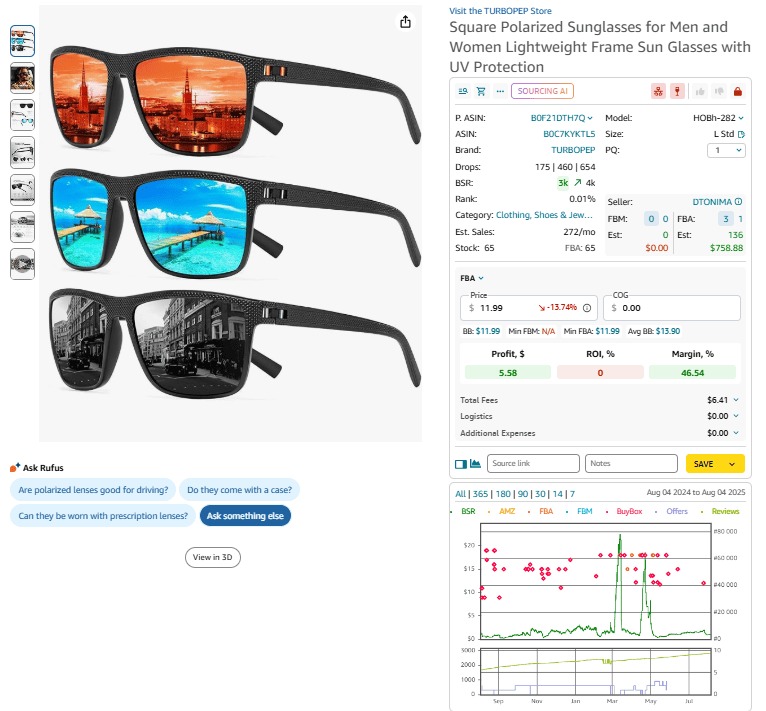
Используйте Расширение Seller Assistant для ручной проверки отобранных товаров прямо на страницах Amazon. Изучите историю товара, ограничения, конкуренцию и ценовые тенденции. Оставляйте только те товары, которые проходят как автоматическую, так и ручную проверку, затем экспортируйте окончательный список покупок или отправляйте его прямо в ваш рабочий процесс создания заказов на покупку.
Доступ к расширению можно получить, установив его — оно автоматически активируется на страницах товаров Amazon, в результатах поиска, на сайтах поставщиков (через боковую панель) или на витринах конкурентов, предоставляя вам мгновенные данные в контексте.
Шаг 8. Автоматически создавайте и управляйте заказами на покупку
Как только вы определили проверенные, прибыльные товары, пришло время преобразовать их в структурированные заказы на покупку (PO), которые ваши поставщики смогут легко обработать. В оптовой торговле точность — это все: каждый заказ на покупку должен четко указывать количество, стоимость, склады и детали доставки. Обработка этого вручную через электронные таблицы приводит к путанице, недопониманию и дорогостоящим ошибкам.
С Модулем заказов на покупку от Seller Assistant весь процесс закупок становится быстрым, точным и централизованным. Каждый создаваемый вами заказ автоматически извлекает данные о поставщике и складе из ваших связанных баз данных, гарантируя, что все данные верны и последовательны с самого начала.
Инструмент, который поддерживает этот шаг
Как работает инструмент в Seller Assistant
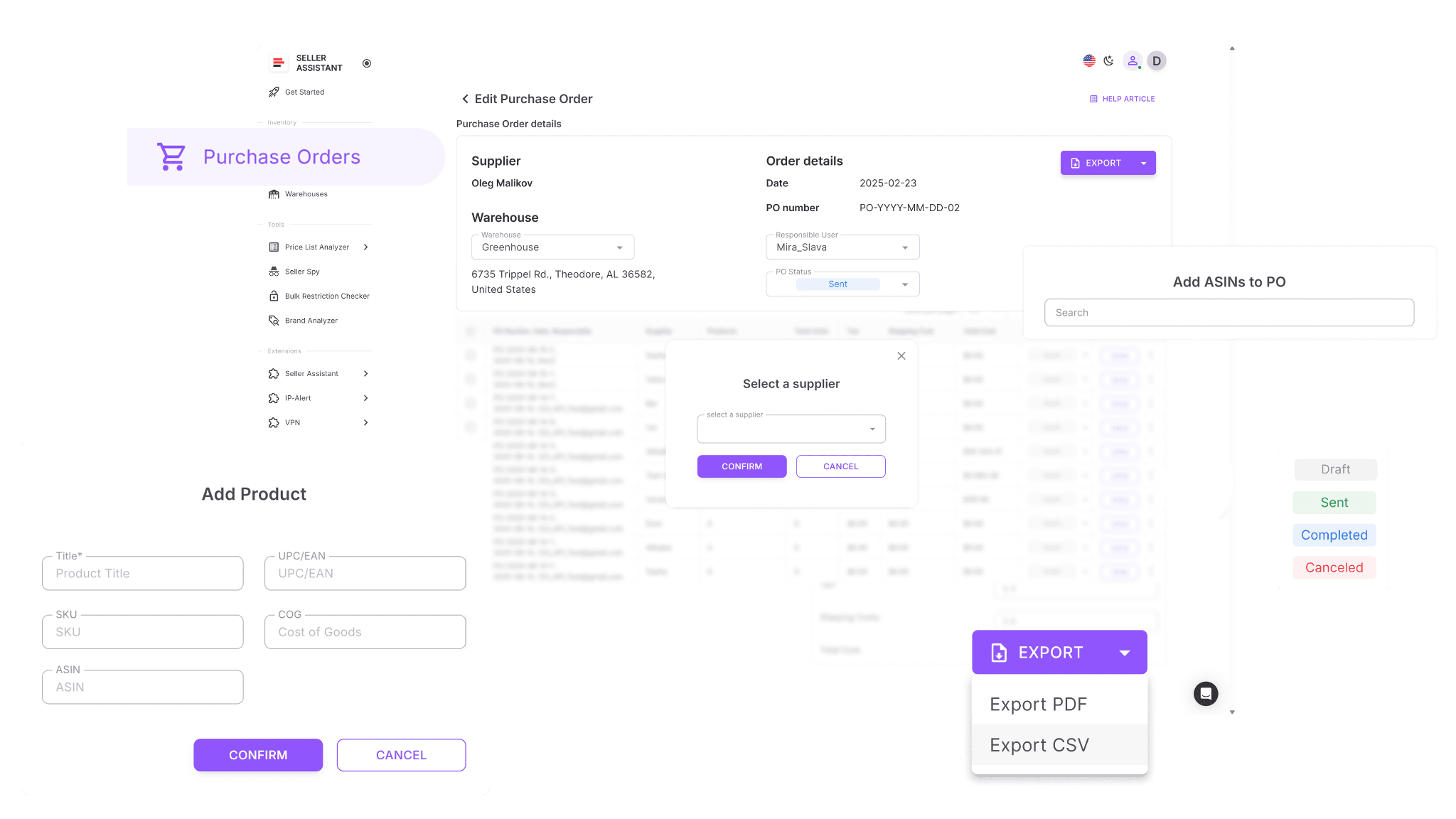
- Создавайте заказы на покупку в один клик из вашего короткого списка товаров в Price List Analyzer, добавляйте товары вручную или извлекайте их прямо из Keepa.
- Автоматически заполняйте данные о поставщике и складе из ваших связанных баз данных — ручной ввод не требуется.
- Редактируйте количество, себестоимость товаров (COGs), налоги и стоимость доставки перед отправкой заказа.
- Добавляйте новые товары, используя ASIN, UPC/EAN, название или бренд, с возможностью извлечения данных из Keepa.
- Экспортируйте полные заказы на покупку в PDF или XLSX для удобного обмена с поставщиками.
- Отслеживайте каждый заказ на покупку в реальном времени со статусами, такими как Черновик, Отправлен, Завершен или Отменен, для полной видимости.
- Сотрудничайте с вашей командой для совместного просмотра, редактирования и утверждения заказов в одном рабочем пространстве.
- Предотвращайте неполные отправки с помощью автоматической проверки, которая помечает отсутствующие товары, себестоимость или неверные маршруты складов перед финализацией.
Применение полученных данных на практике
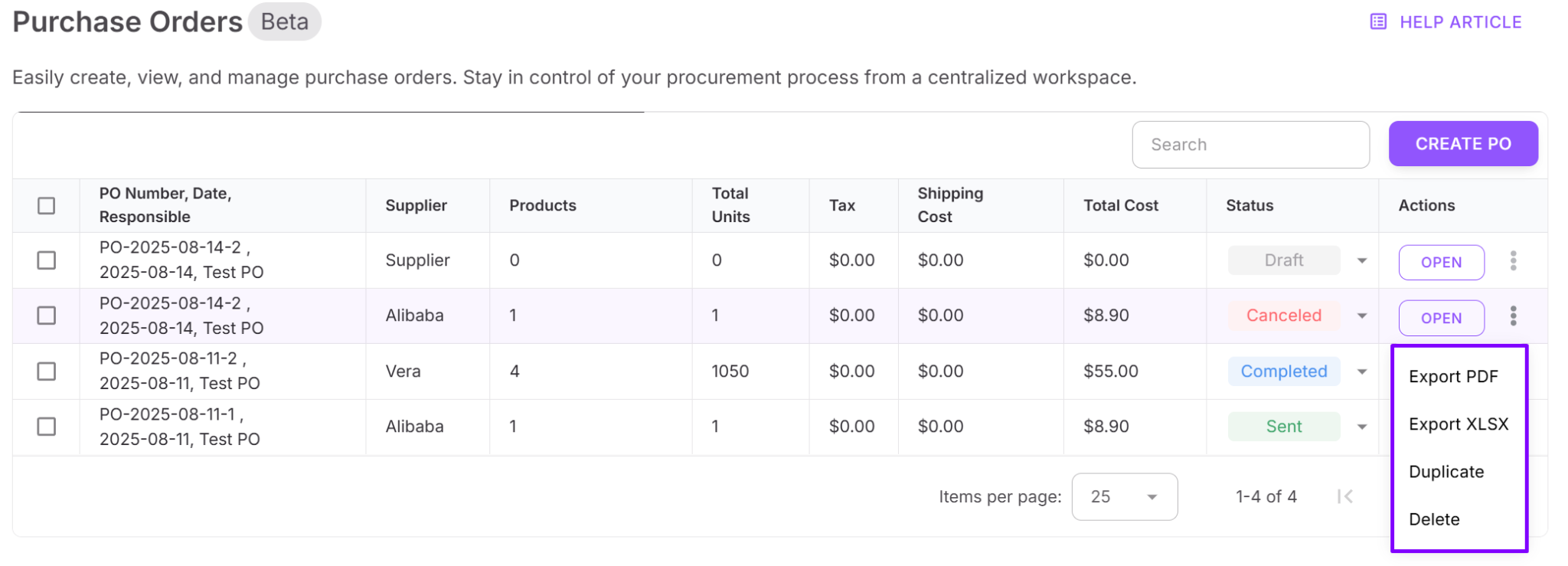
В вашем аккаунте Seller Assistant перейдите в Заказы на покупку. Из вашего Price List Analyzer выберите товары, которые вы хотите купить, и нажмите Создать заказ. Модуль автоматически создает черновик заказа на покупку, предварительно заполненный данными о поставщике и складе. Тщательно все проверьте, обновите количество, скорректируйте цены и включите стоимость доставки или налогов, где это необходимо.
Как только заказ будет готов, экспортируйте его в формате PDF или XLSX и отправьте напрямую вашему поставщику. Затем вы можете отслеживать его выполнение в Модуле заказов на покупку, сохраняя каждый этап закупки от черновика до завершения — в одном связанном, безошибочном рабочем процессе.
Часто задаваемые вопросы
Как Seller Assistant упрощает процесс оптовой торговли на Amazon?
Seller Assistant объединяет каждую часть вашего рабочего процесса — от исследования товаров до заказов на покупку — в одну автоматизированную систему. Он устраняет ручной ввод данных и гарантирует, что вся информация о поставщиках, ценах и маршрутизации остается синхронизированной между инструментами.
Могу ли я использовать Seller Assistant как для оптовой торговли, так и для онлайн-арбитража?
Да, Seller Assistant разработан для моделей оптовой торговли, онлайн-арбитража и дропшиппинга. Он адаптируется к различным методам поиска, сохраняя ваш рабочий процесс последовательным и основанным на данных.
Насколько точен Price List Analyzer при сопоставлении ASIN?
Price List Analyzer использует высокоточные алгоритмы сопоставления, которые связывают SKU поставщиков с ASIN на Amazon с исключительной точностью. Он также помечает несоответствующие или рискованные листинги, чтобы предотвратить ошибки при поиске до покупки.
Нужны ли мне технические навыки для использования Seller Assistant?
Нет, Seller Assistant создан для продавцов на Amazon, а не для разработчиков. Его понятный интерфейс и пошаговые рабочие процессы позволяют легко начать автоматизировать ваши оптовые операции немедленно.
Какое самое большое преимущество автоматизации заказов на покупку с помощью Seller Assistant?
Автоматизация устраняет хаос в электронных таблицах и пробелы в коммуникации, гарантируя, что каждый заказ точен и отслеживаем. Это экономит часы на повторяющейся работе, улучшая при этом последовательность, соответствие требованиям и командное сотрудничество.
Заключительные мысли
Освоение оптовой торговли на Amazon означает больше, чем просто поиск хороших сделок — это создание структурированной, повторяемой системы, которая связывает каждый шаг вашего бизнеса. От исследования брендов и проверки соответствия требованиям до управления поставщиками и создания заказов на покупку, эффективность и точность определяют долгосрочный успех.
С Seller Assistant вы превращаете этот сложный рабочий процесс в один оптимизированный, основанный на данных процесс. Он централизует данные о ваших поставщиках, автоматизирует исследование товаров, синхронизирует маршрутизацию складов и создает заказы на покупку одним кликом — все это при сохранении согласованности в вашей команде.
Seller Assistant автоматизирует и связывает каждый этап вашего рабочего процесса оптовой торговли и арбитража на Amazon. Он объединяет на одной платформе: инструменты управления рабочими процессами – Модуль заказов на покупку, База данных поставщиков, База данных складов, инструменты для массового исследования и поиска – Price List Analyzer, Bulk Restriction Checker, Поисковый ИИ, Анализатор брендов, Seller Spy, расширения для Chrome – Расширение для браузера Seller Assistant, Расширение IP-Alert, и встроенный VPN by Seller Assistant, а также функции интеграции и командного доступа – бесшовная API-связь, интеграции с Zapier, Airtable и Make, и Учетные записи виртуальных ассистентов.