


Покупка товаров оптом и продажа на Amazon — один из наиболее масштабируемых способов построить устойчивый бизнес в сфере электронной коммерции. В отличие от ретейл-арбитража или Private Label, опт позволяет перепродавать брендовые товары с предсказуемым спросом и повторяемыми результатами.
Но как найти нужных поставщиков, оптимизировать поиск и реально размещать товары и продавать их прибыльно на Amazon?
В этом посте мы подробно разберём, как покупать оптом — от стратегий поиска до автоматизации рабочих процессов с Seller Assistant — и как продавать эффективно, размещая товары, организуя выполнение и устанавливая цены как профессионал. Независимо от того, только ли вы начинаете или масштабируетесь, это ваша дорожная карта к успеху в оптовой торговле на Amazon.
Как работает покупка и продажа на Amazon
По сути, покупка оптом и продажа на Amazon означает закупку брендовых товаров навалом у авторизованных поставщиков и последующую перепродажу их на Amazon с прибылью. В отличие от Private Label или арбитража, опт фокусируется на уже устоявшихся товарах с проверенным спросом — что делает его повторяемой и масштабируемой бизнес-моделью.
Покупка = поиск
Поиск включает всё: от выбора категории товаров и исследования брендов до открытия оптовых аккаунтов, анализа прайс-листов и переговоров о сделках.
Рабочий процесс включает:
- Выбор категорий и брендов
- Проверку права на продажу
- Поиск и проверку оптовых поставщиков
- Запрос прайс-листов и их анализ для оценки потенциала прибыли
- Переговоры, заказ и маршрутизацию поставок
Эти шаги критичны для выявления товаров, которые и прибыльны, и соответствуют политикам Amazon.
Продажа = операционное исполнение
Когда у вас есть инвентарь, продажа включает:
- Размещение товаров в Amazon Seller Central
- Подготовку и отправку инвентаря в Amazon (FBA или FBM)
- Использование инструментов репрайсинга для сохранения конкурентоспособности и победы в Buy Box
Для ведения успешного оптового бизнеса обе стороны — покупка и продажа — требуют чётких процессов и надёжных инструментов. Seller Assistant помогает оптимизировать поиск и автоматизировать ключевые части этого рабочего процесса, чтобы вы могли масштабироваться без таблиц и ручного отслеживания.
Как закупать оптом для Amazon
Поиск — фундамент каждой прибыльной оптовой операции на Amazon. Сильный поиск означает нахождение правильных товаров, проверку законных поставщиков и создание надёжных систем для управления заказами. Слабый поиск ведёт к потере времени, низкой марже и проблемам с политиками.
Этот пошаговый рабочий процесс проведёт вас от исследования до первого оптового заказа.
Пошаговая покупка оптом для Amazon
Шаг 1. Выберите нишу и целевые бренды
Начните с чёткого плана. Сосредоточьтесь на нишевой категории с проверенным спросом и управляемой конкуренцией. Исследуйте бренды, уже хорошо продающиеся на Amazon, и определите те, у которых хорошие продажи и потенциал маржи.
Шаг 2. Проверьте право на продажу
Убедитесь, что выбранные категории или бренды не закрыты и не требуют одобрения в вашем аккаунте Seller Central. Проверяйте право заранее, чтобы избежать бесполезного обращения к поставщикам.
Шаг 3. Найдите надёжных оптовых дистрибьюторов
Ищите авторизованных оптовых поставщиков США, предлагающих нужные вам бренды. Отдавайте приоритет дистрибьюторам, известным сотрудничеством с реселлерами Amazon и соответствованием вашим целям прибыли.
Шаг 4. Проверьте законность поставщика
Проведите полную проверку биографии перед работой с любым поставщиком. Проверьте деловые реквизиты, читайте отзывы и подтверждайте онлайн-присутствие через LinkedIn, Whois или ScamAdviser, чтобы избежать мошенничества.
Шаг 5. Свяжитесь с поставщиками
Обратитесь профессионально через электронную почту, телефон или веб-формы. Представьте свой бизнес и запросите открытие оптового аккаунта.
Шаг 6. Организуйте базу данных поставщиков
Отслеживайте каждое взаимодействие с поставщиком с первого дня — ответы, условия, одобрения и ценообразование. Используйте структурированные системы или Seller Assistant вместо беспорядочных таблиц.
Шаг 7. Заполните заявки на оптовый аккаунт
Когда поставщик соглашается работать с вами, заполните заявку с лицензией на ведение бизнеса, разрешением реселлера и контактными данными. Поддерживайте профессиональное и оперативное общение.
Шаг 8. Получите доступ к оптовым каталогам
После одобрения вы получите доступ к оптовым ценам и каталогам товаров, позволяя оценивать инвентарь в масштабе.
Шаг 9. Запросите актуальные прайс-листы
Попросите поставщиков предоставить самые актуальные прайс-листы с SKU, деталями товаров и оптовыми ценами. Это отправная точка для детального анализа.
Шаг 10. Оцените товары на потенциал прибыли
Анализируйте прайс-лист с помощью инструментов исследования для поиска товаров с высоким ROI и стабильным спросом. Дополнительно проверяйте ASIN вручную во избежание несоответствий, низкого ROI или ограничений.
Шаг 11. Зафиксируйте лучшие сделки с помощью переговоров
После выбора потенциальных товаров ведите переговоры об объёмных скидках или улучшении условий — особенно на повторных заказах — для увеличения маржи.
Шаг 12. Установите чёткие правила доставки и подготовки
Создайте инструкции по маршрутизации для каждого поставщика. Решите, куда отправляется инвентарь (склад, центр подготовки или непосредственно в Amazon FBA) и кто занимается подготовкой и маркировкой.
Шаг 13. Разместите и подтвердите первоначальные заказы
Отправьте заказы на закупку для выбранных SKU. Подтвердите метод оплаты, детали доставки и сроки для начала оптовых операций.
Как автоматизировать рабочий процесс оптового поиска на Amazon
Масштабирование оптового бизнеса на Amazon — это не только поиск правильных товаров, но и построение рабочего процесса, который не ломается при росте объёма. Ручной поиск может зайти лишь так далеко. Таблицы загромождаются, обращения к поставщикам теряются, а ошибки в создании заказов или праве на ASIN обходятся временем и деньгами.
Поэтому автоматизация критична.
Автоматизация процесса оптового поиска обеспечивает точное, последовательное и быстрое выполнение каждой повторяющейся задачи. С Seller Assistant вы можете перейти от исследования товаров к заказам на закупку с минимальной ручной работой.
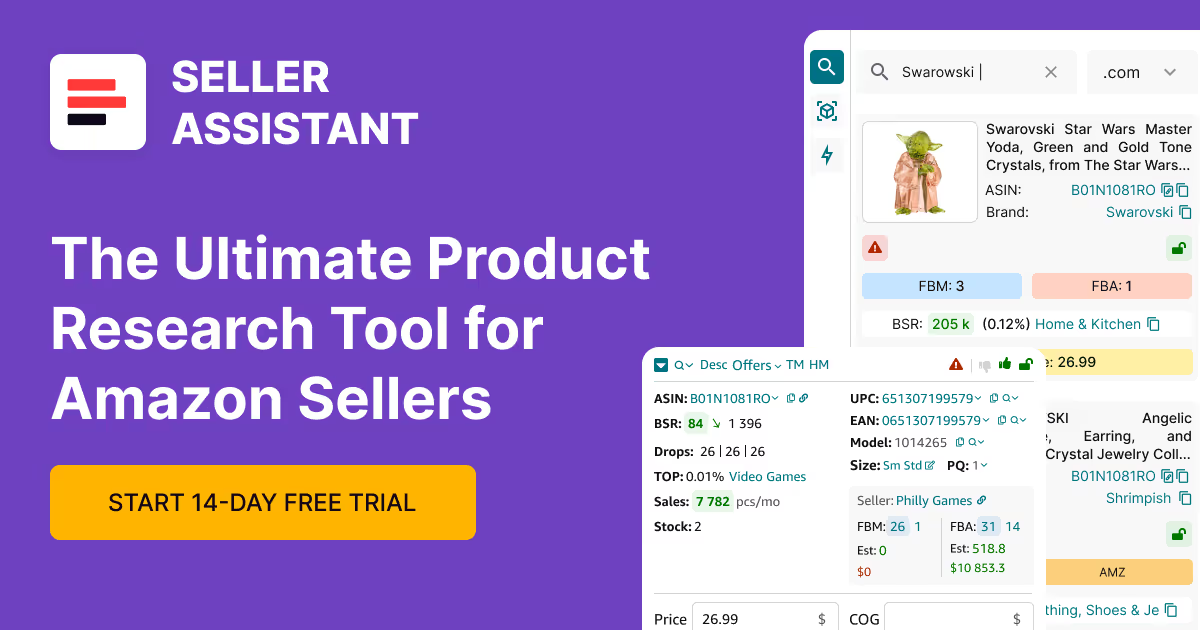
Примечание. Seller Assistant — комплексная платформа управления рабочими процессами Amazon, интегрирующая 10+ ориентированных на опт решений в одну связанную систему. Она объединяет автоматизацию рабочих процессов, массовое исследование, инструменты аналитики поиска и интегрированные расширения Chrome — предоставляя всё необходимое для оптимизации поиска товаров, управления поставщиками и создания заказов на закупку.

Платформа агрегирует: инструменты управления рабочими процессами:
- Purchase Orders Module, Supplier Database, Warehouse Database для организации, автоматизации и масштабирования каждого шага ваших оптовых и арбитражных операций;
- Инструменты массового исследования и поиска — Price List Analyzer, Bulk Restriction Checker, Sourcing AI, Brand Analyzer, Seller Spy для оценки прайс-листов поставщиков, проверки права на продажу и ограничений, открытия новых брендов и обнаружения выигрышных идей от конкурентов;
- Расширения Chrome — Seller Assistant Browser Extension, IP-Alert Extension и встроенный VPN от Seller Assistant для глубокого исследования, проверки IP и соответствия, доступа к заблокированным сайтам поставщиков прямо в браузере;
- Интеграции и функции командного доступа — API-связность и интеграции с Zapier, Airtable и Make, а также аккаунты виртуальных ассистентов для безопасного масштабируемого командного сотрудничества.
С Seller Assistant каждый шаг вашего оптового и арбитражного рабочего процесса на Amazon автоматизирован и взаимосвязан.
Шаги автоматизации рабочего процесса оптового поиска
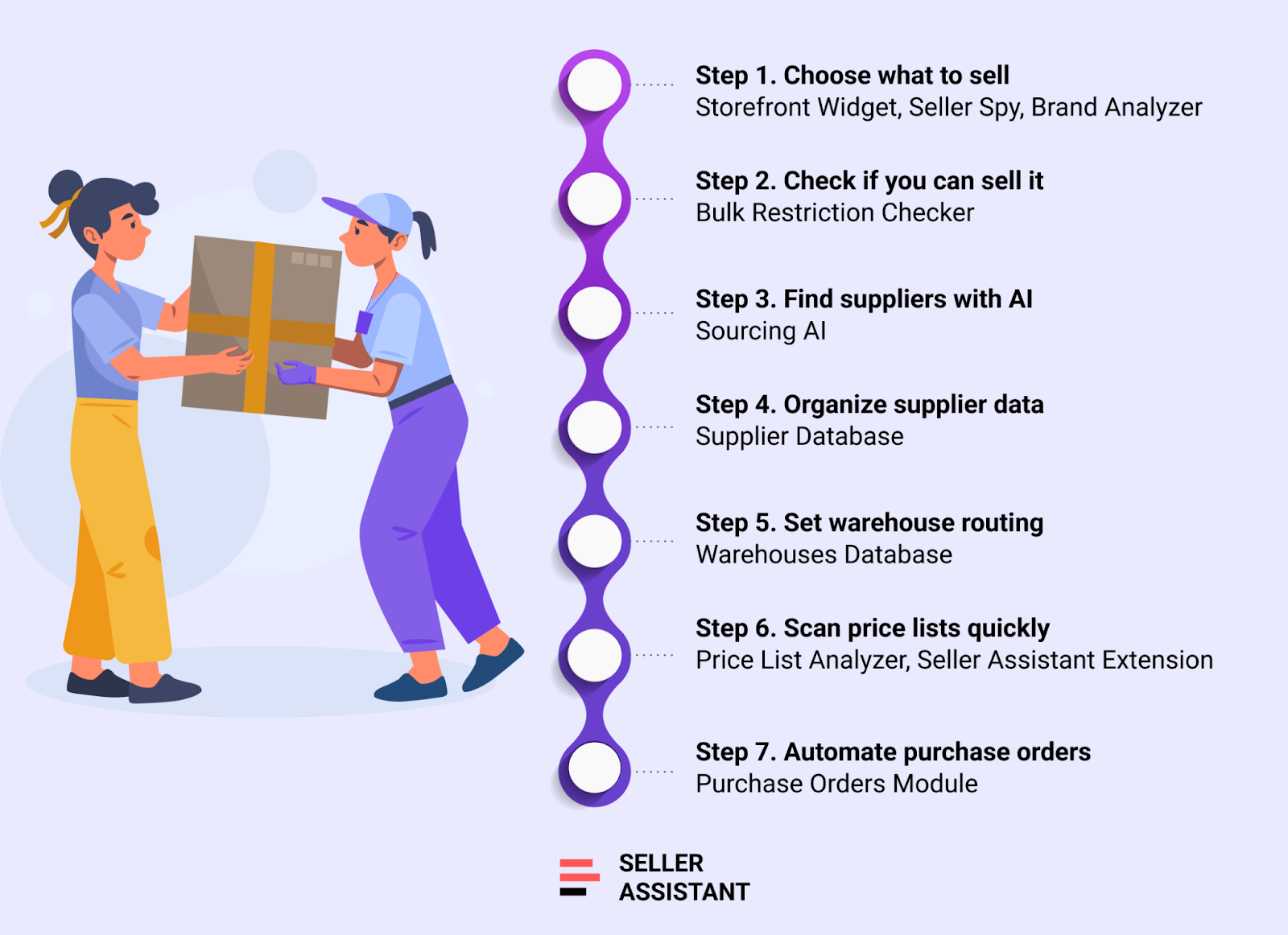
Шаг 1. Используйте данные для выбора товаров
Принимайте умные решения о поиске на основе реальных данных производительности Amazon.
- Инструменты:
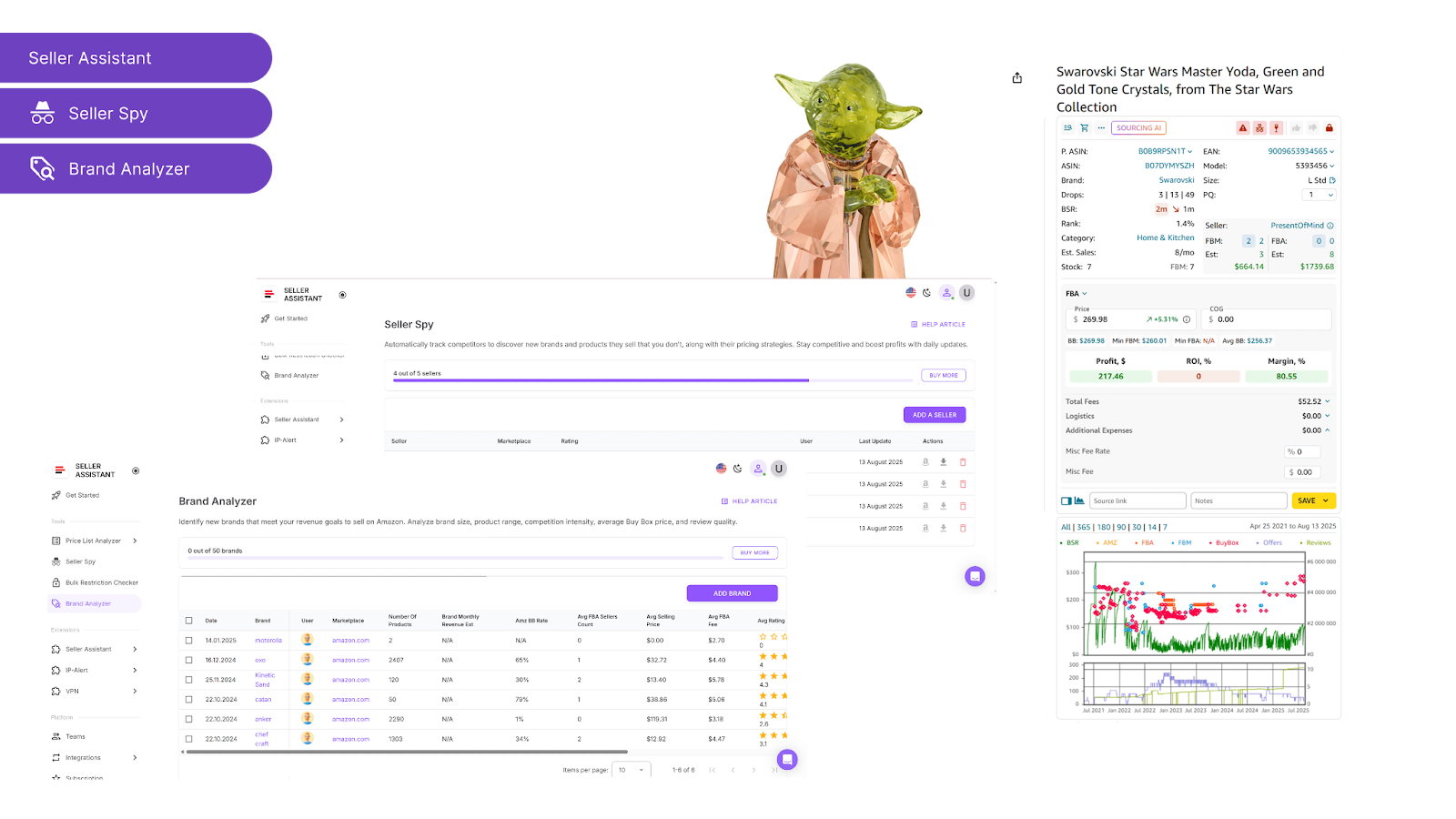
- Что вы можете делать:
- Storefront Widget: просматривайте топ-продающиеся бренды и категории других продавцов Amazon, включая количество ASIN и средние рейтинги.
- Seller Spy: отслеживайте каталоги конкурентов в реальном времени — что они добавляют или убирают — для обнаружения горячих товаров и перспективных брендов.
- Brand Analyzer: изучайте ключевые метрики бренда — динамику Buy Box, потенциал выручки, уровень конкуренции и обратную связь клиентов — для выявления брендов с высокими возможностями.
Шаг 2. Подтвердите право на продажу
Избегайте потери времени на неподходящие или закрытые листинги, проверяя ограничения заблаговременно.
- Инструмент: Bulk Restriction Checker
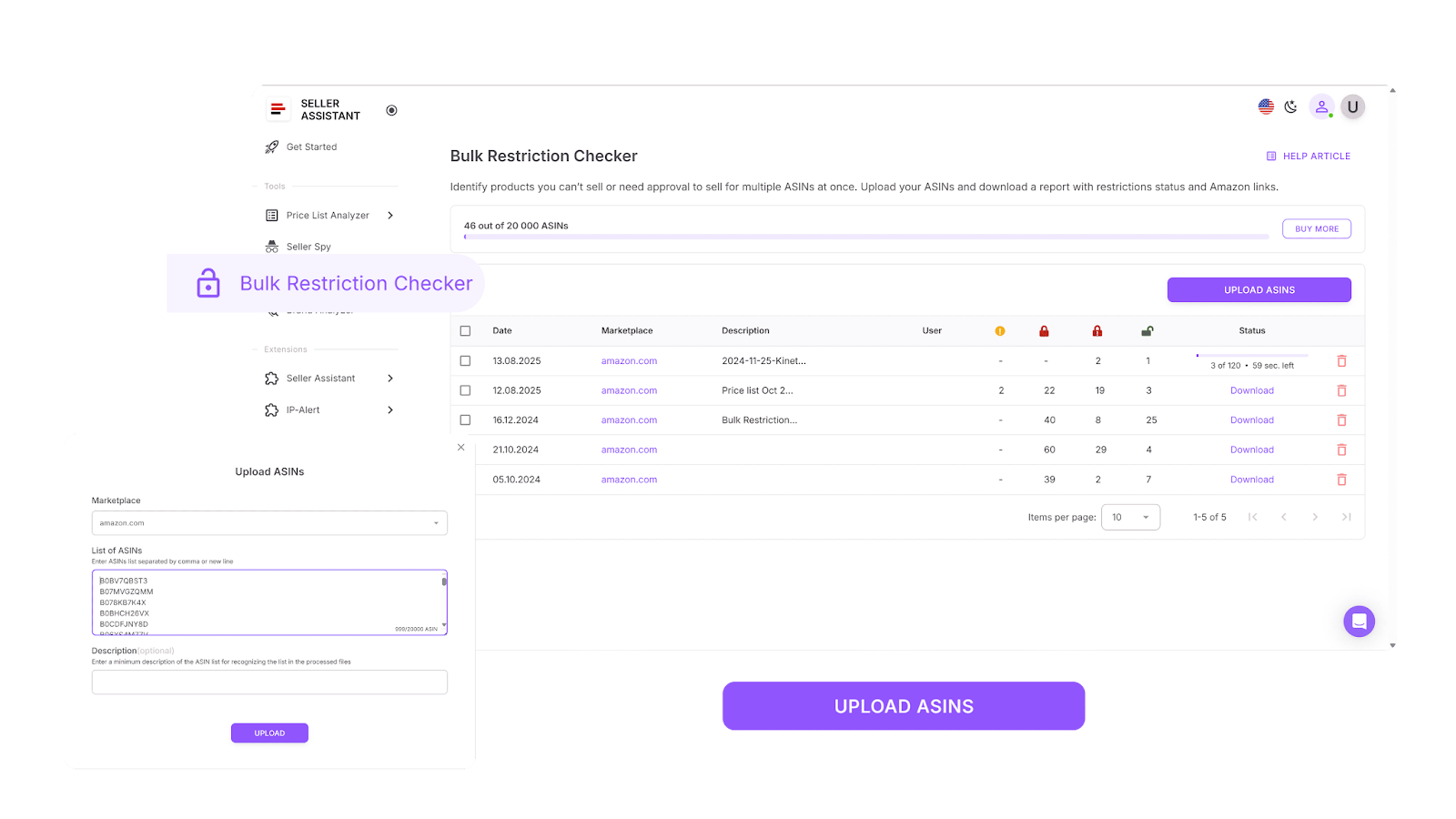
- Что вы можете делать:
- Мгновенно сканировать ASIN в массовом режиме для проверки, что ваш аккаунт Amazon может и не может продавать.
- Обнаруживать закрытые товары, ограничения брендов или заблокированные для вашего аккаунта листинги.
- Исключать неподходящие товары из списка поиска до вложения времени или денег.
Шаг 3. Найдите проверенные оптовые источники
Замените случайные онлайн-поиски авторизованными от бренда поставщиками.
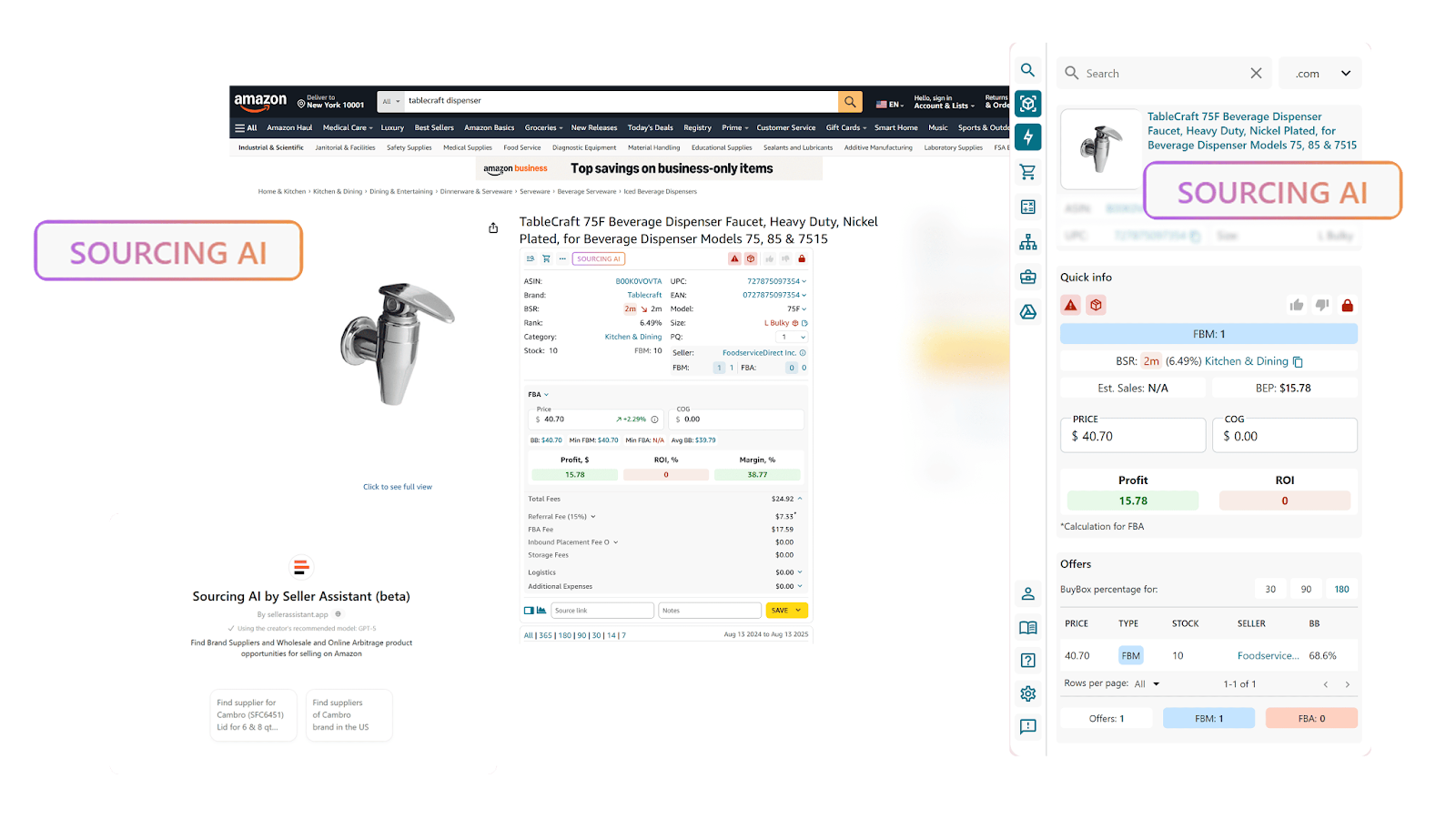
- Инструмент: Sourcing AI
- Что вы можете делать:
- Искать по названию бренда и получать до 10 проверенных дистрибьюторов из США.
- Просматривать актуальные предложения с ценами, MOQ и ссылками на сайты поставщиков.
- Фильтровать по стоимости и качеству совпадения для эффективного поиска поставщиков.
Шаг 4. Создайте централизованный список поставщиков
Организуйте отношения с поставщиками в единой, доступной для поиска базе данных.
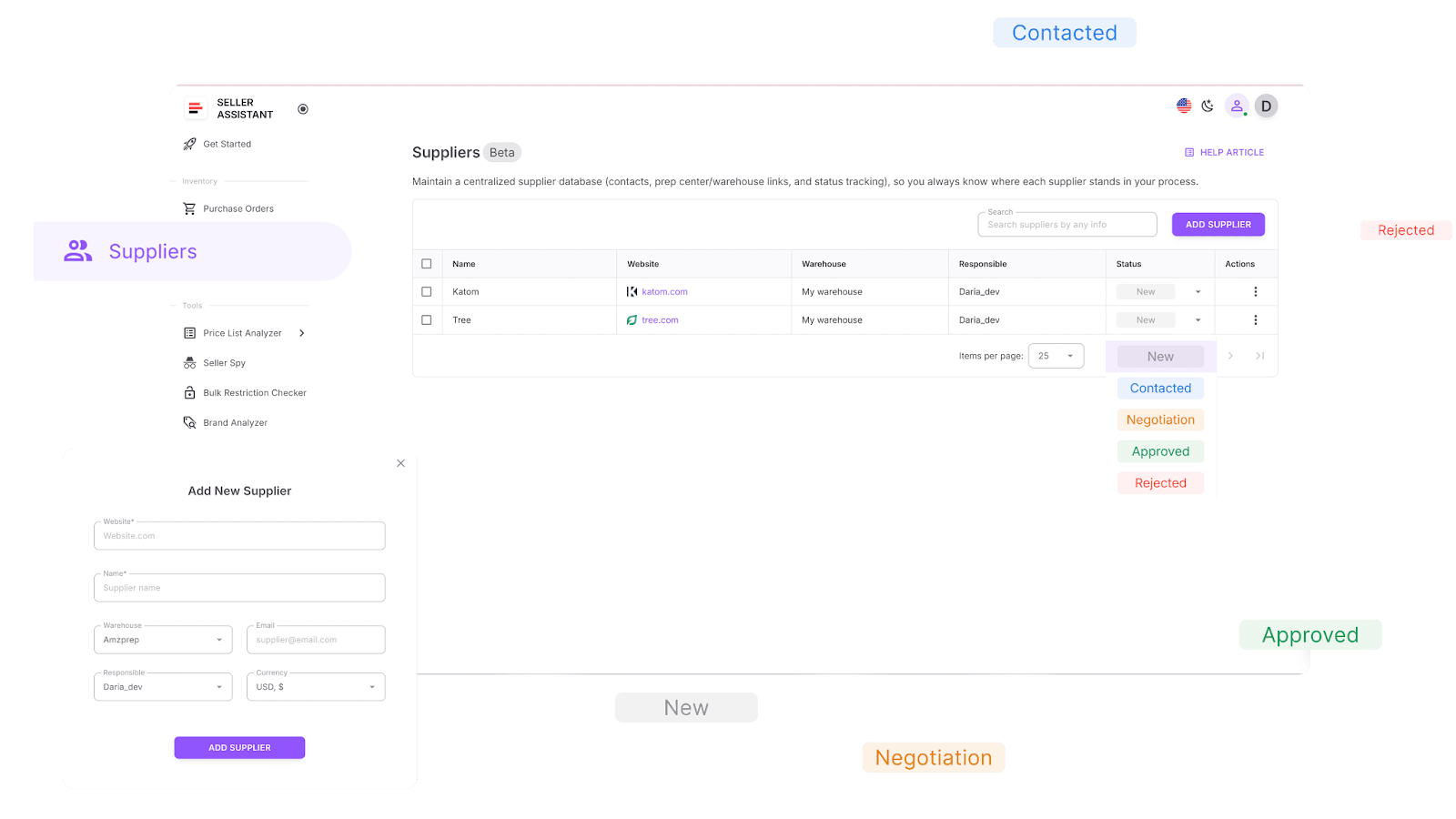
- Инструмент: Suppliers Database
- Что вы можете делать:
- Хранить контактную информацию, сайты поставщиков и заметки для каждого лида.
- Назначать статусы: «Новый», «На переговорах», «Одобрен» или «Отклонён».
- Привязывать каждого поставщика к его центру подготовки или складу по умолчанию для более быстрой маршрутизации.
Шаг 5. Автоматизируйте маршрутизацию на склад и центр подготовки
Обеспечьте автоматическую отправку товаров от каждого поставщика в нужное место назначения.
-
Инструмент: Warehouses Database
-
Что вы можете делать:
- Сохранять и управлять всеми адресами центров подготовки и складов.
- Назначать места назначения по умолчанию для каждого поставщика — никакой ручной маршрутизации и ошибок.
- Оптимизировать планирование логистики для новых заказов.
Шаг 6. Быстро обрабатывайте и анализируйте прайс-листы поставщиков
Превращайте таблицы в умные панели поиска за минуты.
-
Инструменты:
-
Что вы можете делать:
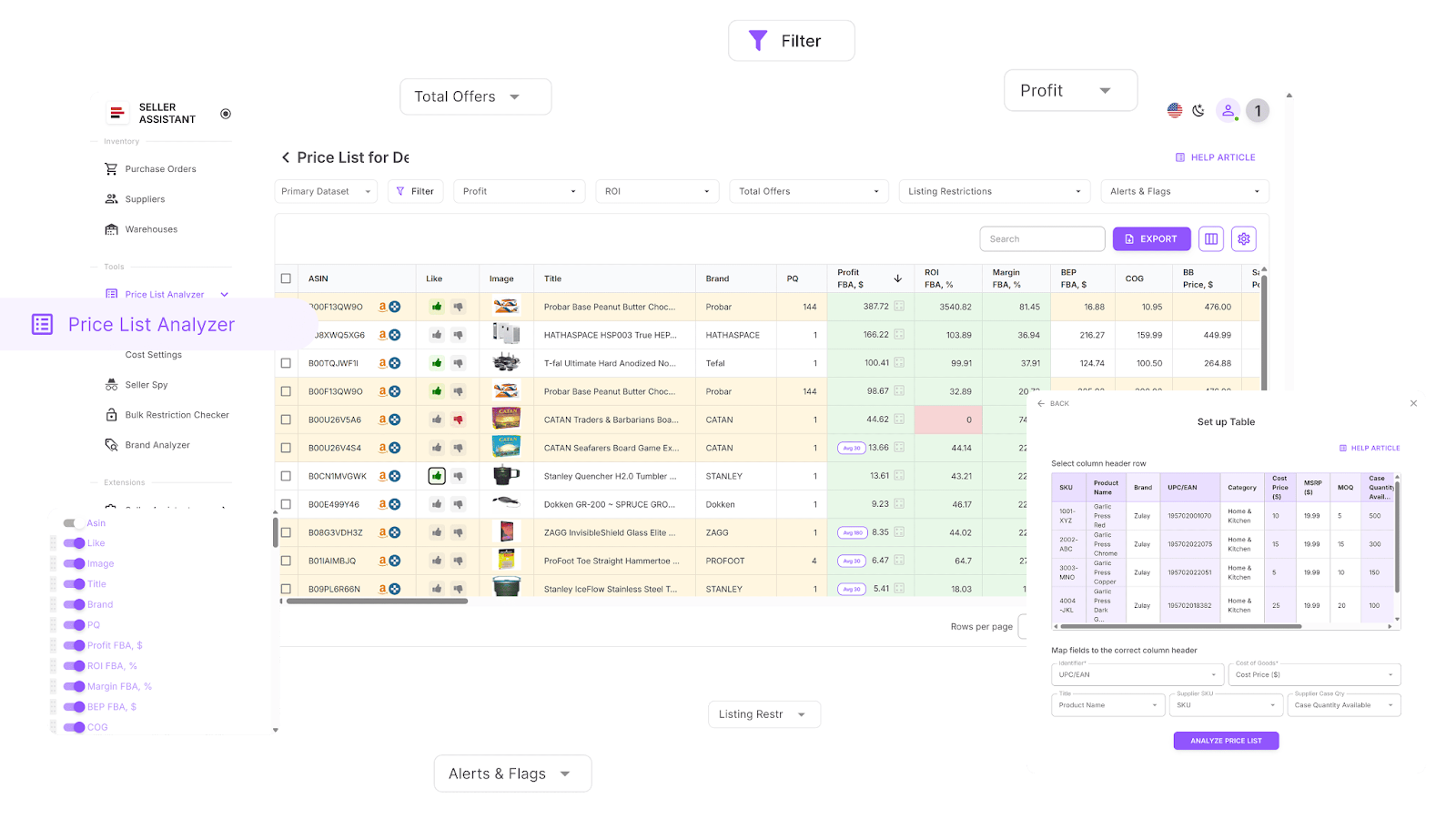
- Price List Analyzer: сопоставляйте SKU с ASIN и просматривайте 70+ параметров данных о товарах — ROI, прибыль, рейтинг, комиссии, ограничения и оповещения. Используйте фильтры для быстрого составления шортлиста прибыльных позиций. Ставьте лайки, дизлайки, добавляйте в шортлист и экспортируйте позиции в заказы.
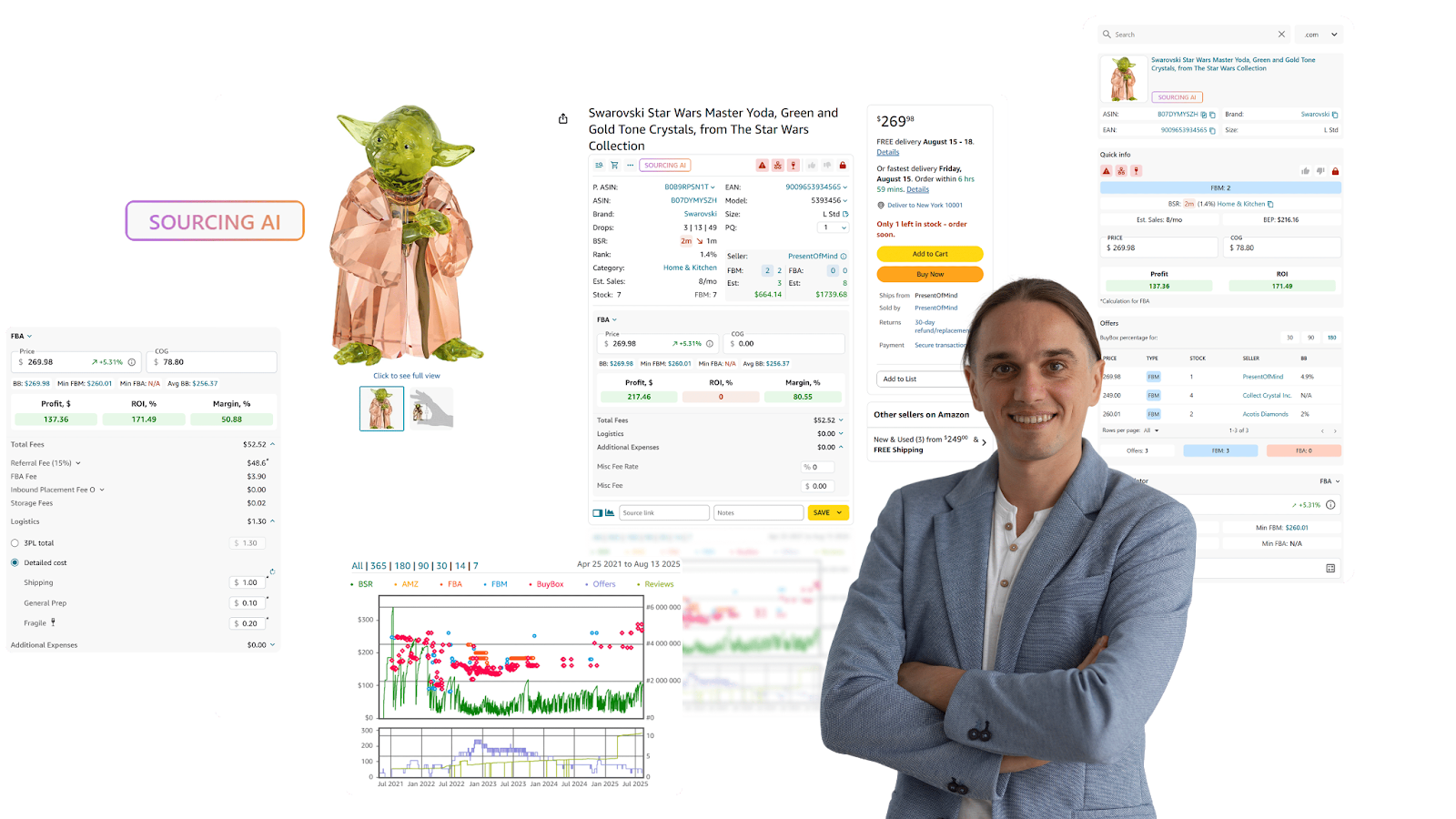
- Seller Assistant Extension: оценивайте производительность товара, расчётные продажи, активность Buy Box, уровень конкуренции, риски, спрос, прибыльность и другие метрики прямо на страницах товаров и поиска Amazon, сайтах поставщиков и витринах конкурентов.
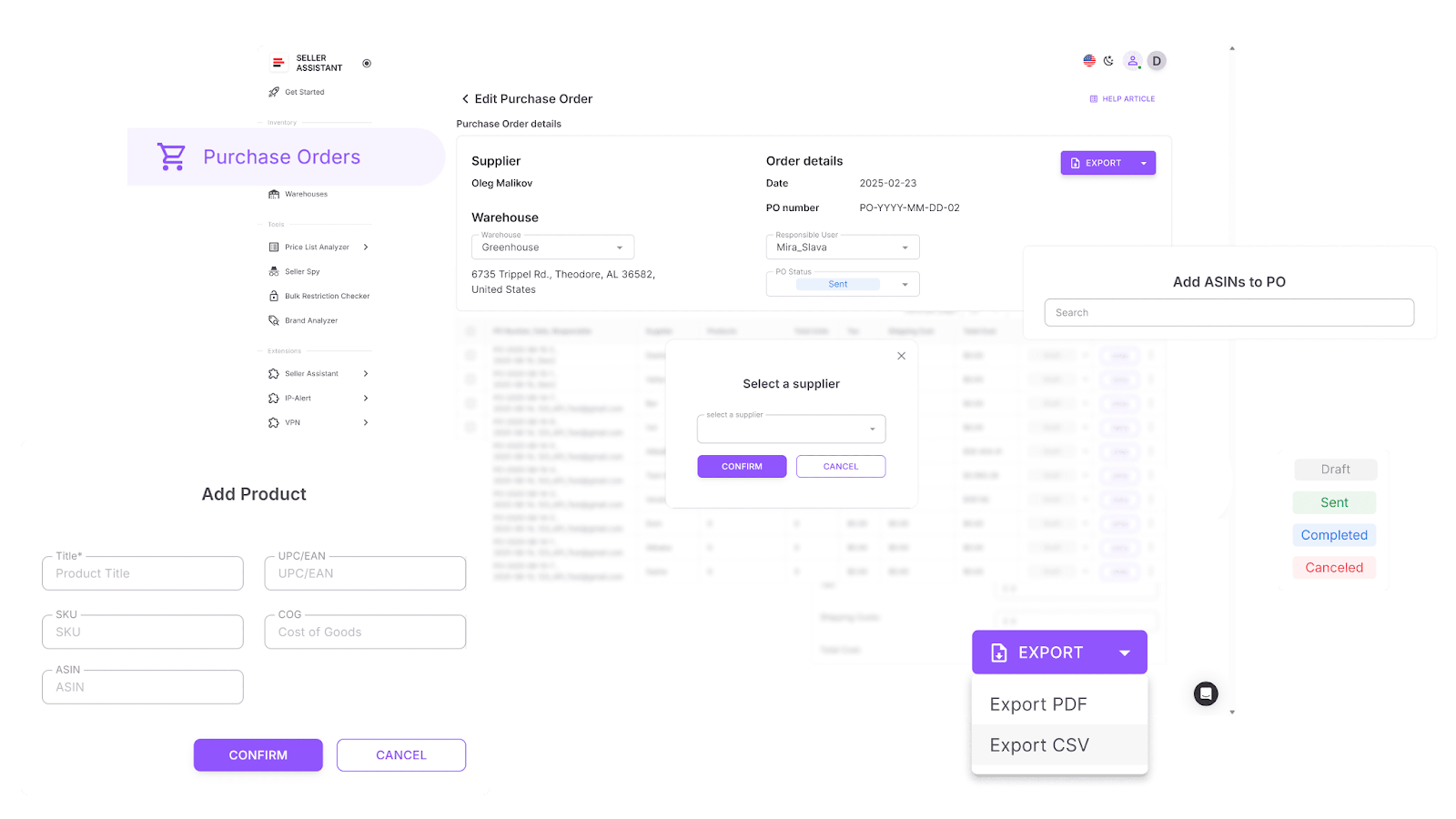
Шаг 7. Создавайте чистые, экспортируемые заказы на закупку
Пропустите хаос таблиц — создавайте заказы за секунды.
- Инструмент: Purchase Orders Module
- Что вы можете делать:
- Автоматически подтягивать данные о товаре, поставщике и складе.
- Корректировать количество, стоимость и налоги прямо в заказе.
- Экспортировать в форматах XLSX или PDF для поставщиков.
- Отслеживать статус заказа от черновика до отправленного и завершённого.
Шаг 8. Масштабируйтесь с VA и интеграциями
Делегируйте поиск и автоматизируйте синхронизацию данных.
-
Инструменты:
- Virtual Assistant Account
- Seller Assistant API
- Интеграции с Airtable, Make, Zapier
-
Что вы можете делать:
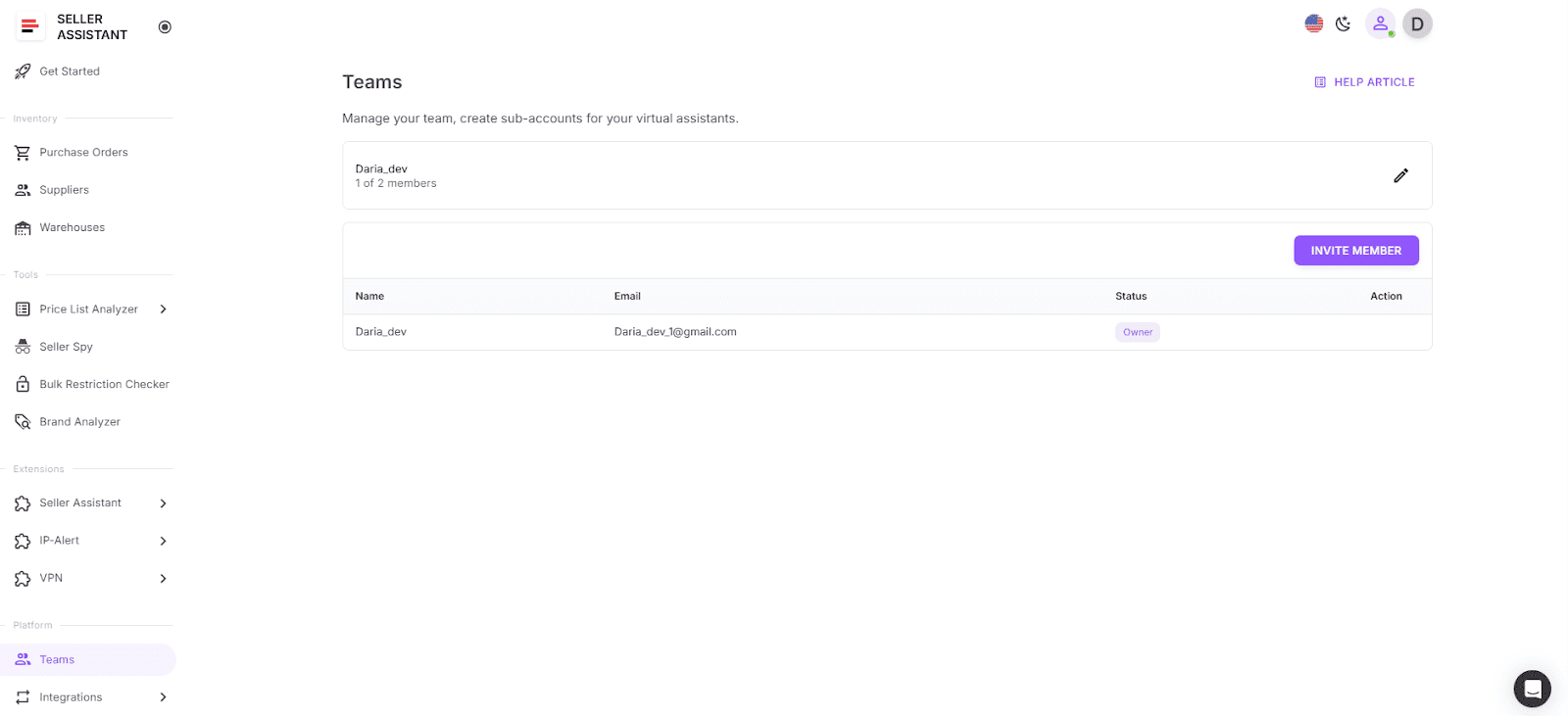
- Позволять VA проверять ограничения безопасно, без доступа к вашему Seller Central
- Управлять доступом и хранить все действия в Seller Assistant
- Автоматически получать актуальные данные о товарах из Keepa + SP API
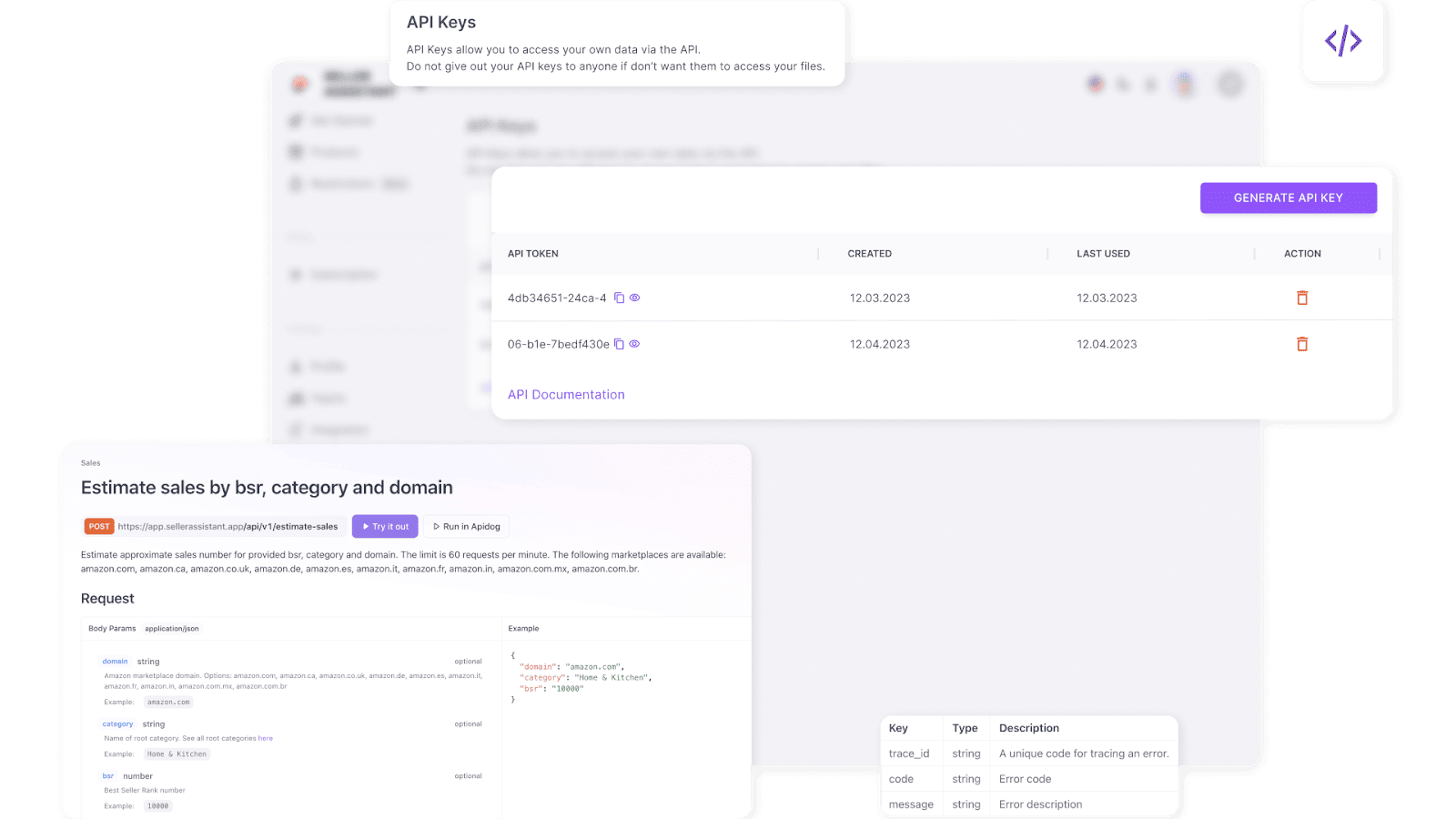
- Синхронизировать данные товаров, результаты проверки ограничений и список товаров готовых к заказу между инструментами без ручной работы.
Как продавать оптовые товары на Amazon
После поиска прибыльных товаров следующий этап — превратить этот инвентарь в продажи. Продажа оптом на Amazon — это не просто разместить позиции и ждать покупателей. Это стратегическое управление всем процессом: добавление ваших предложений к существующим листингам, выбор правильного метода выполнения и поддержание конкурентных цен.
Как разместить оптовые товары на Amazon?
Оптовые продавцы обычно не создают новые листинги. Поскольку они работают с устоявшимися брендами и существующими товарами в каталоге, их задача — добавлять предложения к уже существующим страницам товаров на Amazon. Это позволяет сосредоточиться на конкурентном ценообразовании, управлении инвентарём и выполнении вместо создания листингов с нуля.
Поскольку оптовики часто работают с сотнями или тысячами SKU, ручная загрузка каждого листинга нецелесообразна. Вместо этого продавцы используют массовые инструменты, такие как Amazon Inventory Loader — функция на основе таблиц для профессиональных продавцов. Она позволяет загружать, изменять или удалять несколько предложений в одном файле.
Массовая загрузка инвентаря с Inventory Loader
Что делает Inventory Loader: позволяет добавлять предложения к существующим листингам в каталоге Amazon, загружая таблицу с идентификаторами товаров (ASIN, UPC, EAN или ISBN) и деталями вашего предложения — цена, состояние и количество. Не может использоваться для создания новых страниц товаров — только для сопоставления предложений с существующими листингами.
С его помощью вы можете:
- Загружать тысячи листингов в одном файле
- Обновлять цены или количество в массовом режиме
- Быстро добавлять или удалять инвентарь
- При необходимости заменять или очищать листинги
Пошаговое руководство по массовому размещению оптовых товаров
Шаг 1. Скачайте шаблон Inventory Loader
- Перейдите в Catalog → Add Products via Upload
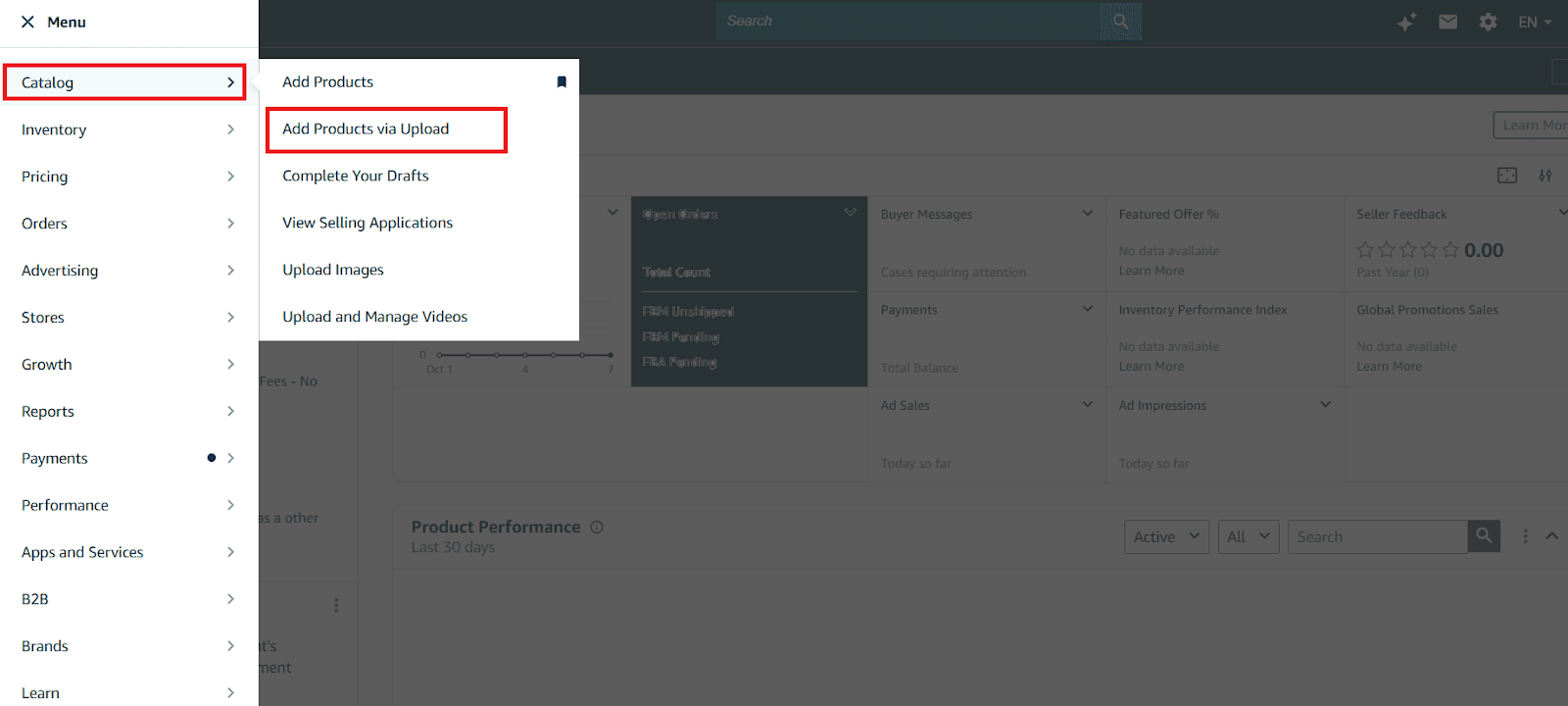
- Нажмите Download a blank template.
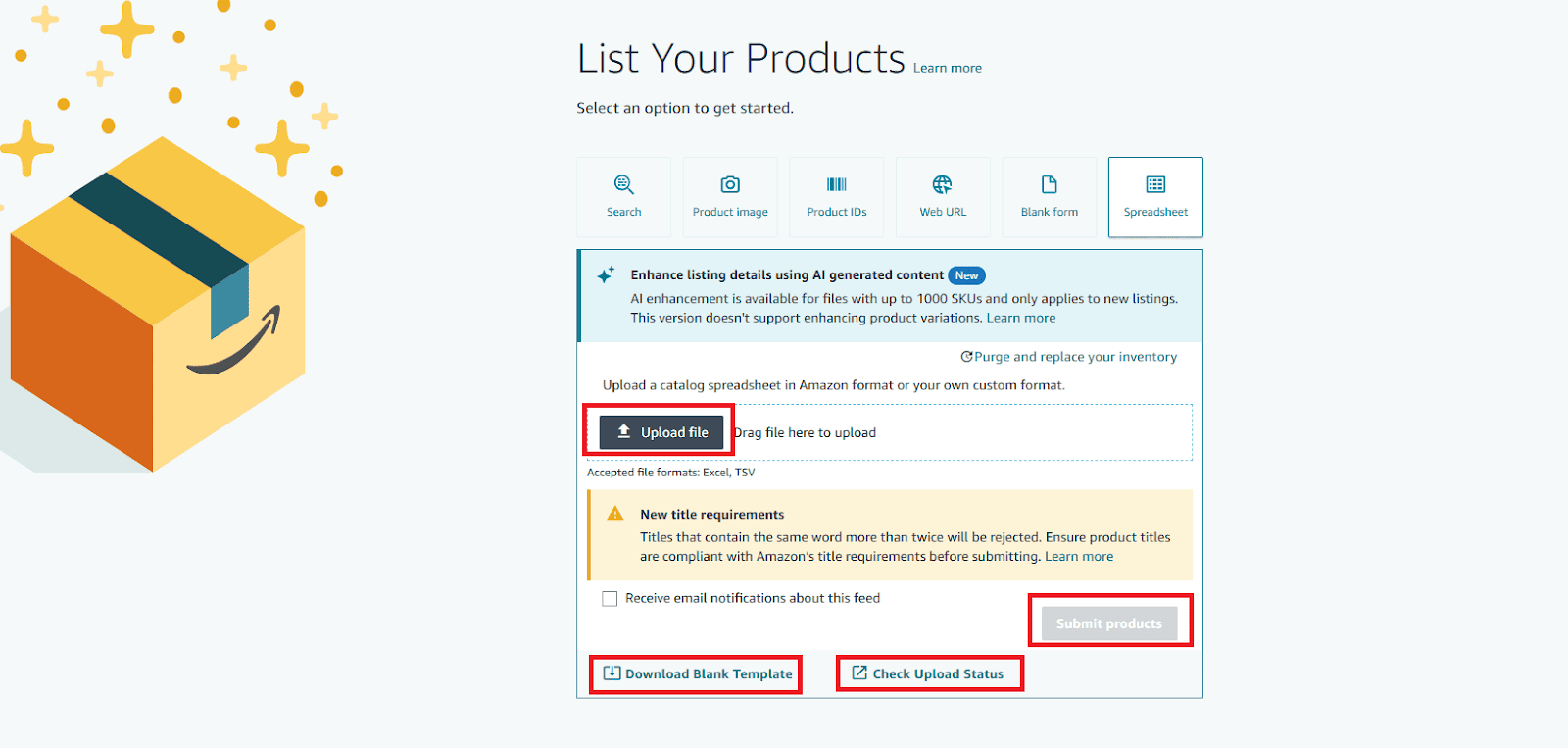
- Используйте опцию List products already in Amazon’s catalog.
- Ищите товары с помощью идентификаторов (UPC, EAN, ISBN или ASIN). Вы можете вводить до 500 штук сразу, разделённых запятыми или переносами строк.
Шаг 2. Сформируйте и проверьте список товаров
Нажмите Generate spreadsheet для загрузки предварительно заполненного файла во вкладке Downloads template.
Проверьте возвращённые товары и убедитесь, что каждый соответствует тому, что вы планируете продавать.
Шаг 3. Добавьте детали предложения
-
Для каждого совпавшего товара заполните ключевые поля:
- Цена
- Количество
- Состояние
- Варианты доставки
-
Вы также можете заполнить дополнительные поля, такие как время обработки или тип выполнения.
-
Удалите ненужные позиции или отметьте их как Ignored в столбце «Action».
Шаг 4. Сохраните и загрузите файл
- Сохраните шаблон как файл TSV (значения, разделённые табуляцией).
- Вернитесь в Add Products → Spreadsheet, затем загрузите заполненный файл.
Шаг 5. Проверьте загрузку
- Проверьте Upload Status для подтверждения успешной обработки SKU.
- После подтверждения ваши предложения появятся на Amazon в существующих листингах этих товаров.
Как доставлять заказы покупателям
После публикации листингов следующий важный шаг — выполнение: быстрая и надёжная доставка товаров покупателям. Оптовые продавцы обычно используют один из двух методов: Fulfillment by Amazon (FBA) или Fulfillment by Merchant (FBM).
- FBA (Fulfillment by Amazon): вы отправляете инвентарь в центры выполнения Amazon, и Amazon занимается хранением, упаковкой, доставкой, обслуживанием покупателей и возвратами. Идеально для масштабирования, так как автоматизирует логистику и обеспечивает право на Prime-доставку.
- FBM (Fulfillment by Merchant): вы сами храните и отправляете товары (или через стороннего логистического партнёра). Даёт больше контроля над обработкой, но требует большего операционного управления.
Короче говоря: FBA экономит время и повышает видимость (бейдж Prime), тогда как FBM предлагает гибкость и потенциально более низкие затраты при эффективном управлении логистикой. Большинство оптовых продавцов используют FBA, поскольку это упрощает крупнотоннажные операции.
Как отправить товары в Amazon FBA
Отправка инвентаря в Amazon FBA следует конкретному рабочему процессу под названием Send to Amazon (STA) — пошаговый процесс создания плана доставки для эффективной маркировки и доставки товаров в центры выполнения.
Пошаговое руководство: процесс Send to Amazon
Шаг 1. Подготовьте товары
Упакуйте и маркируйте товары согласно требованиям Amazon к подготовке FBA.
Шаг 2. Начните отправку
Перейдите в Inventory → Shipments в Seller Central для создания FBA-отправки.
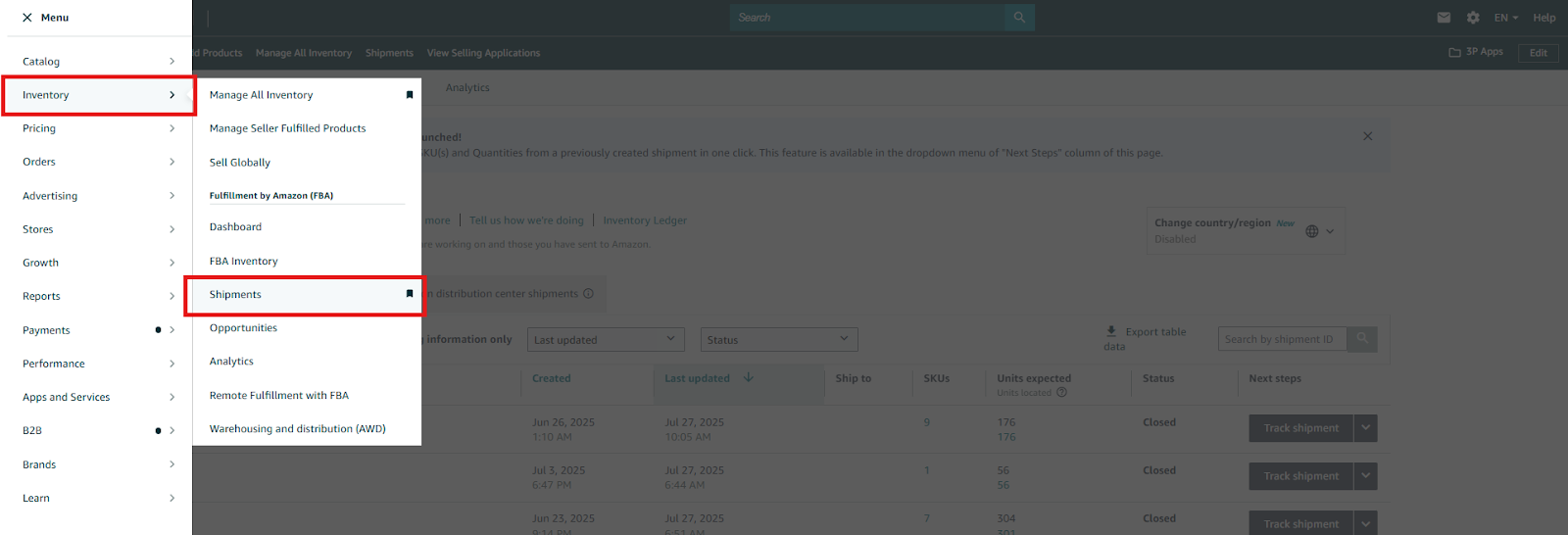
Шаг 3. Запустите рабочий процесс Send to Amazon
В верхнем меню выберите Shipments → Send to Amazon.
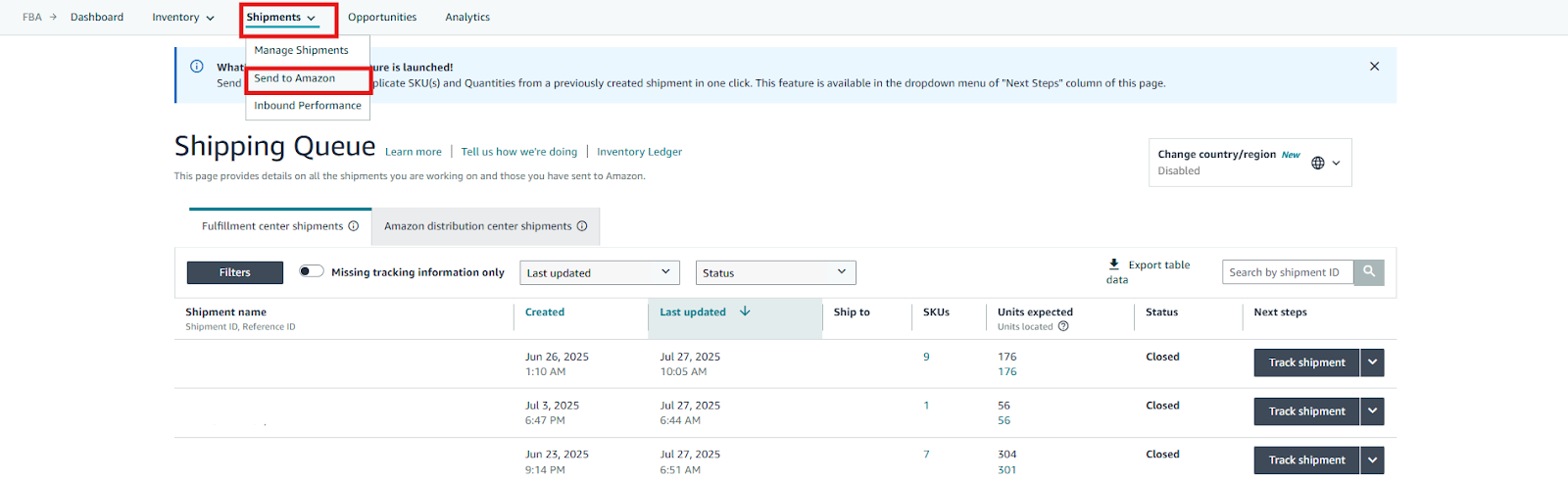
Шаг 4. Укажите адрес отправки
Подтвердите адрес вашего склада или центра подготовки, или добавьте новый при необходимости.
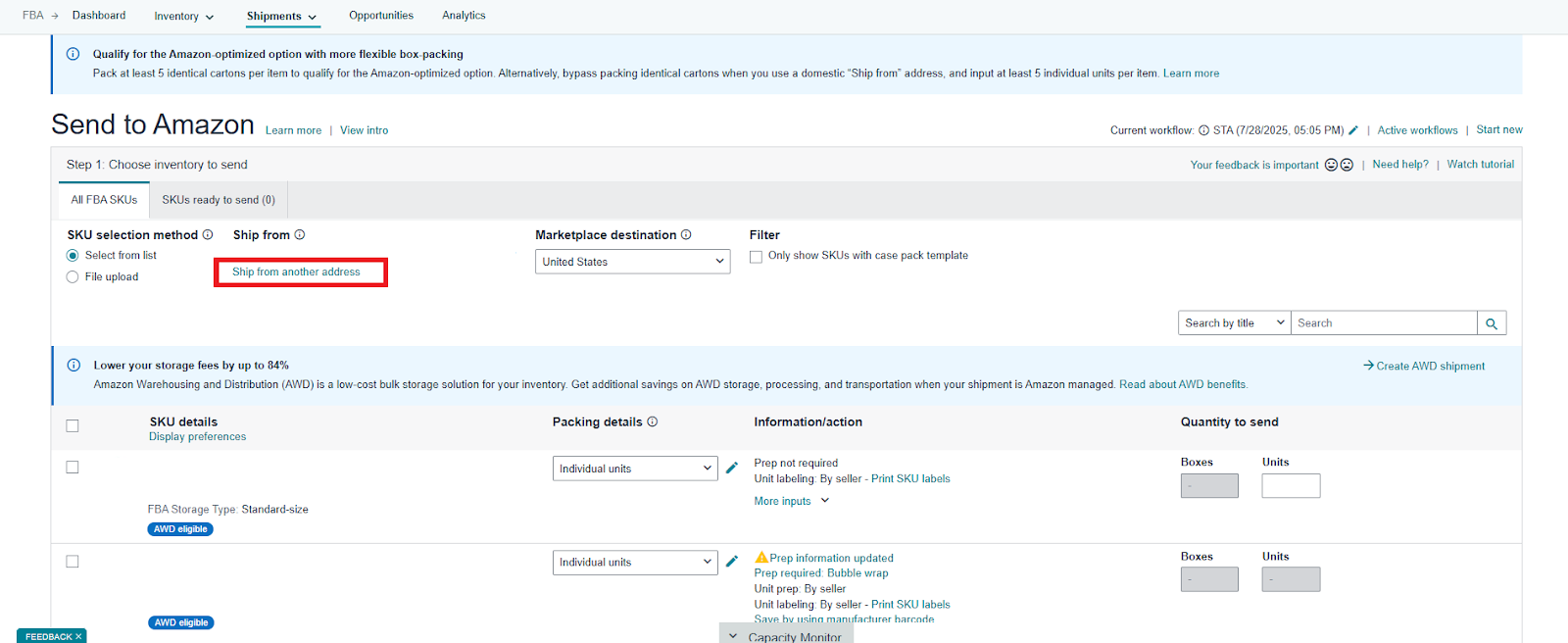
Шаг 5. Выберите инвентарь для отправки
- Выберите SKU из списка инвентаря или загрузите в массовом режиме через flat-файл.
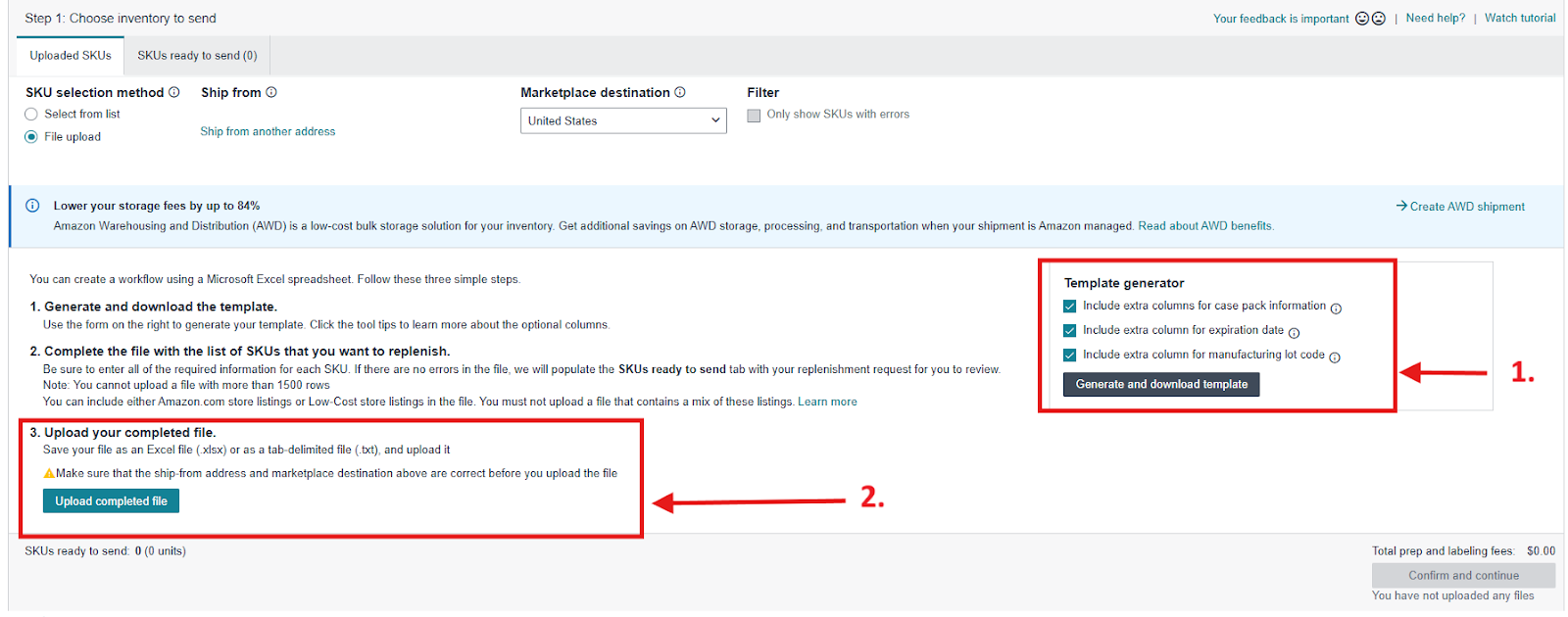
- Для небольших отправок: ищите по SKU, ASIN или FNSKU.
- Для крупных отправок: создайте и заполните flat-файл с SKU и количеством, затем загрузите его.
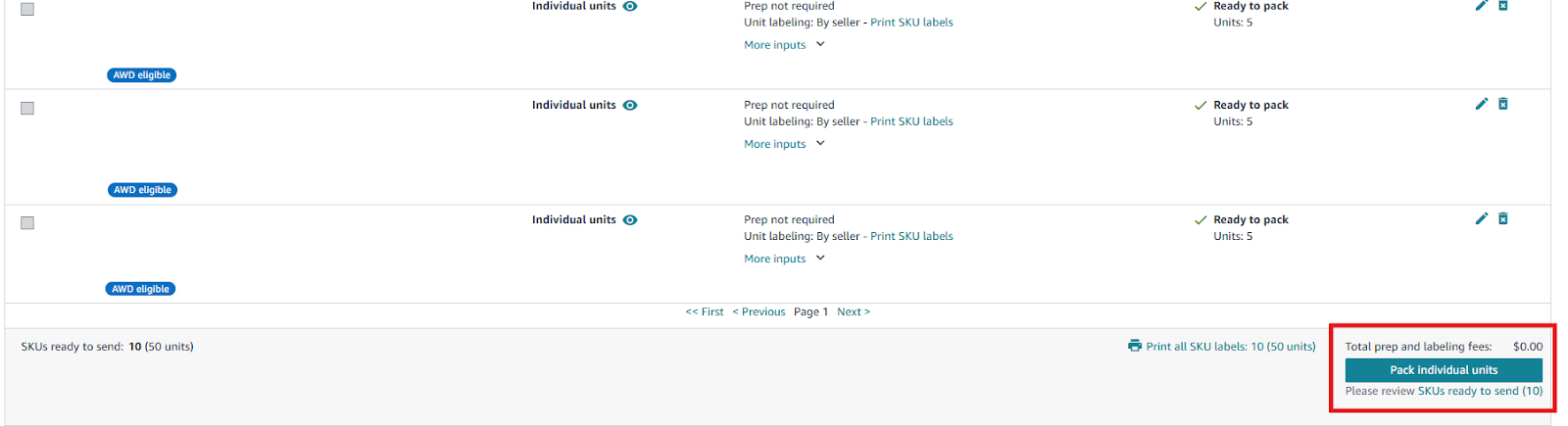
Шаг 6. Укажите детали упаковки
Выберите, упакованы ли все единицы в одну или несколько коробок, затем введите размеры коробок, вес и количество. Это помогает Amazon создавать точные этикетки.
Шаг 7. Выберите дату отправки и метод доставки
- Выберите дату отправки, затем метод доставки:
- SPD (Small Parcel Delivery): отдельные коробки.
- LTL/FTL (Менее трейлера/Полный трейлер): паллетизированные отправки.
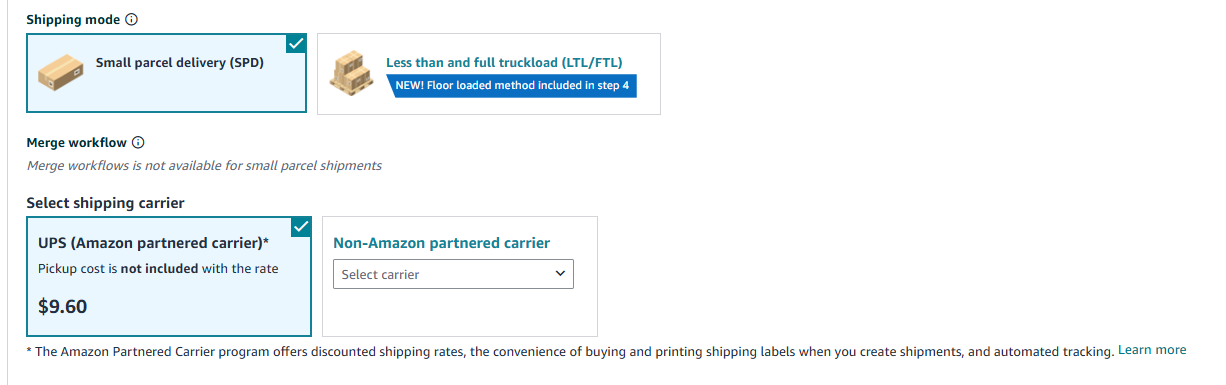
- Вы можете использовать партнёрского перевозчика Amazon (UPS) для скидок или своего логистического провайдера.
Шаг 8. Выберите способ разделения отправки
Выберите между:
- Минимальным разделением отправки (Amazon отправляет весь инвентарь в один центр за небольшую плату).
- Оптимизированным Amazon разделением (Amazon распределяет инвентарь по центрам бесплатно, идеально для крупных отправок).
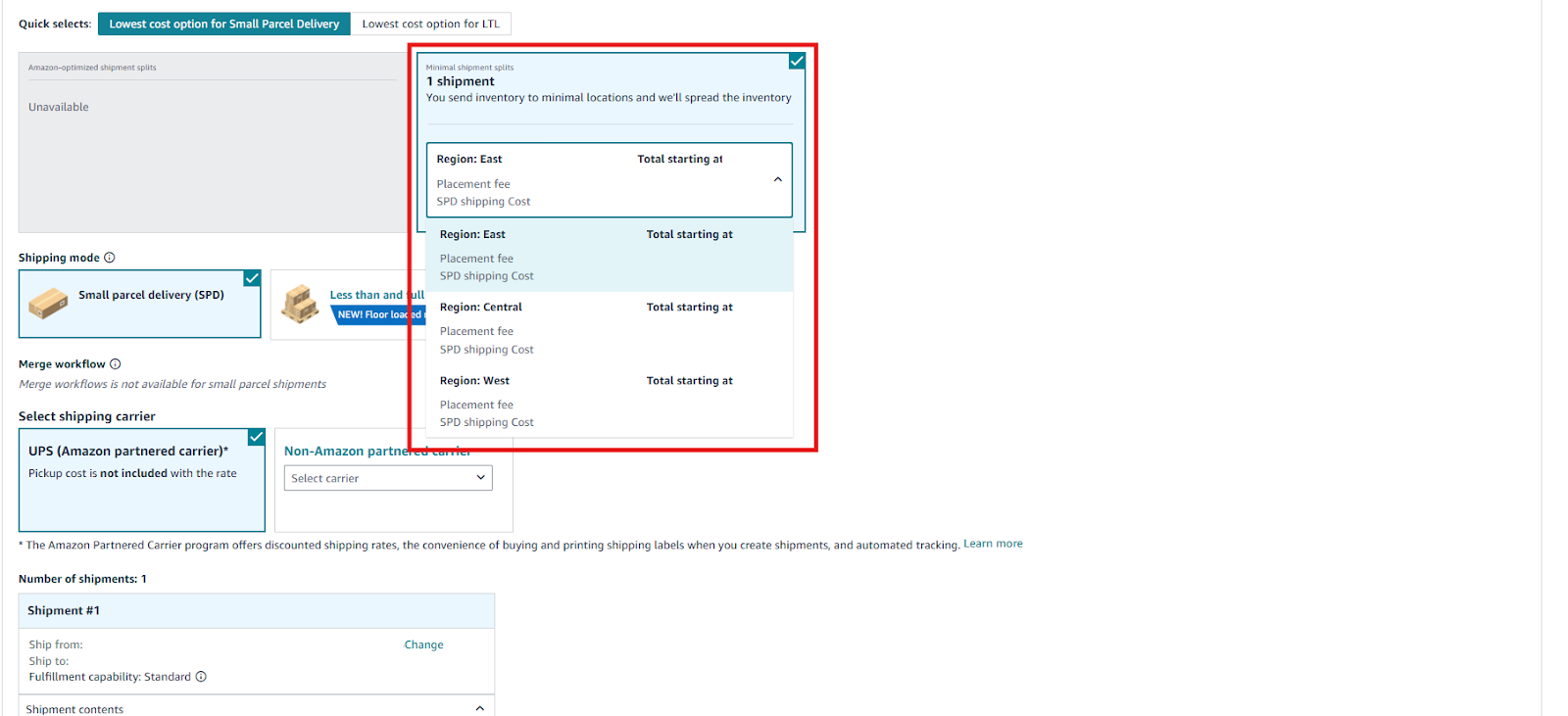
Шаг 9. Подтвердите оплату и забронируйте отправку
Просмотрите стоимость, нажмите Accept charges и подтвердите доставку.
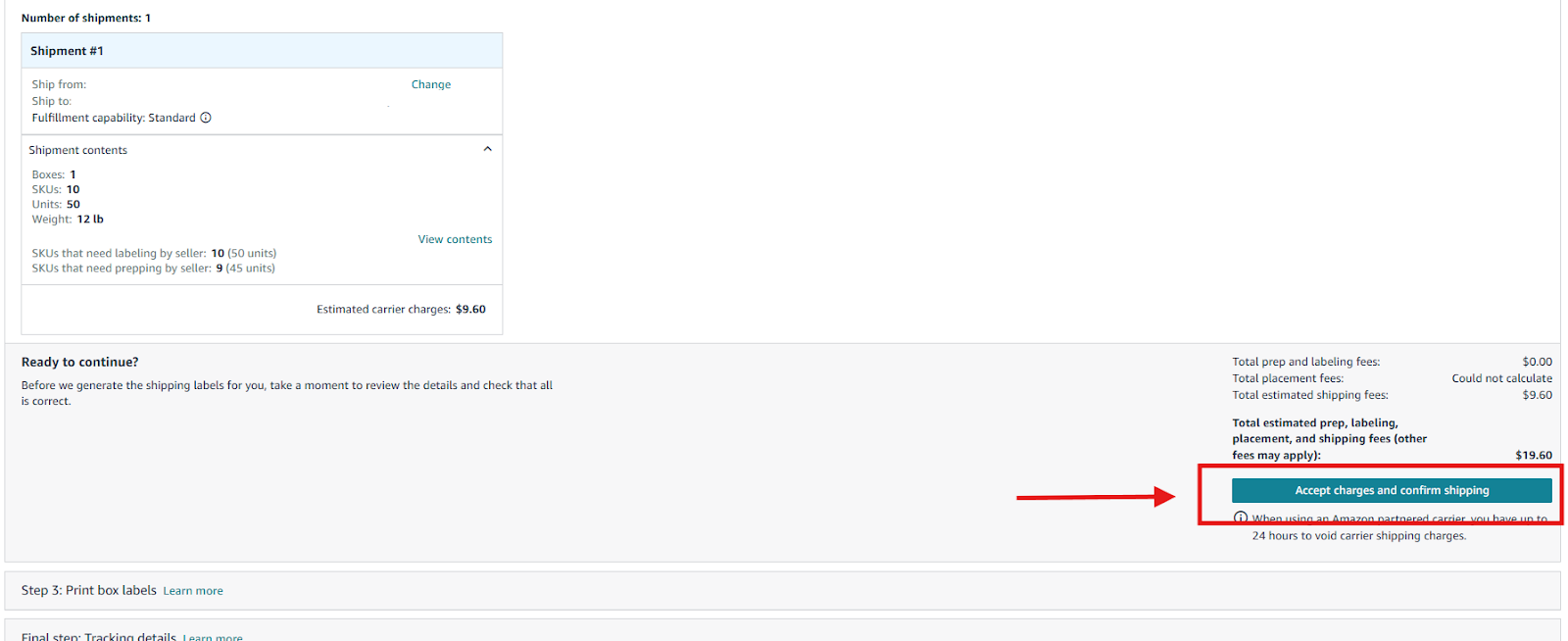
Шаг 10. Распечатайте и приклейте этикетки
Скачайте и распечатайте идентификаторы FBA-коробок и этикетки перевозчика. Прикрепите оба на каждую коробку. Ваша отправка появится как Ready to ship.

Шаг 11. Отслеживайте отправку и ожидайте регистрации
Следите за отправкой в Shipping Queue. Вы увидите обновления для создания, доставки, регистрации и окончательного получения инвентаря.

Amazon обычно обрабатывает инвентарь в течение 1–6 недель, прежде чем он запускается в продажу.
Как отправить товары при FBM (Amazon FBM)
При Fulfillment by Merchant (FBM) именно вы — а не Amazon — занимаетесь хранением, упаковкой, доставкой и обслуживанием покупателей. FBM даёт оптовым продавцам полный контроль над операциями и может быть более рентабельным для крупногабаритных, хрупких или низкомаржинальных товаров, не вписывающихся в структуру комиссий FBA.
Продавцы FBM несут ответственность за соблюдение строгих метрик производительности Amazon: своевременная доставка, точное отслеживание и отзывчивая поддержка клиентов.
Пошаговое руководство: выполнение заказов Amazon FBM
Шаг 1. Подготовьте и храните инвентарь
Держите запасы организованными и готовыми к отправке на вашем складе или через 3PL.
Шаг 2. Настройте параметры доставки
- В Seller Central перейдите в Settings → Shipping Settings.
- Определите регионы доставки.
- Выберите скорости доставки (Стандартная, Ускоренная или Двухдневная).
- Установите стоимость доставки или предложите бесплатную, если маржа позволяет.
- Вы также можете включить Buy Shipping Services для покупки этикеток перевозчиков со скидкой напрямую от Amazon.
Шаг 3. Следите за заказами и управляйте ими
Когда покупатель приобретает ваш товар, заказ появляется в Orders → Manage Orders. Ежедневно проверяйте новые заказы и подтверждайте сроки отправки — Amazon обычно требует подтверждения доставки в течение 24 часов.
Шаг 4. Упакуйте и маркируйте товары
Используйте прочную упаковку, соответствующую требованиям Amazon.
Шаг 5. Купите и распечатайте этикетки для доставки
- Вы можете купить этикетки напрямую через Amazon с помощью Buy Shipping — это автоматически обновляет номера отслеживания.
- Или используйте своего перевозчика — просто убедитесь, что добавляете ID отслеживания к каждому заказу вручную.
Шаг 6. Подтвердите отправку в Seller Central
После отправки отметьте заказ как Shipped. Amazon автоматически отправляет покупателю информацию об отслеживании и подтверждение.
Шаг 7. Управляйте возвратами и запросами покупателей
Как продавец FBM вы обрабатываете все возвраты, возмещения и коммуникации с покупателями. Отвечайте на сообщения в течение 24 часов.
Шаг 8. Отслеживайте метрики производительности
- Регулярно проверяйте Account Health Dashboard:
- Процент опозданий (держите ниже 4%)
- Процент дефектных заказов (ниже 1%)
- Процент действительного отслеживания (выше 95%)
Как устанавливать цены и сохранять конкурентоспособность на Amazon
Ценообразование — один из важнейших рычагов успеха в оптовой торговле. Поскольку вы продаёте те же брендовые товары, что и другие реселлеры, ваша способность выигрывать в Buy Box — основной кнопке «Добавить в корзину» — часто зависит от эффективности управления ценами. Репрайсинг — это не гонка ко дну; это сохранение конкурентоспособности, защита маржи и автоматическая реакция на изменения рынка.
Существует два основных подхода к репрайсингу: ручной и автоматизированный.
- Ручной репрайсинг — корректировка цен самостоятельно через Seller Central. Даёт полный контроль, но быстро становится нецелесообразным по мере роста каталога.
- Автоматизированный репрайсинг — использование программного обеспечения, отслеживающего цены конкурентов, изменения Buy Box и затраты, затем корректирующего ваше предложение в рамках ваших правил и целей прибыли. Экономит время и помогает поддерживать конкурентоспособность 24/7.
Пошаговое руководство по репрайсингу на Amazon
Шаг 1. Определите ценовую стратегию
Решите, как вы хотите конкурировать — по цене, скорости или качеству предложения. Для оптовых продавцов сосредоточьтесь на поддержании здоровой прибыли, оставаясь в диапазоне Buy Box.
Шаг 2. Используйте инструмент автоматизации цен Amazon
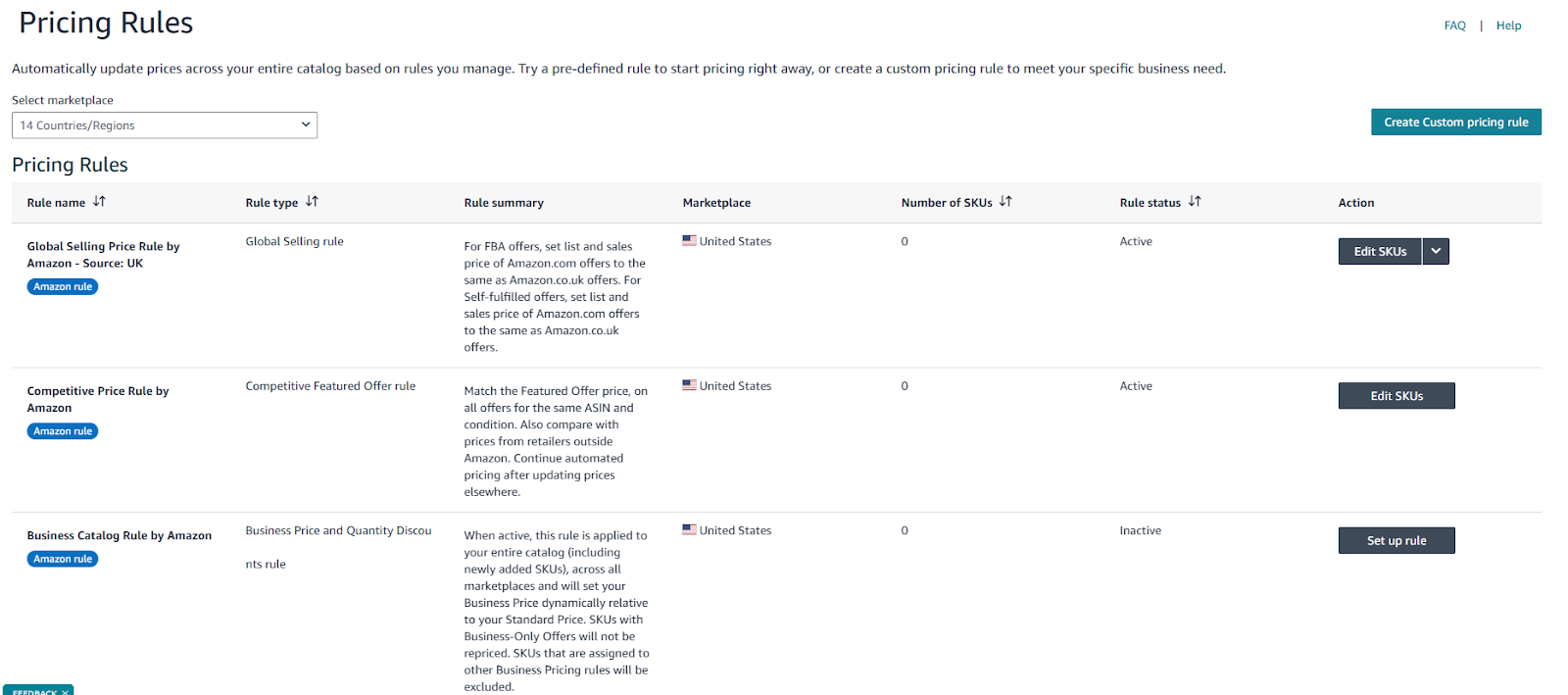
Amazon предлагает бесплатный инструмент Automate Pricing в Seller Central, автоматически корректирующий цены на основе предопределённых правил.
-
Вы можете:
- Совпадать или перебивать текущую цену Buy Box.
- Оставаться ниже цены конкретного конкурента.
- Поддерживать цену в пользовательском процентном диапазоне.
- Устанавливать минимальные и максимальные лимиты для защиты маржи.
-
Для активации: перейдите в Pricing → Automate Pricing → Create a Rule, задайте условия и назначьте правило выбранным SKU.
Шаг 3. Используйте сторонний репрайсер
Для более крупных каталогов или продвинутых стратегий используйте внешний инструмент репрайсинга.
- Хорошие репрайсеры для оптовых продавцов:
Шаг 4. Следите за производительностью и корректируйте правила
-
Регулярно пересматривайте ключевые метрики ценообразования:
- Процент Buy Box (как часто вы его удерживаете)
- Средняя прибыль
- Частота изменения цен
- Скорость продаж после репрайсинга
-
Корректируйте правила при изменении рыночной динамики — например, когда появляются новые конкуренты или изменяются комиссии FBA.
Часто задаваемые вопросы
Стоит ли продавать оптом на Amazon?
Да, оптовые продажи на Amazon могут быть очень прибыльными, поскольку вы работаете с устоявшимися брендами и проверенным спросом. Модель предлагает масштабируемость и стабильность, хотя успех зависит от умного поиска, прочных отношений с поставщиками и эффективных операций.
Могу ли я закупать оптом и продавать на Amazon?
Да, именно так работают оптовые продажи — вы покупаете брендовые товары навалом у авторизованных дистрибьюторов и размещаете их на Amazon. Закупка крупными партиями помогает получить лучшие цены и более высокую прибыль.
Могу ли я зарабатывать $1 000 в месяц, продавая на Amazon?
Абсолютно — многие продавцы достигают $1 000 в месяц и более, когда выстраивают стабильные процессы поиска и продажи. Ключ — находить прибыльные товары, стратегически устанавливать цены и поддерживать хорошее состояние аккаунта.
Можно ли реально зарабатывать, покупая и перепродавая на Amazon?
Да, перепродажа на Amazon может приносить реальную прибыль при фокусировании на товарах, ориентированных на спрос, и эффективном выполнении. Многие оптовые и арбитражные продавцы строят таким образом устойчивые источники дохода.
Могу ли я покупать товары на Amazon и перепродавать их?
Нет, покупка товаров непосредственно у Amazon и их перепродажа противоречит их политикам и часто нерентабельна. Вы должны закупаться у авторизованных оптовиков, дистрибьюторов или брендов, допускающих перепродажу.
Заключение
Оптовые продажи на Amazon — один из наиболее надёжных и масштабируемых способов построить долгосрочный eCommerce-бизнес. Закупаясь у надёжных дистрибьюторов, автоматизируя рабочий процесс и стратегически управляя ценами и выполнением, вы можете превратить оптовые операции в стабильный, предсказуемый источник дохода.
Успех не приходит в одночасье — он строится на системах, отношениях и данных. Имея правильную основу и такие инструменты, как Seller Assistant, оптовые продажи на Amazon становятся менее интуитивными и более устойчивыми и повторяемыми.
Seller Assistant автоматизирует и связывает каждый этап вашего оптового и арбитражного рабочего процесса на Amazon. Он объединяет в одну платформу: инструменты управления рабочими процессами — Purchase Orders Module, Supplier Database, Warehouse Database; инструменты массового исследования и поиска — Price List Analyzer, Bulk Restriction Checker, Sourcing AI, Brand Analyzer, Seller Spy; расширения Chrome — Seller Assistant Browser Extension, IP-Alert Extension и встроенный VPN от Seller Assistant; а также функции интеграций и командного доступа — API-связность, интеграции с Zapier, Airtable и Make, и аккаунты виртуальных ассистентов.