

Para ver el beneficio de Amazon por SKU en Seller Assistant Profitability, selecciona un marketplace y un periodo, añade los costes de las unidades que no los tengan, profundiza desde una marca hasta sus proveedores y productos, y abre la tabla de SKU. Verás las ventas, costes, comisiones y el beneficio neto de cada SKU para ese periodo, lo que te permitirá decidir qué reponer de cada proveedor.
Esta guía explica estos pasos pantalla a pantalla. Al finalizar, sabrás qué marcas, proveedores y SKU generaron dinero en el periodo elegido y cuáles solo parecían rentables cuando los compraste.
Qué muestra la sección Profitability en Seller Assistant
Profitability muestra tu beneficio de Amazon después de la venta. Lee tus pedidos, reembolsos y comisiones de Amazon directamente desde tu cuenta de vendedor, resta los costes de producto de tus SKU y muestra el resultado neto para cualquier periodo que elijas.
Cómo se organiza la página
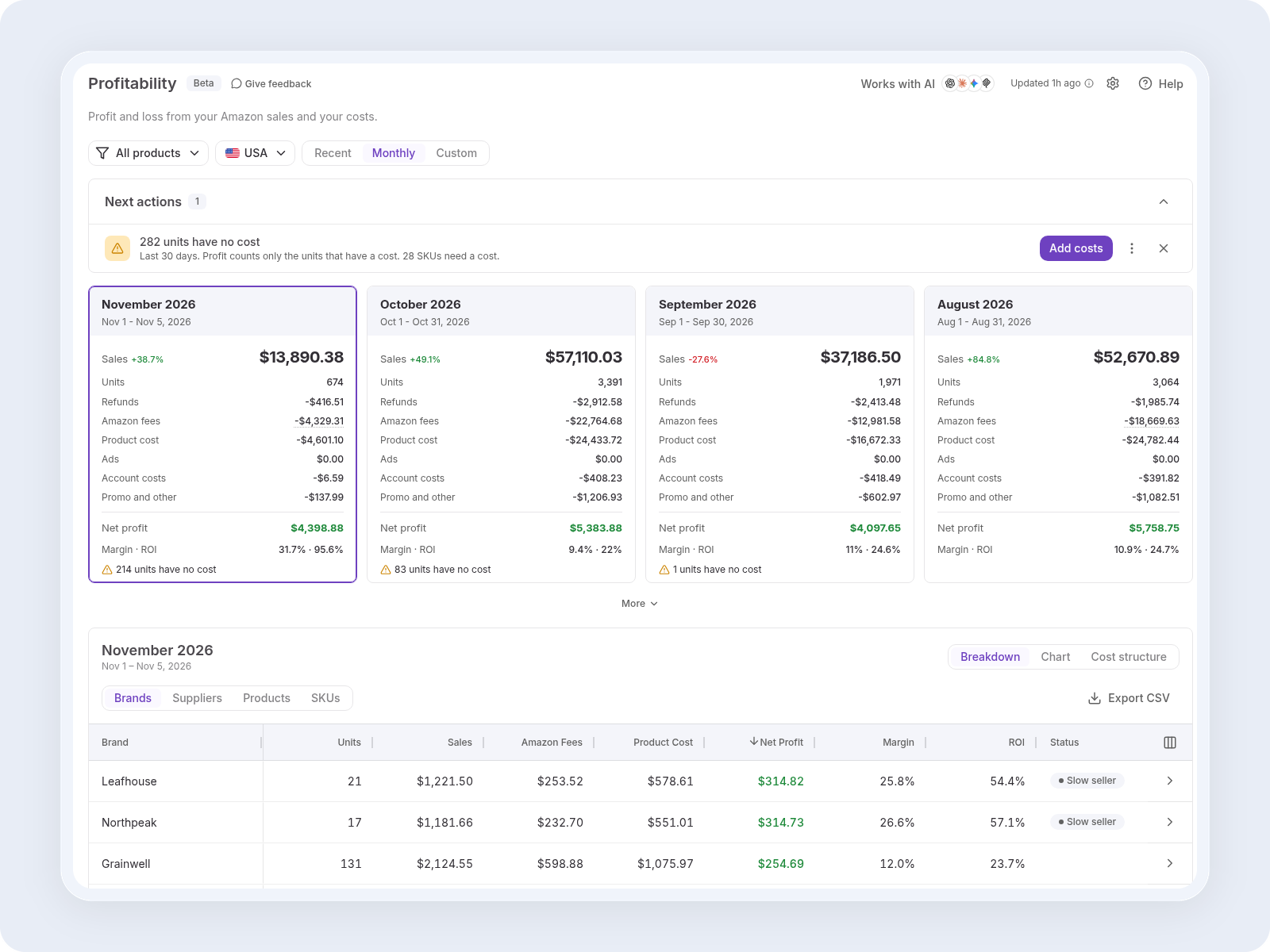
- Vista general (Overview): tarjetas de periodo con ventas, unidades, reembolsos, comisiones de Amazon, coste del producto, publicidad (ads), costes de cuenta, promociones y otros, sumando el beneficio neto con su margen y ROI. Haz clic en “More” para ver el desglose de cada línea, como la logística de FBA y la comisión por referencia.
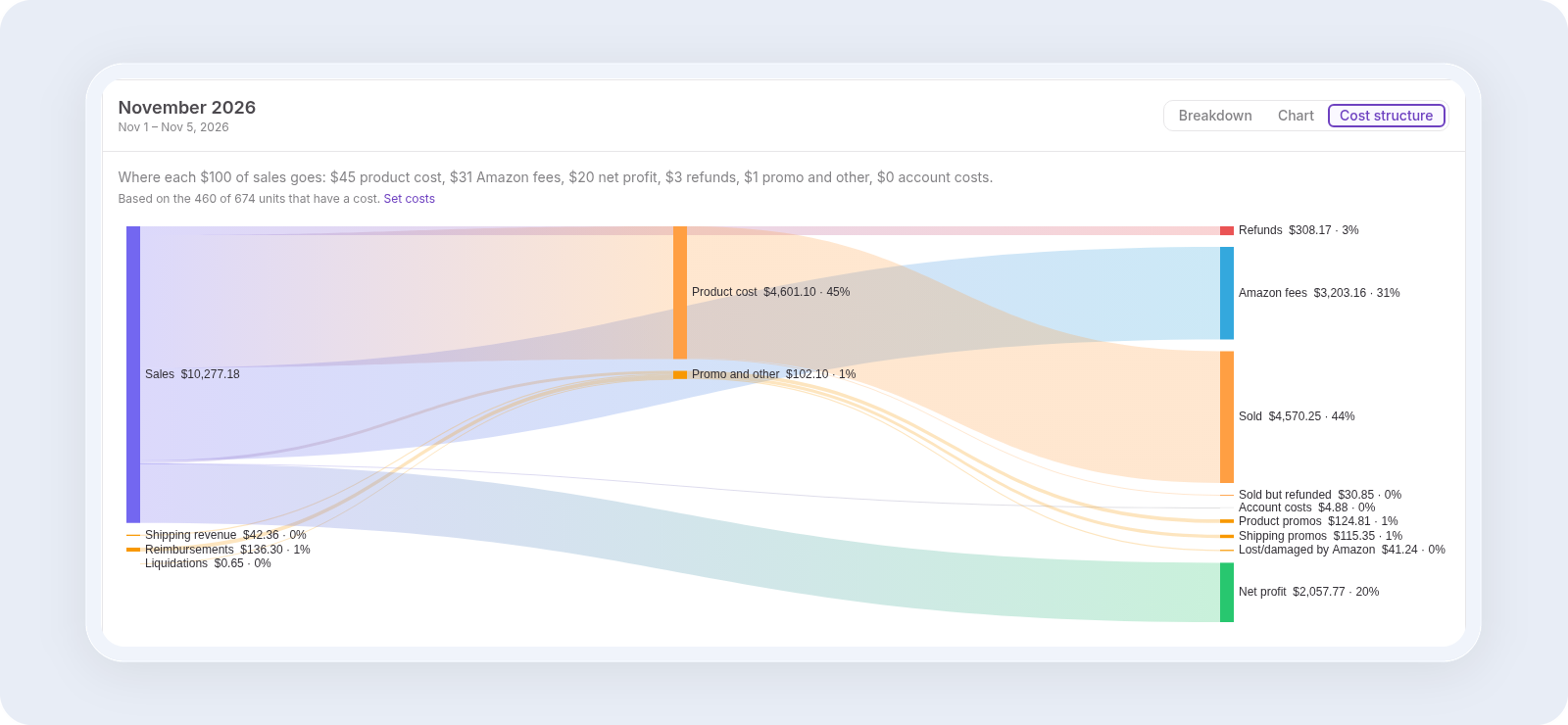
- Breakdown, Chart y Cost structure: tres vistas bajo las tarjetas. Breakdown agrupa el periodo por marca, proveedor, producto o SKU. Chart muestra ingresos, beneficio neto, reembolsos y unidades a lo largo del tiempo. Cost structure muestra a dónde van destinados cada 100 $ de ventas.
- P&L y Payouts: páginas independientes. P&L muestra semanas, meses o trimestres comparados, y Payouts muestra las liquidaciones y depósitos de Amazon.
Profitability es una vista operativa para decisiones de compra y reposición. Sus cifras no coincidirán exactamente con tu contabilidad oficial, por lo que debes mantener tu teneduría de libros por separado.
Antes de empezar
Necesitas tener dos cosas configuradas para que el beneficio por SKU sea fiable:
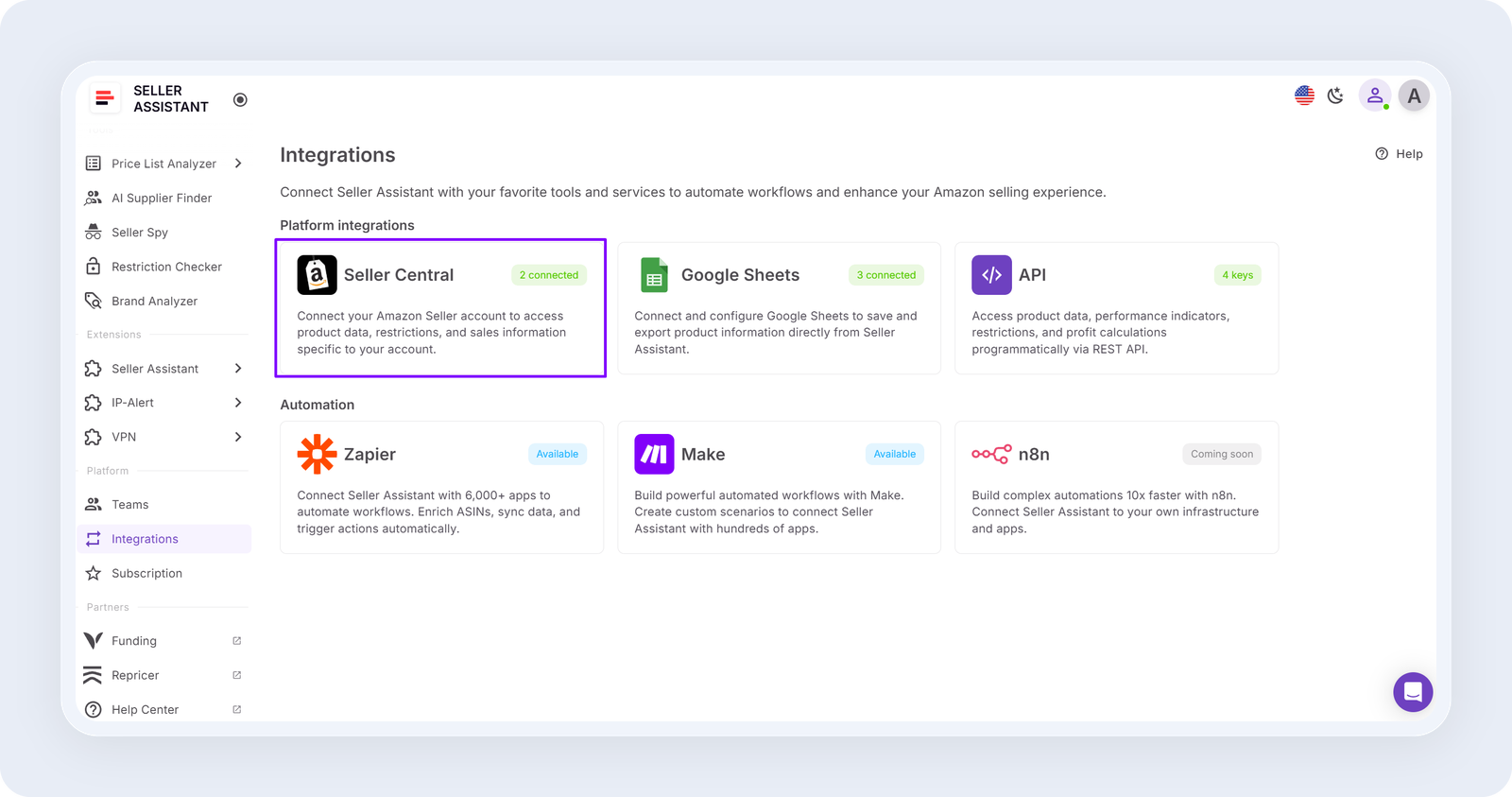
- Una cuenta de Amazon Seller conectada. Profitability lee tus pedidos, reembolsos y comisiones de Amazon desde ella.
- Costes de producto en tus SKU. Los costes provienen de tus órdenes de compra (purchase orders) o puedes importarlos desde un archivo en la página de SKU. El coste de cada unidad es el coste unitario del SKU más su parte proporcional de los gastos de la orden de compra. Si no estás seguro de qué incluir, empieza por tu landed cost.
Los costes afectan a cada cifra. Si alguna unidad en una fila no tiene coste, Profitability muestra un guion en lugar de 0 $ en el coste del producto, beneficio neto, margen y ROI, para que la falta de datos nunca se confunda con un beneficio puro.
Cómo ver el beneficio de Amazon por SKU, marca y proveedor
Profitability muestra el mismo periodo en todos los niveles, desde todos tus productos hasta un solo SKU. Los siete pasos siguientes te guiarán desde la vista general hasta la tabla de SKU, la lectura de costes de cuenta y la exportación de resultados.
Paso 1. Abre Profitability y elige el marketplace y el periodo
Abre Profitability en Seller Assistant. En la parte superior, elige lo que quieres ver:
Scope (Alcance): mantén “All products” para empezar. Más tarde puedes filtrarlo por proveedores, marcas, productos o SKU seleccionados.
Marketplace: elige uno, por ejemplo, USA. Cada marketplace muestra su propia moneda, por lo que los totales nunca se mezclan.
Period (Periodo): elige Recent (Hoy, Ayer, 7 días o 30 días), Monthly (Mensual) o Custom (Personalizado) para tus propias fechas, que también muestra el periodo anterior para comparar.
El periodo y el alcance se mantienen en la URL de la página, por lo que puedes guardar la vista en marcadores y volver a ella.

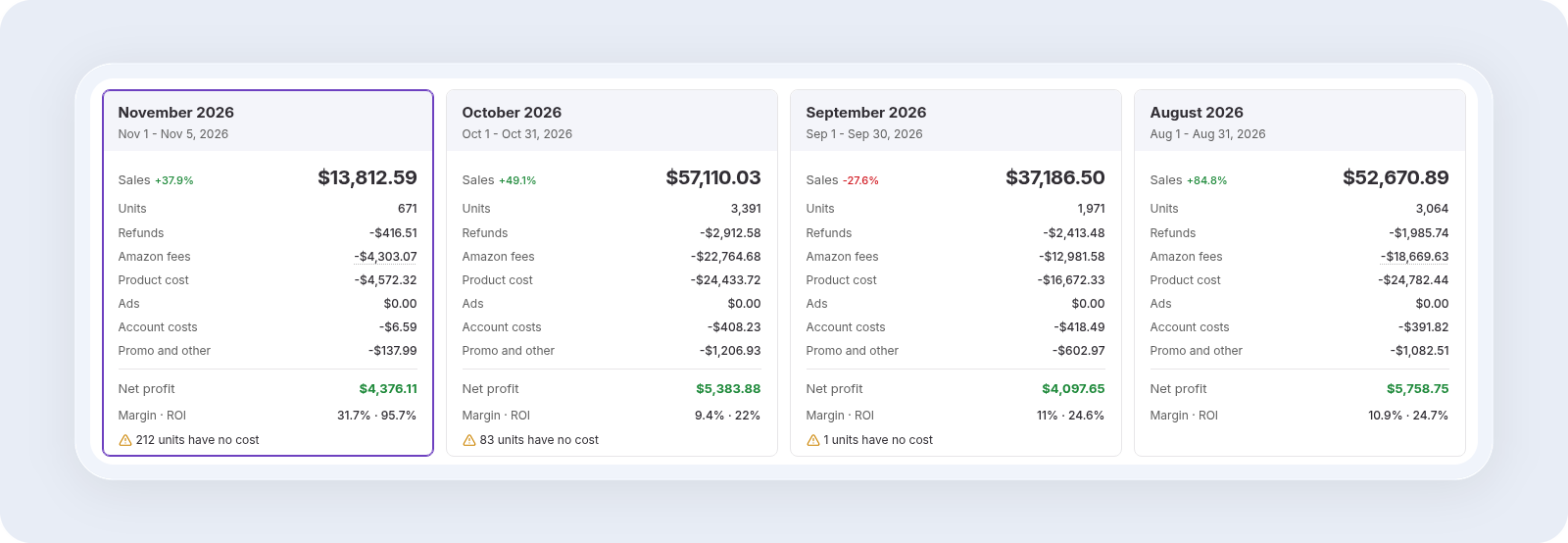
Cada tarjeta de periodo muestra ventas, unidades, reembolsos, comisiones de Amazon, coste del producto, publicidad, costes de cuenta, promociones y otros, resultando en el beneficio neto con margen y ROI. Un periodo que aún no ha terminado, como el mes actual, muestra solo el beneficio acumulado hasta el momento.
Paso 2. Añade costes para las unidades que no los tengan
El beneficio es tan preciso como tus costes. Cuando se venden unidades sin coste asignado, Profitability te lo indica en dos lugares:
- Una advertencia en la tarjeta del periodo, como “212 units have no cost”.
- Una fila en Next actions (Próximas acciones), como “282 units have no cost”, con el número de SKU que necesitan un coste.
Hasta que no añadas esos costes, el beneficio solo contabilizará las unidades que sí lo tienen.

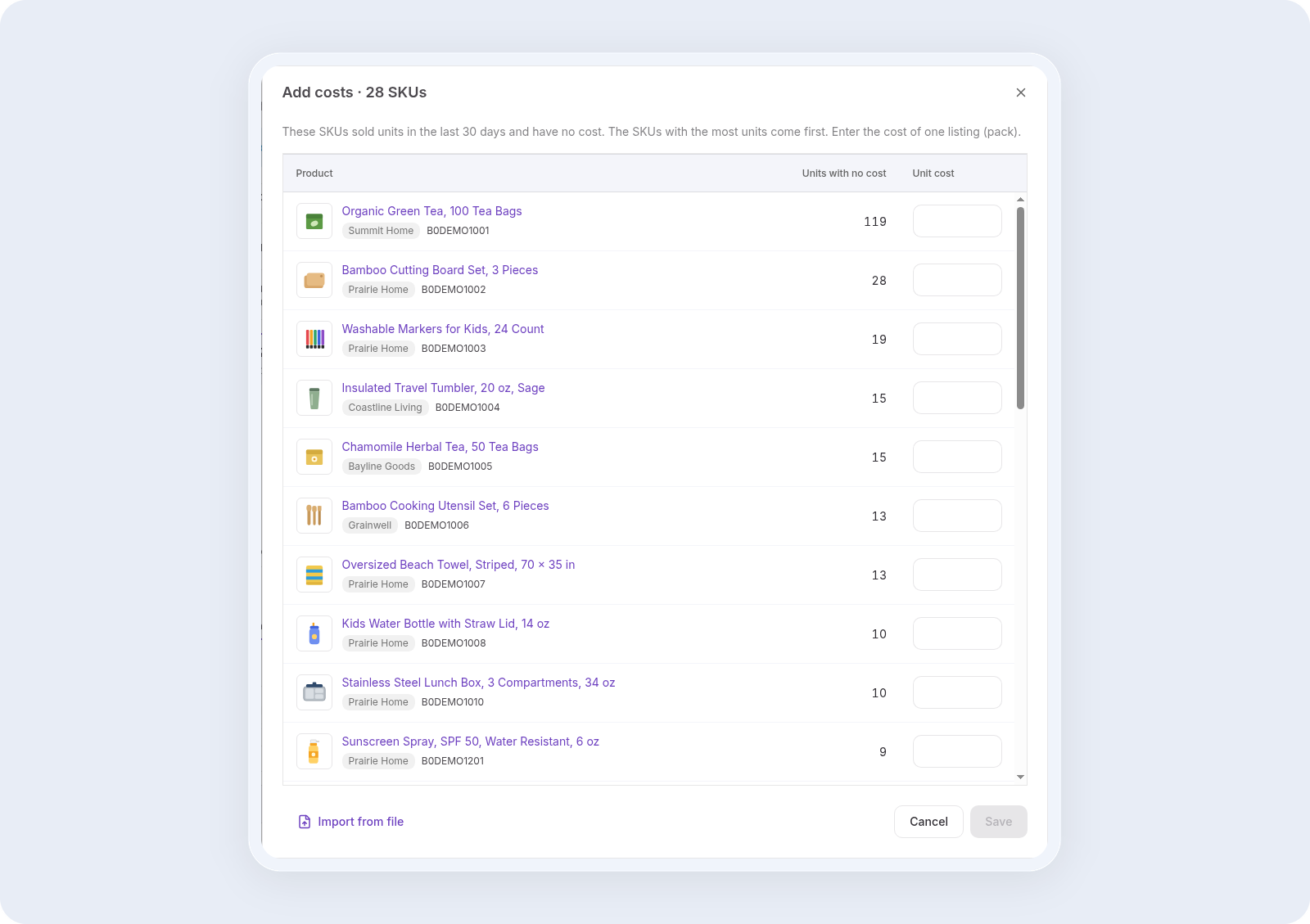
Haz clic en “Add costs” para abrir el cuadro de diálogo. Enumera los SKU que vendieron unidades sin coste en los últimos 30 días (hasta 200), priorizando los que más vendieron. Introduce el coste de un listado (o de un pack si el SKU es un multipack) y haz clic en Save. Puedes deshacer el cambio si te equivocas. Al cambiar un coste, Profitability recalcula los pedidos que ya usaron ese SKU.
Otras formas de añadir costes
El menú junto a “Add costs” también te permite importar costes desde un archivo, mostrar los SKU sin coste o establecer un recordatorio. También incluye la opción “Hand to AI”, que pasa la tarea a un asistente de IA (disponible en el plan Business y superiores).
Paso 3. Revisa el beneficio por marca
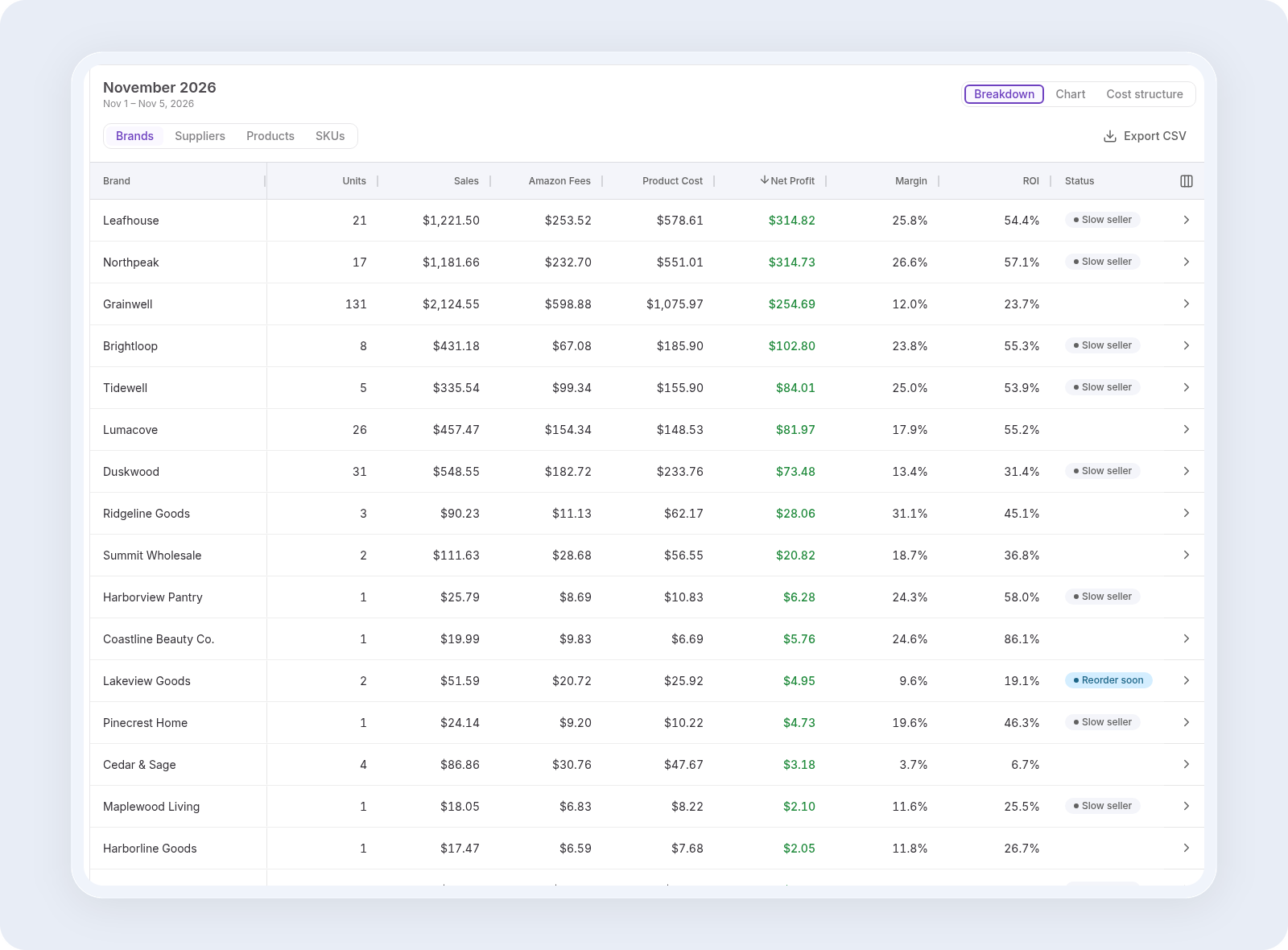
Debajo de las tarjetas de periodo, la tabla Breakdown agrupa los resultados. Brands (Marcas) es la agrupación por defecto, por lo que la primera vista muestra el beneficio de Amazon por marca: unidades, ventas, comisiones de Amazon, coste del producto, beneficio neto, margen y ROI. Haz clic en cualquier encabezado para ordenar, por ejemplo, por Net Profit para ver tus marcas más fuertes primero. Algunas filas también llevan etiquetas de estado, como “Slow seller” o “Reorder soon”.
Los productos sin marca aparecen como “Unknown brand”.
Profundizar en una marca
Haz clic en una marca para filtrar la página por ella. La tabla se abrirá en el siguiente nivel: los proveedores y productos de esa marca. Si un nivel solo tiene un elemento (por ejemplo, una marca que compras a un solo proveedor), Profitability lo salta y va directo al siguiente nivel.
Paso 4. Cambia la agrupación a Proveedores (Suppliers)
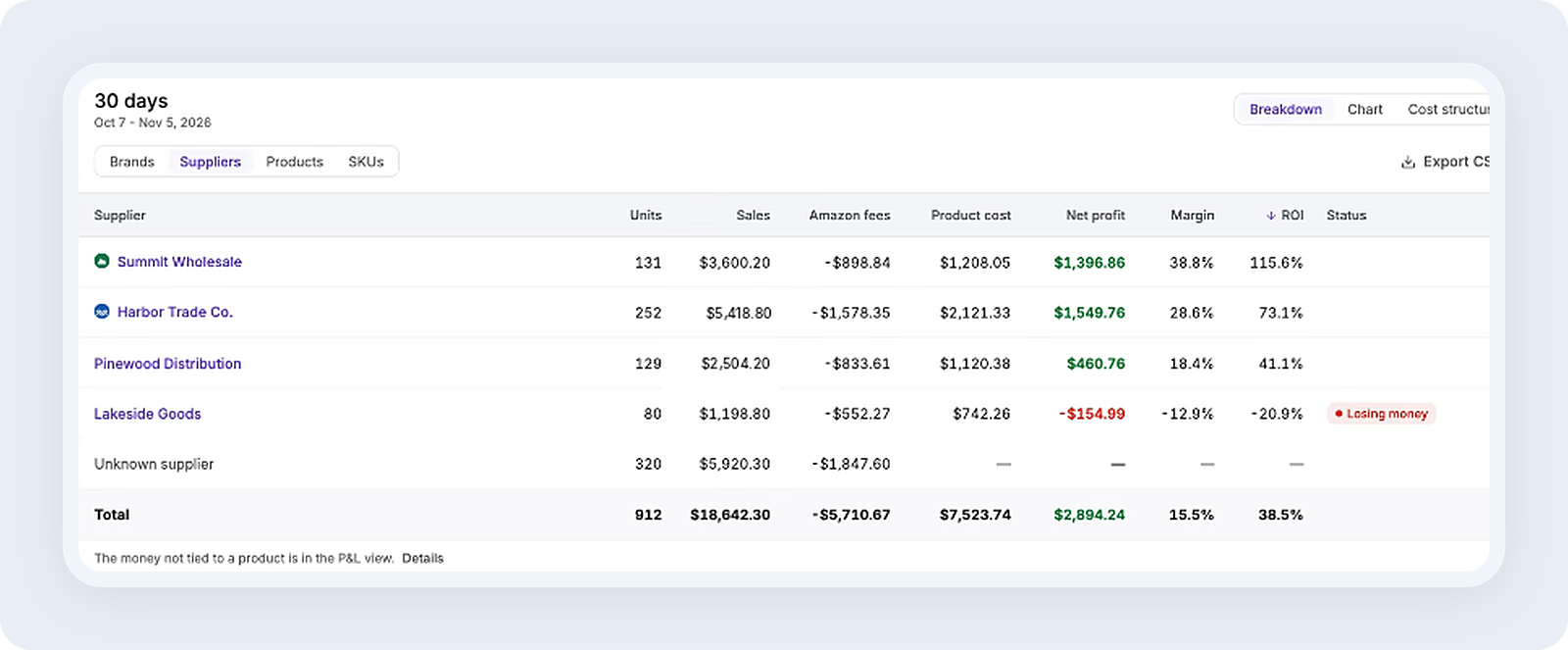
Para comparar el beneficio de Amazon por proveedor, haz clic en Suppliers sobre la tabla. El mismo periodo se agrupa ahora por el proveedor al que compraste cada producto, permitiéndote ver qué proveedores son rentables y cuáles no.
En el ejemplo, la mayoría de los proveedores son rentables, pero Lakeside Goods muestra una pérdida neta de 154,99 $ y un estado de “Losing money”. Ese es el proveedor que debes analizar detenidamente antes de tu próximo pedido.
Cómo elige Profitability al proveedor
Por defecto, el proveedor proviene del coste actual del SKU: la línea de la orden de compra de la que salió o, en su defecto, el proveedor predeterminado del producto. Cuando no hay ninguno configurado, la fila muestra “Unknown supplier” y sus datos de rentabilidad aparecerán con guiones si las unidades no tienen coste.
Si tus SKU empiezan con un código de proveedor
Muchos vendedores de Wholesale ponen un código o nombre de proveedor al inicio de cada SKU, como “NP-WB32-BLK”. Para agrupar por esto, abre los ajustes (icono de engranaje junto a Help) y cambia “Supplier in the SKU” de Off a “Supplier code at the start” o “Supplier name at the start”. El código o nombre debe ir seguido de un espacio, un guion o un guion bajo, y coincidir con un proveedor guardado en Suppliers.
Paso 5. Abre la tabla de SKU
Los productos pueden venderse bajo más de un SKU, por ejemplo, como unidad individual y como pack. Para ver el beneficio y pérdida a nivel de SKU, profundiza un nivel más:
- Desde un producto: en cualquier fila de producto, haz clic en “Show SKUs” para abrir su tabla de SKU.
- Para todos los SKU a la vez: haz clic en SKUs sobre la tabla para agrupar todo el periodo por SKU.
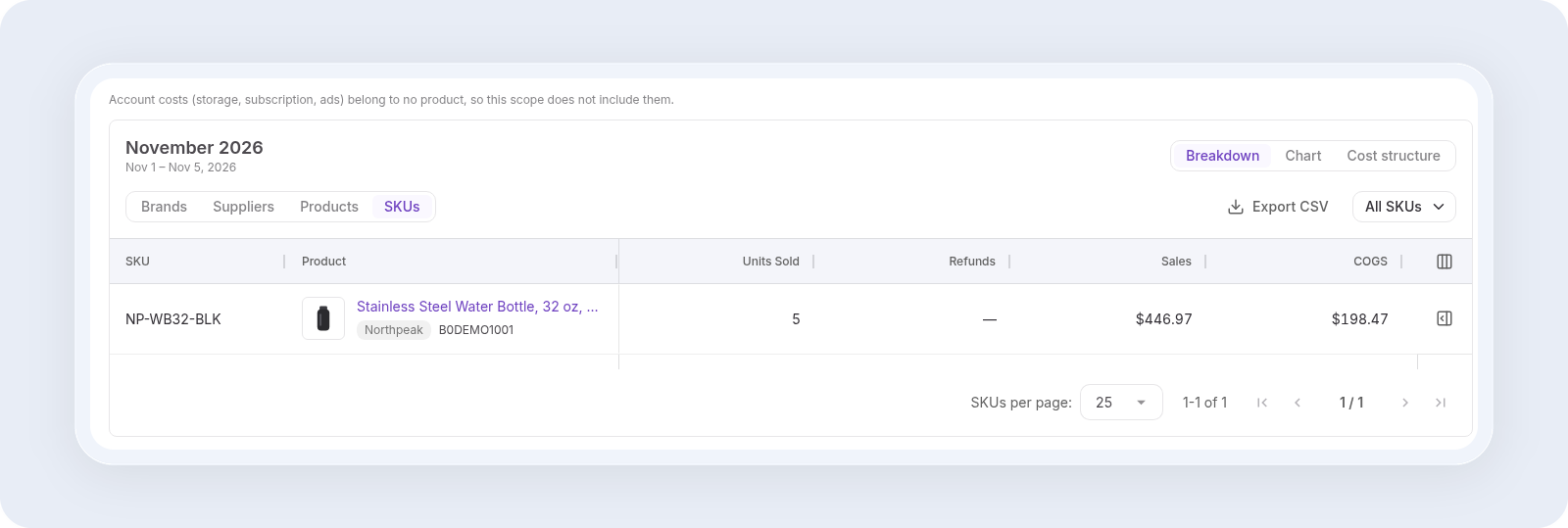
La tabla de SKU muestra cada SKU con su producto, unidades vendidas, reembolsos, ventas y COGS del periodo. Es la vista más detallada de la rentabilidad de SKU en Amazon. Puedes ver qué listado de un producto está ganando dinero realmente.
Buscar y comprobar un SKU
- Búsqueda: escribe al menos 2 letras. La búsqueda coincide con el inicio del nombre del producto.
- Ordenar por COGS ascendente: los SKU sin coste aparecerán primero para que puedas detectar vacíos rápidamente.
- Haz clic en una fila de SKU: se abrirá su panel lateral con todos los detalles específicos.
Paso 6. Entender los costes no vinculados a un producto
Algunos costes de Amazon pertenecen a toda tu cuenta, como las tarifas de almacenamiento, tu suscripción, la publicidad y los reembolsos (reimbursements), por ejemplo. Amazon no desglosa estos costes por producto, por lo que Profitability tampoco lo hace.
Qué significa esto para el beneficio por SKU
- En las tarjetas de periodo para todos los productos, se restan los costes de cuenta, por lo que el beneficio neto ahí es tu resultado total real.
- Cuando filtras la vista por marca, proveedor, producto o SKU, los costes de cuenta no se restan. Una línea sobre la tabla indica: “Account costs (storage, subscription, ads) belong to no product, so this scope does not include them”. Puedes verlo en la captura del Paso 5.
- El importe total se muestra por separado bajo el mensaje “The money not tied to a product is in the P&L view”.
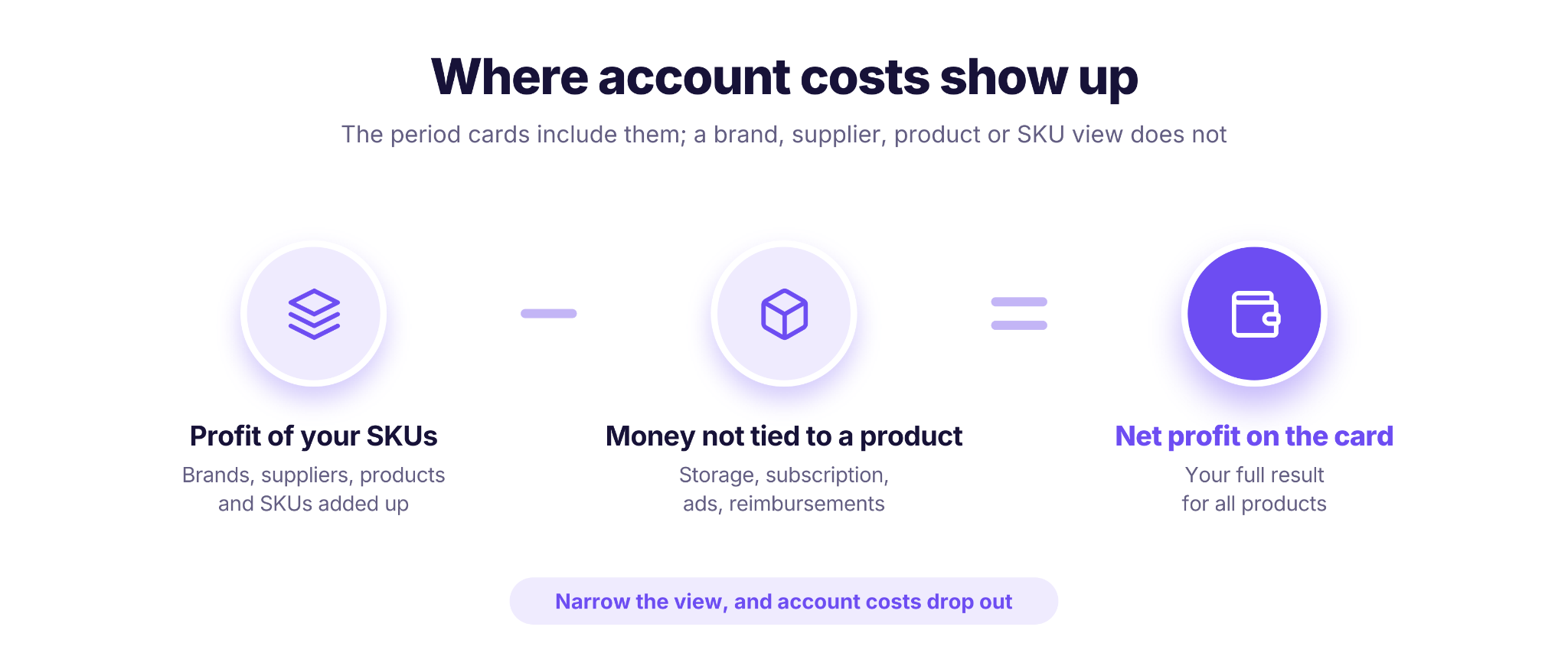
Por lo tanto, la suma de los beneficios de tus SKU será mayor que el beneficio neto de la tarjeta. Un SKU con un margen muy ajustado podría no estar cubriendo su parte proporcional de almacenamiento y publicidad.
Paso 7. Exporta la tabla
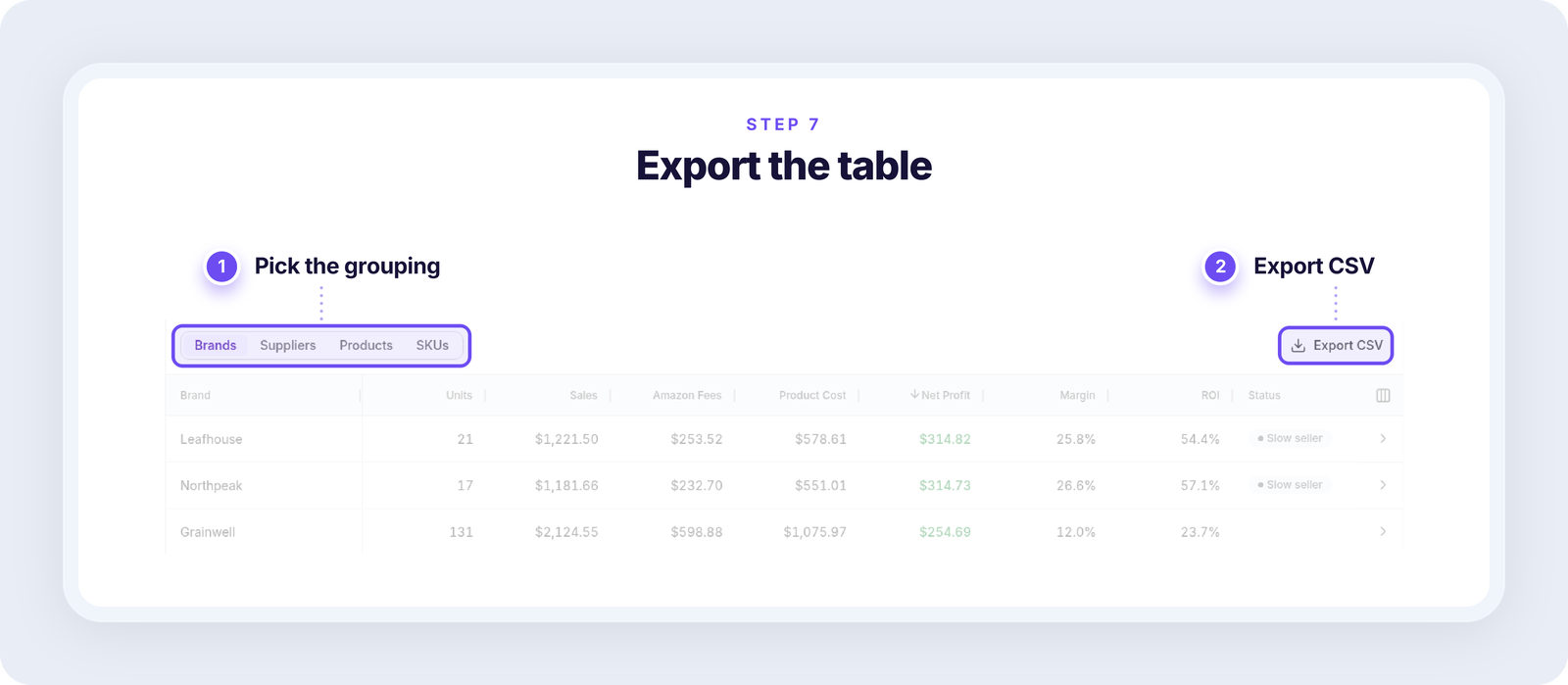
Para trabajar con los números fuera de Seller Assistant, haz clic en “Export CSV” en la esquina superior derecha de la tabla Breakdown. El archivo contendrá la tabla que estás viendo, con el mismo periodo y agrupación. Ábrelo en Excel o Google Sheets para compartirlo con tu equipo o compararlo con tu lista de reposición. Puedes exportar la vista P&L de la misma manera.
Compara el resultado con tus expectativas
Comprueba el beneficio por SKU frente a tu plan inicial. Cuando creaste la orden de compra, viste el beneficio esperado de cada producto. Ahora compáralo con el beneficio neto, margen y ROI reales que esos SKU generaron en el periodo.
Qué te dice esta comparación
- El beneficio coincide o supera el plan: es un buen candidato para reponer del mismo proveedor.
- El beneficio es inferior al planeado: revisa qué ha cambiado. Comisiones más altas, más reembolsos o un precio de venta más bajo pueden devorar el margen. Si el precio bajó porque más vendedores se unieron al listado, consulta cómo saber si estás perdiendo dinero en una guerra de precios.
- El beneficio es negativo: no repongas al coste antiguo. Pide un mejor precio al proveedor o deja de trabajar ese SKU.
Realiza esta comprobación sobre un periodo completo, para que unos pocos días flojos no condicionen tu próximo pedido.
FAQ
¿Por qué mi beneficio por SKU no coincide con mi pago (payout) de Amazon?
Se rigen por fechas distintas. Un pago cubre el periodo de liquidación de Amazon y el dinero enviado a tu banco. El beneficio cuenta las ventas, el coste del producto y las comisiones de Amazon en la fecha del pedido. Un pago y el beneficio para las mismas fechas del calendario rara vez coincidirán; compara los pagos con tus depósitos bancarios y los informes de liquidación de Amazon.
¿Qué fecha utiliza Profitability para ventas y reembolsos?
Las ventas, el coste del producto y las comisiones de Amazon se contabilizan en la fecha del pedido, en la hora local del marketplace. Los reembolsos se cuentan en la fecha del reembolso por defecto (puedes cambiarlo a la fecha del pedido en los ajustes). La publicidad, costes de cuenta y reembolsos de Amazon se cuentan en la fecha en que Amazon los registró.
¿De dónde sale el coste de producto de un SKU?
De tus órdenes de compra: la orden exacta de la que provienen las unidades o un promedio ponderado de tus órdenes completadas. Un coste introducido a mano o importado desde un archivo tiene prioridad sobre ambos.
¿Por qué algunos productos aparecen como “Unknown supplier”?
Añade costes a esos SKU a través de una orden de compra o establece un proveedor predeterminado en el producto. Profitability tomará el proveedor de ahí.
¿Puedo usar Profitability para la contabilidad o impuestos?
Las cifras de Profitability no coincidirán exactamente con tus libros oficiales. Utiliza tu software de contabilidad o a tu contable para impuestos. Para conciliar con Amazon, usa la página de Payouts y tus informes de liquidación.
Conclusiones clave
El beneficio por SKU muestra qué productos, marcas y proveedores generaron dinero real tras la venta.
- Empieza por los costes. Añade costes a cada unidad que no los tenga. Hasta que lo hagas, esas filas mostrarán un guion y el beneficio neto solo contará las unidades con coste.
- Profundiza de marca a SKU. Agrupa por marca, luego por proveedor y abre la tabla de SKU para ver qué variante de un producto es la que gana dinero.
- No olvides los costes de cuenta. Las vistas de marca, proveedor, producto y SKU excluyen almacenamiento, suscripción, publicidad y reembolsos de Amazon. El beneficio neto de la tarjeta de periodo general sí los incluye.
- Revisa periodos completos. Un mes que no ha terminado solo muestra el beneficio parcial; basa tus decisiones de reposición en periodos cerrados.
- Compara con tu plan. Contrasta el beneficio real de cada SKU con el beneficio esperado de su orden de compra antes de volver a comprar a ese proveedor.