

Чтобы увидеть прибыль на Amazon по конкретному SKU в Profitability от Seller Assistant, выберите маркетплейс и период, добавьте себестоимость для единиц товара, где она не указана, а затем перейдите от анализа брендов к их поставщикам и товарам, вплоть до таблицы SKU. Вы увидите продажи, расходы, комиссии и чистую прибыль по каждому SKU за выбранный период, что поможет вам решить, какие позиции стоит заказать у поставщика повторно.
В этом руководстве мы разберем каждый шаг. К концу статьи вы будете точно знать, какие бренды, поставщики и SKU принесли реальные деньги за выбранный период, а какие только казались прибыльными в момент закупки.
Что показывает раздел Profitability в Seller Assistant
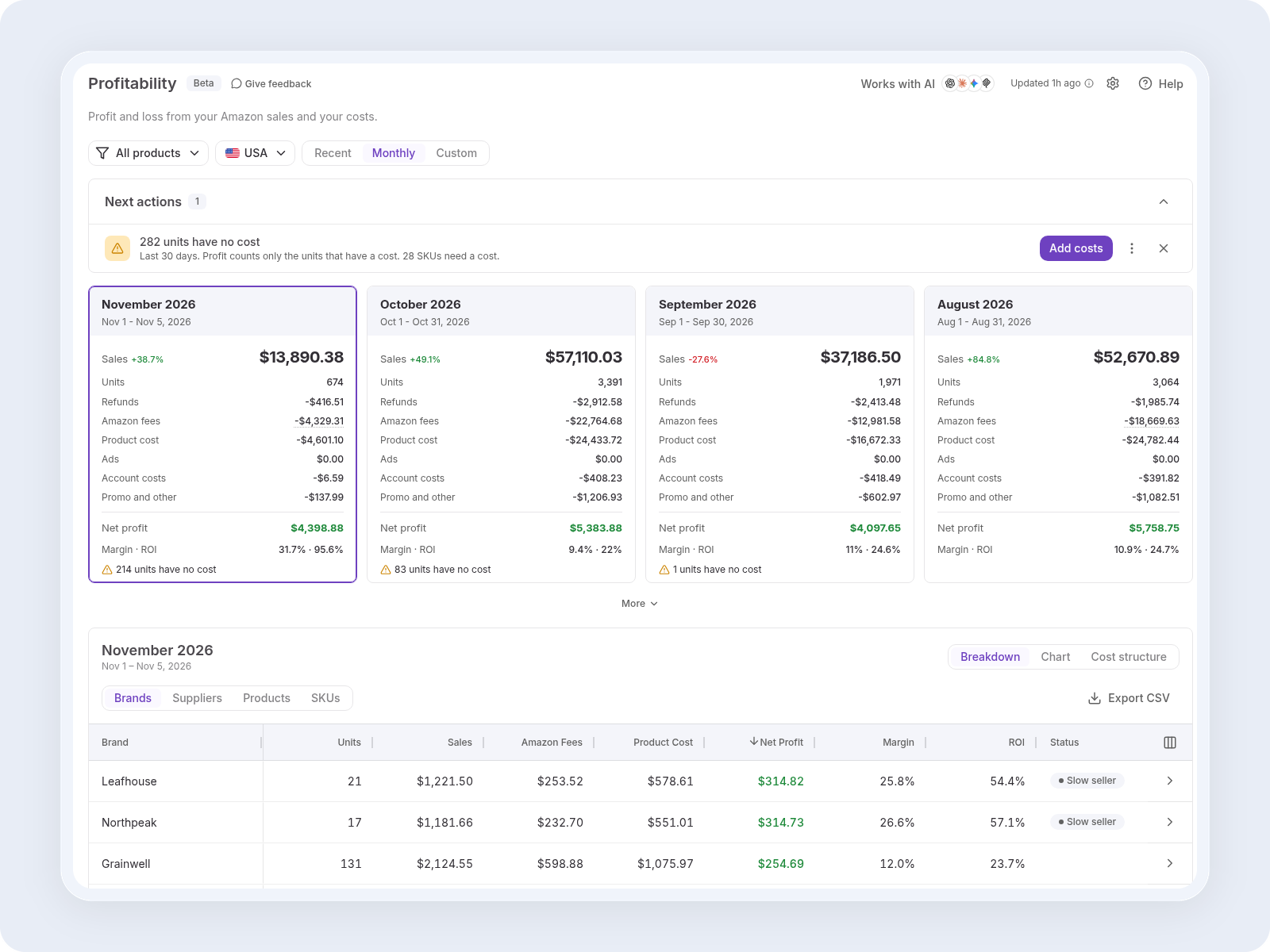
Раздел Profitability показывает вашу прибыль на Amazon после совершения продаж. Инструмент подтягивает данные о заказах, возвратах и комиссиях Amazon из вашего аккаунта продавца, вычитает себестоимость товаров (product costs) по вашим SKU и отображает итоговый результат за любой выбранный период.
Как устроена страница
- Overview (Обзор): карточки периодов с данными о продажах, единицах товара, возвратах, комиссиях Amazon, себестоимости, расходах на рекламу (ads), аккаунт (account costs), промоакциях и прочем. Все это суммируется в чистую прибыль (net profit) с расчетом маржи и ROI. Нажмите «More», чтобы увидеть детализацию каждой строки, например, стоимость FBA fulfillment или реферальную комиссию.
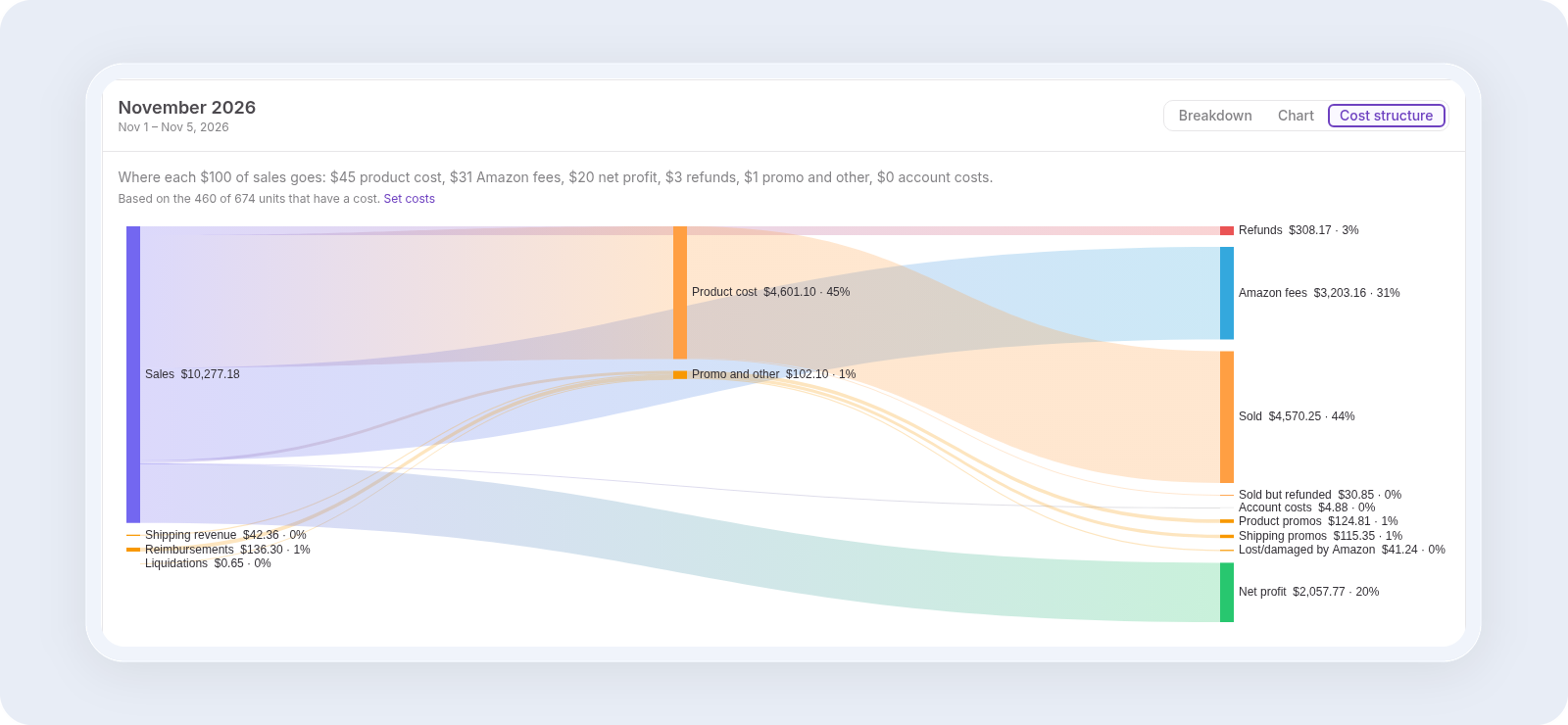
- Breakdown, Chart и Cost structure: три режима отображения под карточками. Breakdown группирует данные за период по брендам, поставщикам, товарам или SKU. Chart показывает динамику выручки, чистой прибыли, возвратов и проданных единиц. Cost structure наглядно демонстрирует, куда уходят каждые $100 выручки.
- P&L и Payouts: отдельные страницы. P&L позволяет сравнивать недели, месяцы или кварталы в одной таблице, а Payouts показывает расчеты (settlements) и выплаты от Amazon.
Profitability — это операционный инструмент для принятия решений о закупках и повторных заказах. Эти цифры могут не совпадать до цента с вашей официальной бухгалтерией, поэтому ведите финансовый учет отдельно.
Перед началом работы
Чтобы данные о прибыли по SKU были достоверными, необходимо настроить два момента:
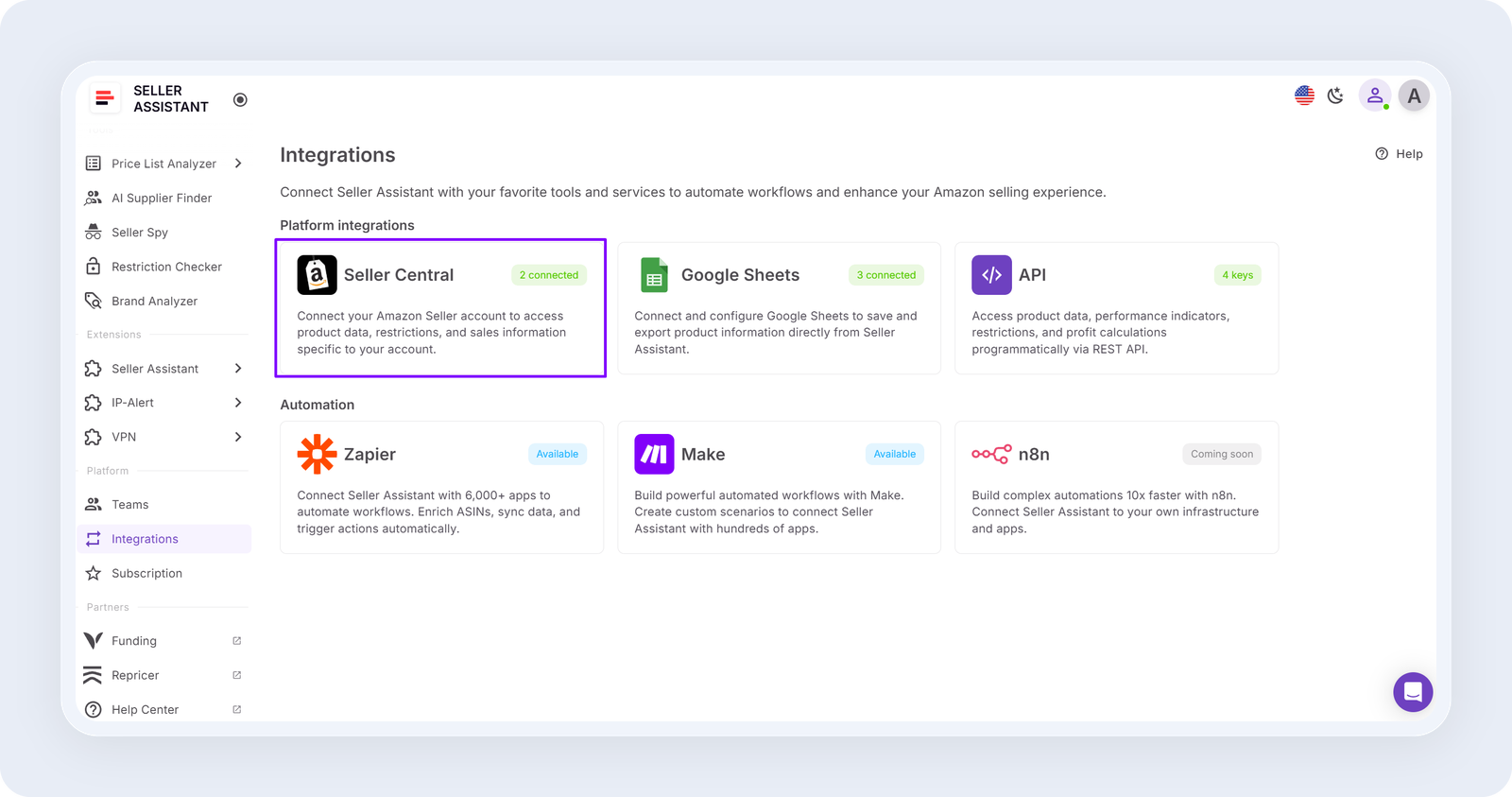
- Подключенный аккаунт продавца Amazon. Profitability считывает из него данные о ваших заказах, возвратах и комиссиях.
- Себестоимость товаров (Product costs) для ваших SKU. Данные о стоимости подтягиваются из ваших заказов на закупку (purchase orders), либо их можно импортировать из файла на странице SKUs. Себестоимость каждой единицы — это цена за единицу в SKU плюс доля сопутствующих расходов из заказа на закупку. Если вы не уверены, что именно включать в эту сумму, начните с вашей landed cost (полной себестоимости с учетом доставки).
Себестоимость влияет на каждый показатель. Если у какой-либо единицы товара в строке не указана стоимость, Profitability покажет прочерк вместо $0 в графах себестоимости, чистой прибыли, маржи и ROI. Это сделано для того, чтобы отсутствие данных не выглядело как «чистая прибыль».
Как посмотреть прибыль Amazon по SKU, бренду и поставщику
Profitability отображает данные за один и тот же период на всех уровнях: от общего списка товаров до конкретного SKU. Следующие семь шагов проведут вас от общего обзора к таблице SKU, анализу общеаккаунтных расходов и экспорту результатов.
Шаг 1. Откройте Profitability и выберите маркетплейс и период
Перейдите в раздел Profitability в Seller Assistant. В верхней части страницы настройте параметры просмотра:
Scope (Область): для начала оставьте «All products». Позже вы сможете сузить выборку до конкретных поставщиков, брендов, товаров или SKU.
Marketplace: выберите нужный, например, USA. Каждый маркетплейс отображается в своей валюте, поэтому итоги никогда не смешиваются.
Period: выберите «Recent» (сегодня, вчера, 7 или 30 дней), «Monthly» (по месяцам) или «Custom» для произвольных дат. В режиме Custom также отображается предыдущий период для сравнения.
Период и область поиска сохраняются в URL страницы, поэтому вы можете добавить нужный вид в закладки браузера.

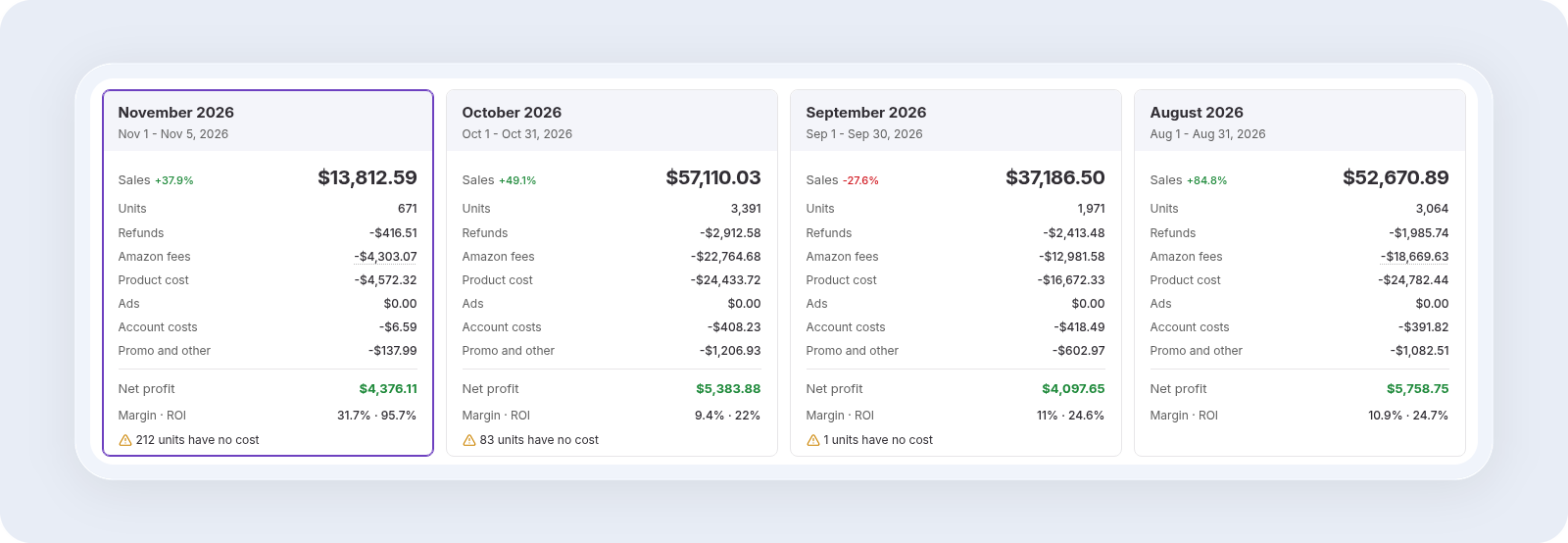
Каждая карточка периода показывает продажи, количество единиц, возвраты, комиссии Amazon, себестоимость, рекламу, расходы на аккаунт, промо и прочее, формируя чистую прибыль, маржу и ROI. Для периода, который еще не закончился (например, текущий месяц), отображается прибыль на текущий момент.
Шаг 2. Добавьте себестоимость для товаров, где она отсутствует
Точность прибыли напрямую зависит от точности данных о расходах. Если часть товаров была продана без указанной себестоимости, Profitability сообщит об этом в двух местах:
- Предупреждение на карточке периода, например: «212 units have no cost».
- Строка в блоке «Next actions», например: «282 units have no cost» с указанием количества SKU, требующих внимания.
Пока вы не добавите эти данные, прибыль будет рассчитываться только для тех единиц, у которых указана стоимость.

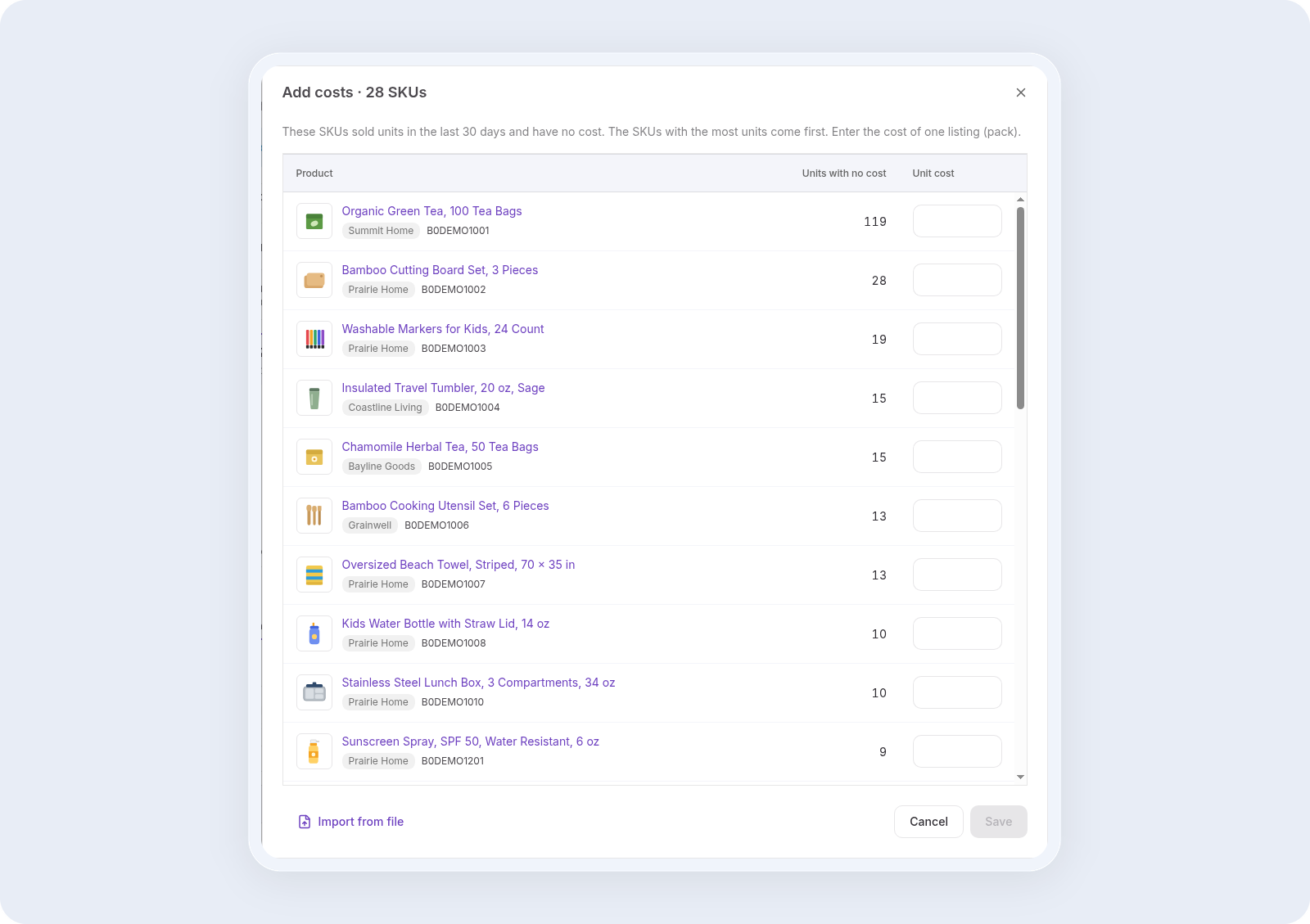
Нажмите «Add costs», чтобы открыть диалоговое окно. В нем перечислены SKU (до 200 позиций), проданные без указания стоимости за последние 30 дней, отсортированные по количеству продаж. Введите стоимость одной единицы (или одной упаковки, если SKU — это мультипак) и нажмите «Save». Если вы ошиблись, действие можно отменить. При изменении стоимости Profitability автоматически пересчитает данные по заказам, в которых фигурировал этот SKU.
Другие способы добавления стоимости
Меню рядом с кнопкой «Add costs» также позволяет импортировать данные из файла, показать все SKU без стоимости или установить напоминание на потом. Там же доступна функция «Hand to AI», которая передает задачу ИИ-ассистенту (доступно на тарифе Business и выше).
Шаг 3. Анализ прибыли по брендам
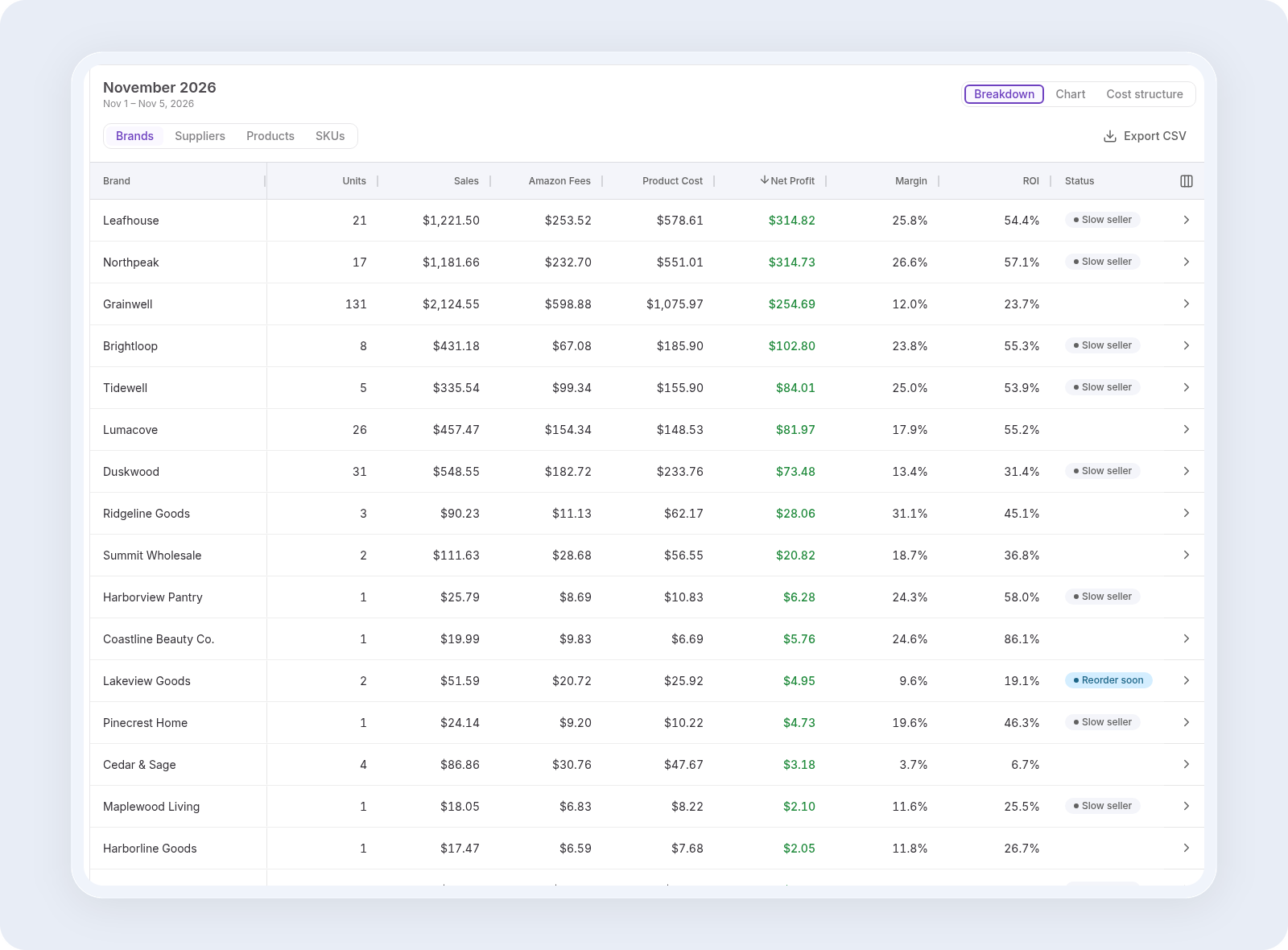
Под карточками периодов находится таблица Breakdown, которая группирует результаты. По умолчанию выбрана группировка по брендам (Brands). Здесь вы видите прибыль Amazon в разрезе брендов: количество единиц, продажи, комиссии, себестоимость, чистую прибыль, маржу и ROI. Нажмите на заголовок любого столбца для сортировки, например, по «Net Profit», чтобы увидеть самые прибыльные бренды в топе. Некоторые строки могут иметь статусы, такие как «Slow seller» (плохо продается) или «Reorder soon» (пора заказать).
Товары без указанного бренда отображаются как «Unknown brand».
Детализация бренда
Нажмите на название бренда, чтобы отфильтровать страницу по нему. Таблица откроется на следующем уровне — поставщики и товары этого бренда. Если на уровне только один элемент (например, бренд закупается только у одного поставщика), Profitability пропустит этот шаг и перейдет сразу к следующему уровню.
Шаг 4. Переключите группировку на поставщиков (Suppliers)
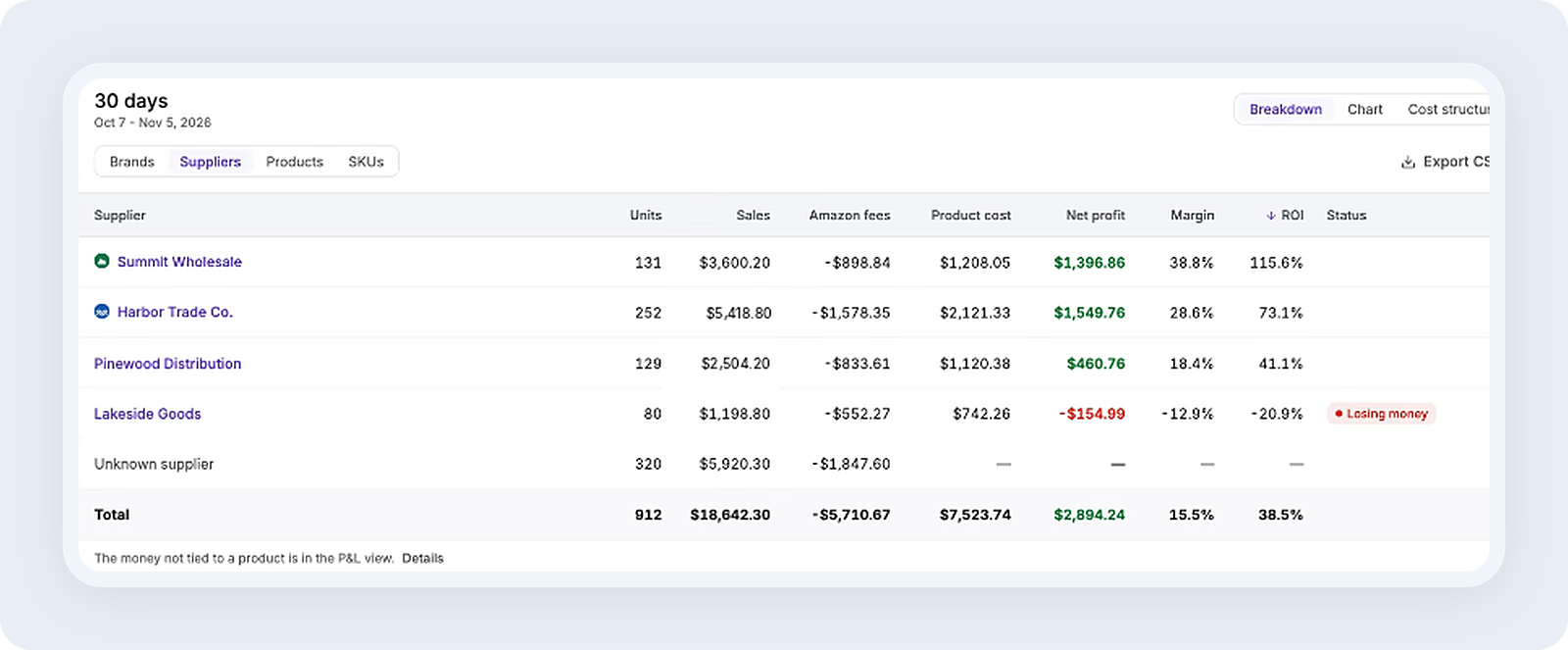
Чтобы сравнить прибыль Amazon по поставщикам, нажмите «Suppliers» над таблицей. Данные за тот же период теперь сгруппированы по поставщикам, у которых вы закупали товары. Это позволяет наглядно увидеть, чья продукция приносит доход, а чья — нет.
В примере большинство поставщиков прибыльны, но Lakeside Goods показывает чистый убыток в размере $154.99 и статус «Losing money». Это сигнал к тому, что работу с этим поставщиком нужно тщательно проанализировать перед следующим заказом.
Как Profitability определяет поставщика
По умолчанию поставщик подтягивается из текущих данных о стоимости SKU: из строки заказа на закупку или из настроек поставщика по умолчанию для товара. Если данные не заданы, строка отображается как «Unknown supplier», а в графах прибыли и ROI будут прочерки (если не указана стоимость единиц).
Если ваши SKU начинаются с кода поставщика
Многие оптовые продавцы добавляют код или имя поставщика в начало каждого SKU, например, «NP-WB32-BLK». Чтобы группировать данные по этому признаку, откройте настройки (иконка шестеренки рядом с Help) и измените параметр «Supplier in the SKU» с «Off» на «Supplier code at the start» или «Supplier name at the start». Код или имя должны отделяться пробелом, дефисом или нижним подчеркиванием и совпадать с именем поставщика, сохраненным в разделе Suppliers.
Шаг 5. Откройте таблицу SKU
Один и тот же товар может продаваться под разными SKU (например, поштучно и набором). Чтобы увидеть прибыль и убытки на уровне SKU, перейдите на уровень глубже:
- Из карточки товара: в любой строке товара нажмите «Show SKUs».
- Для всех SKU сразу: нажмите «SKUs» над таблицей, чтобы сгруппировать весь период по SKU.
Таблица SKU показывает каждый идентификатор с привязкой к товару, количество проданных единиц, возвраты, продажи и COGS (себестоимость реализованных товаров) за период. Это самый детальный вид прибыльности SKU на Amazon. Вы сможете понять, какой именно листинг товара приносит деньги.
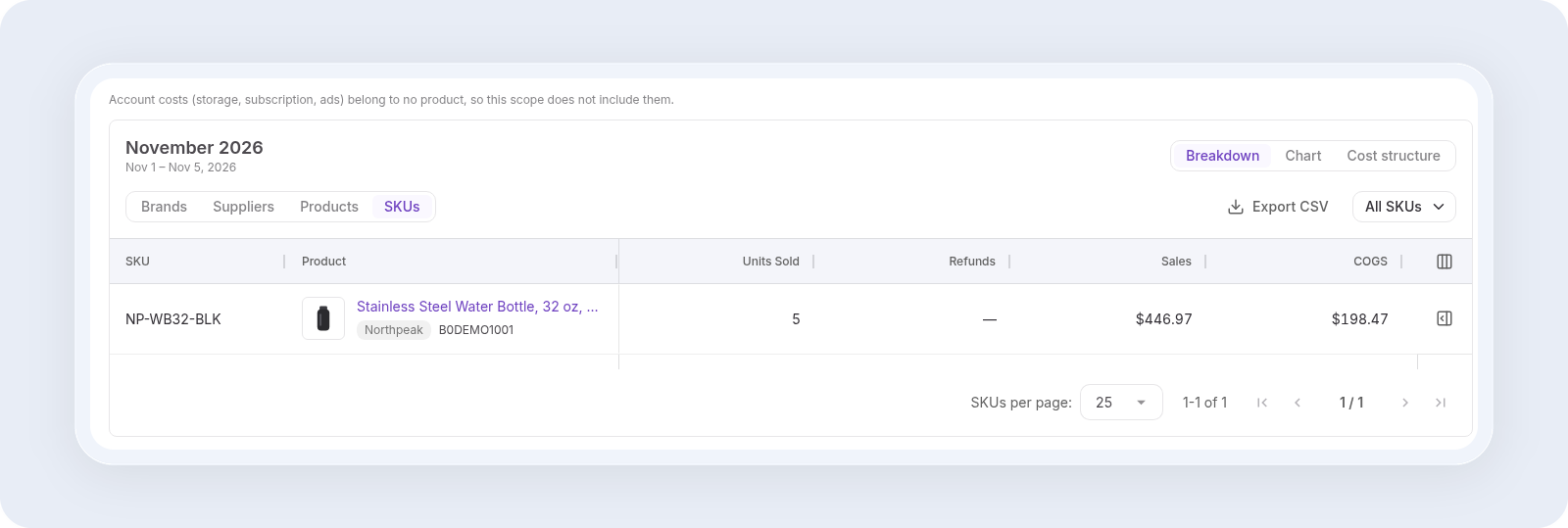
Поиск и проверка SKU
- Поиск: введите минимум 2 символа. Поиск работает по началу названия товара.
- Сортировка по COGS (по возрастанию): SKU без указанной стоимости окажутся вверху, что позволит быстро найти пробелы в данных.
- Клик по строке SKU: откроется боковая панель с подробной информацией по конкретной позиции.
Шаг 6. Учет расходов, не привязанных к товару
Некоторые расходы на Amazon относятся ко всему аккаунту в целом: плата за хранение (storage fees), подписка, реклама и возмещения (reimbursements). Amazon не разделяет их по конкретным товарам, поэтому Profitability поступает так же.
Что это значит для прибыли по SKU:
- На карточках периодов для всех товаров (All products) общеаккаунтные расходы вычитаются, поэтому чистая прибыль там — это ваш окончательный результат.
- Когда вы сужаете обзор до бренда, поставщика или SKU, эти расходы не вычитаются. Над таблицей появится надпись: «Account costs (storage, subscription, ads) belong to no product, so this scope does not include them». Это видно на скриншоте к шагу 5.
- Полная сумма таких расходов отображается отдельно в разделе P&L.
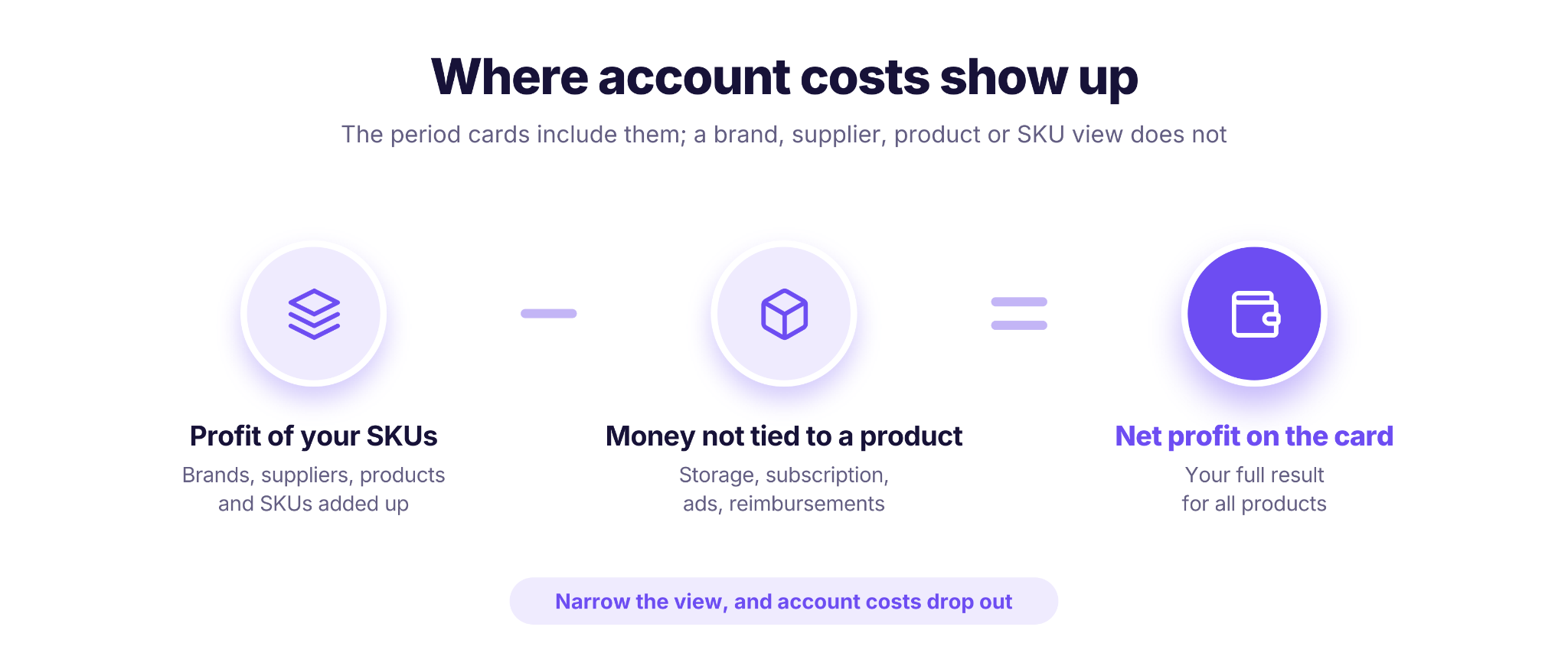
Таким образом, сумма прибылей ваших SKU будет больше, чем итоговая чистая прибыль на карточке. SKU с низкой маржой может на самом деле не покрывать свою долю расходов на хранение и рекламу.
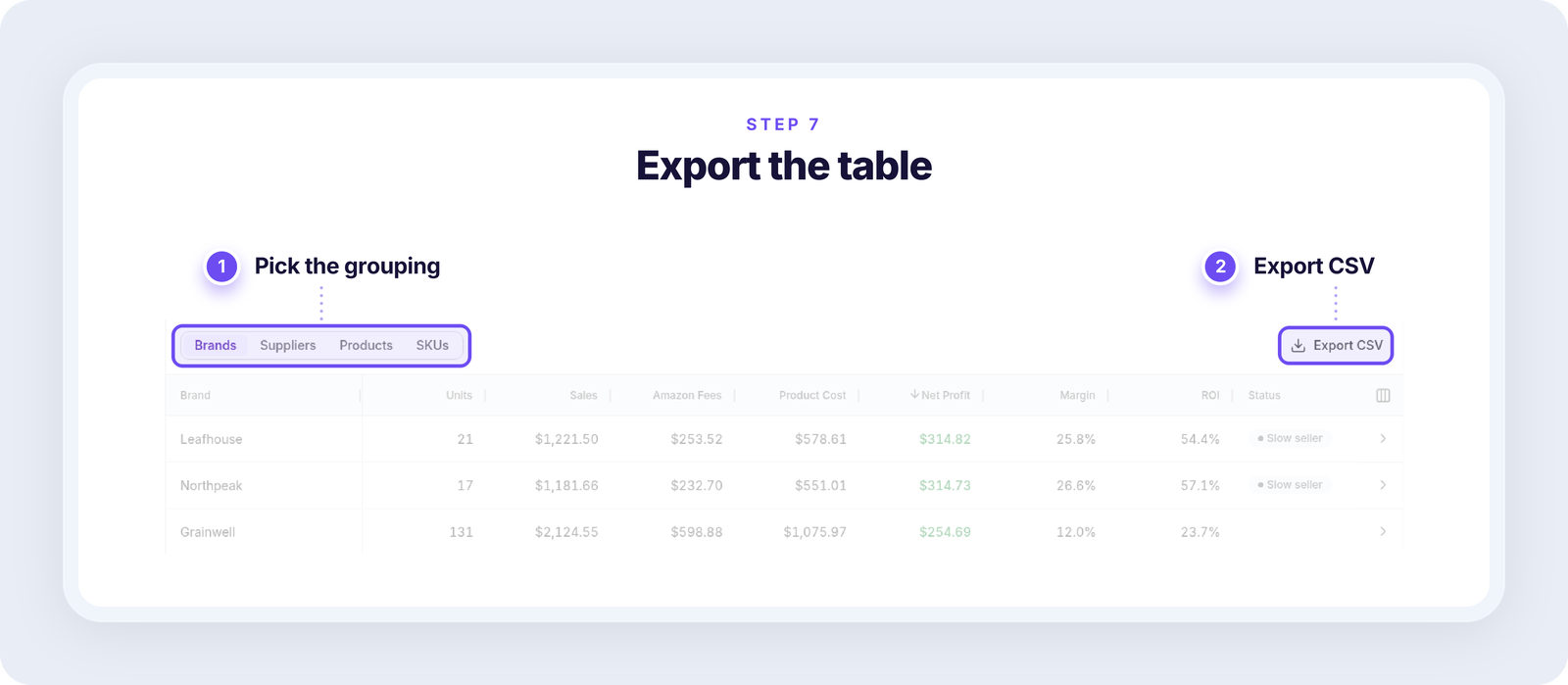
Шаг 7. Экспорт таблицы
Чтобы поработать с цифрами вне Seller Assistant, нажмите «Export CSV» в правом верхнем углу таблицы Breakdown. Файл будет содержать ту таблицу, которую вы видите на экране, с тем же периодом и группировкой (бренды, поставщики, товары или SKU). Откройте его в Excel или Google Sheets, чтобы поделиться с командой или сопоставить со списком закупок. Аналогично можно экспортировать данные со страницы P&L.
Сравните результат с ожиданиями
Сопоставьте фактическую прибыль по SKU с вашим планом. Когда вы формировали заказ на закупку, вы видели ожидаемую прибыль по каждому товару. Теперь сравните ее с реальной чистой прибылью, маржой и ROI этих же SKU за прошедший период.
О чем говорит сравнение:
- Прибыль соответствует плану или выше: отличный кандидат для повторного заказа у того же поставщика.
- Прибыль ниже запланированной: проверьте, что изменилось. Повышение комиссий, рост возвратов или снижение цены продажи — все это съедает маржу. Если цена упала из-за демпинга конкурентов, узнайте, как понять, что вы теряете деньги в ценовой войне.
- Прибыль отрицательная: не заказывайте товар по старой цене. Требуйте скидку у поставщика или отказывайтесь от этого SKU.
Проводите такой анализ за полный период, чтобы случайные неудачные дни не повлияли на решение о закупке.
FAQ
Почему прибыль по SKU не совпадает с выплатой (payout) от Amazon?
Они привязаны к разным датам. Выплата (payout) охватывает расчетный период Amazon и фактически переведенные в банк деньги. Прибыль же учитывает продажи, себестоимость и комиссии на дату совершения заказа. Выплата и прибыль за одни и те же календарные даты редко совпадают, поэтому сравнивайте выплаты с банковскими депозитами и отчетами Amazon settlement.
Какую дату Profitability использует для продаж и возвратов?
Продажи, себестоимость и комиссии Amazon учитываются по дате заказа (по местному времени маркетплейса). Возвраты по умолчанию учитываются по дате возврата. В настройках можно переключить их учет на дату заказа, тогда Profitability пересчитает историю данных. Реклама, расходы на аккаунт и возмещения учитываются по дате их публикации в Amazon.
Откуда берется себестоимость (product cost) для SKU?
Из ваших заказов на закупку (purchase orders): либо из конкретного заказа, из которого поступили единицы товара, либо как средневзвешенное значение по вашим завершенным заказам. Стоимость, введенная вручную или импортированная из файла, имеет приоритет над обоими вариантами.
Почему некоторые товары отображаются как «Unknown supplier»?
Добавьте стоимость для этих SKU через заказ на закупку или установите поставщика по умолчанию в настройках товара. После этого Profitability подтянет данные о поставщике.
Можно ли использовать Profitability для бухгалтерии или налогов?
Цифры в Profitability могут не совпадать с вашим официальным учетом до копейки. Используйте специализированное ПО или услуги бухгалтера для налоговой отчетности. Для сверки с Amazon используйте страницу Payouts и отчеты settlement.
Главное
Анализ прибыли по SKU показывает, какие товары, бренды и поставщики приносят реальный доход после всех вычетов.
- Начните с расходов. Добавьте себестоимость для каждой единицы товара. Без этих данных в строках будут прочерки, а прибыль будет считаться некорректно.
- Детализируйте данные. Группируйте данные по брендам, затем по поставщикам и переходите к таблице SKU, чтобы понять эффективность каждого листинга.
- Помните о расходах на аккаунт. В отчетах по брендам, поставщикам и SKU не учитываются хранение, подписка, реклама и возмещения. Они включены только в итоговую чистую прибыль на карточке периода.
- Анализируйте полные периоды. Месяц, который еще не завершен, показывает промежуточные результаты. Принимайте решения о закупках на основе данных за закрытые периоды.
- Сверяйтесь с планом. Сравнивайте реальную прибыль SKU с ожидаемой прибылью из заказа на закупку перед тем, как снова заказывать товар у поставщика.