

Seller Assistant Profitability (Kârlılık) özelliğinde SKU bazında Amazon kârını görmek için bir pazaryeri ve dönem seçin, maliyeti olmayan birimler için maliyet ekleyin, ardından bir markadan tedarikçilerine ve ürünlerine kadar detaylara inerek SKU tablosunu açın. Her bir SKU’nun o dönemdeki satışlarını, maliyetlerini, komisyonlarını ve net kârını görecek, böylece her tedarikçiden neleri yeniden sipariş edeceğinize karar verebileceksiniz.
Bu kılavuz, bu adımları her ekranda tek tek açıklar. Sonunda, seçtiğiniz dönemde hangi markaların, tedarikçilerin ve SKU’ların para kazandırdığını, hangilerinin ise sadece satın alırken kârlı göründüğünü öğrenmiş olacaksınız.
Seller Assistant Kârlılık Ekranı Neleri Gösterir?
Profitability, satış sonrası Amazon kârınızı gösterir. Satıcı hesabınızdaki siparişleri, iadeleri ve Amazon komisyonlarını okur, SKU’larınızdaki ürün maliyetlerini çıkarır ve seçtiğiniz herhangi bir dönem için geriye ne kaldığını gösterir.
Sayfa nasıl düzenlenmiştir?
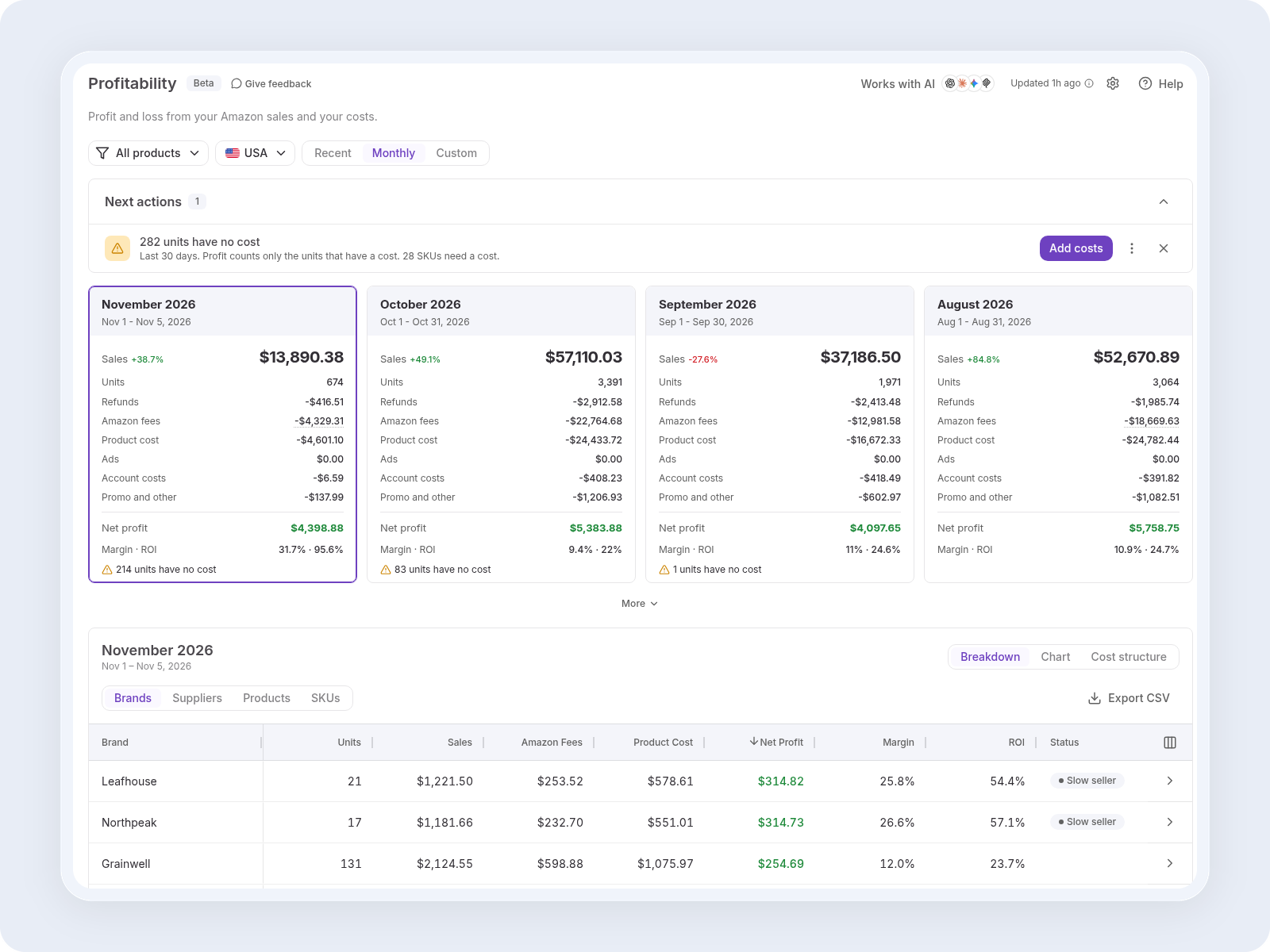
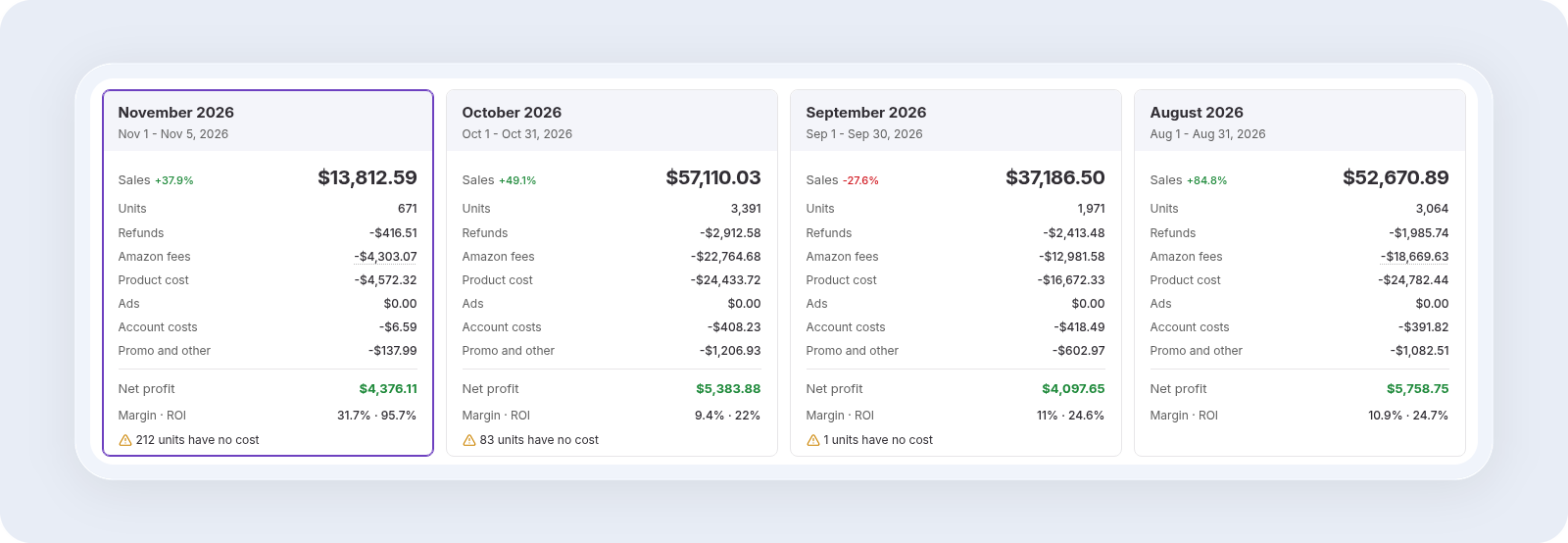
- Genel Bakış (Overview): Satışlar, birimler, iadeler, Amazon komisyonları, ürün maliyeti, reklamlar, hesap maliyetleri, promosyon ve diğer kalemlerin yer aldığı dönem kartları net kâr, marj ve ROI’yi hesaplar. FBA gönderim ve referans ücreti (referral fee) gibi her bir satırın bileşenlerini görmek için “More” (Daha Fazla) seçeneğine tıklayın.
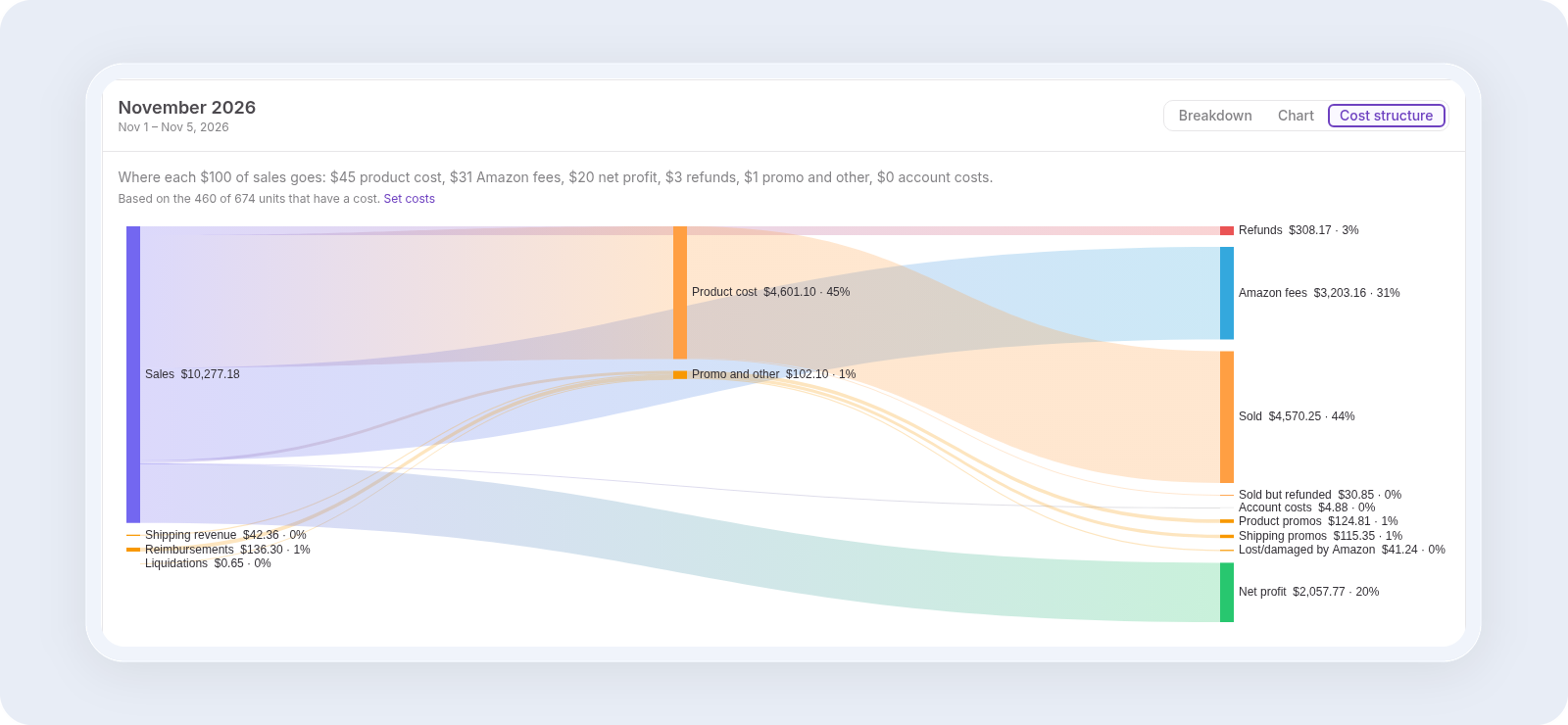
- Döküm (Breakdown), Grafik (Chart) ve Maliyet Yapısı (Cost Structure): Kartların altındaki üç görünüm. Breakdown, dönemi marka, tedarikçi, ürün veya SKU’ya göre gruplandırır. Chart; geliri, net kârı, iadeleri ve birimleri zaman içinde gösterir. Cost Structure, her 100 dolarlık satışın nereye gittiğini gösterir.
- P&L (Gelir-Gider) ve Payouts (Ödemeler): Ayrı sayfalar. P&L haftaları, ayları veya çeyrekleri yan yana gösterir; Payouts ise Amazon’un hakedişlerini ve mevduatlarını gösterir.
Profitability, satın alma ve yeniden sipariş kararları için operasyonel bir görünümdür. Buradaki rakamlar muhasebenizle tam olarak eşleşmeyebilir, bu nedenle defter tutma işlemlerinizi ayrı tutun.
Başlamadan Önce
SKU bazında kâr verilerinin güvenilir olması için iki şeyin yerinde olması gerekir:
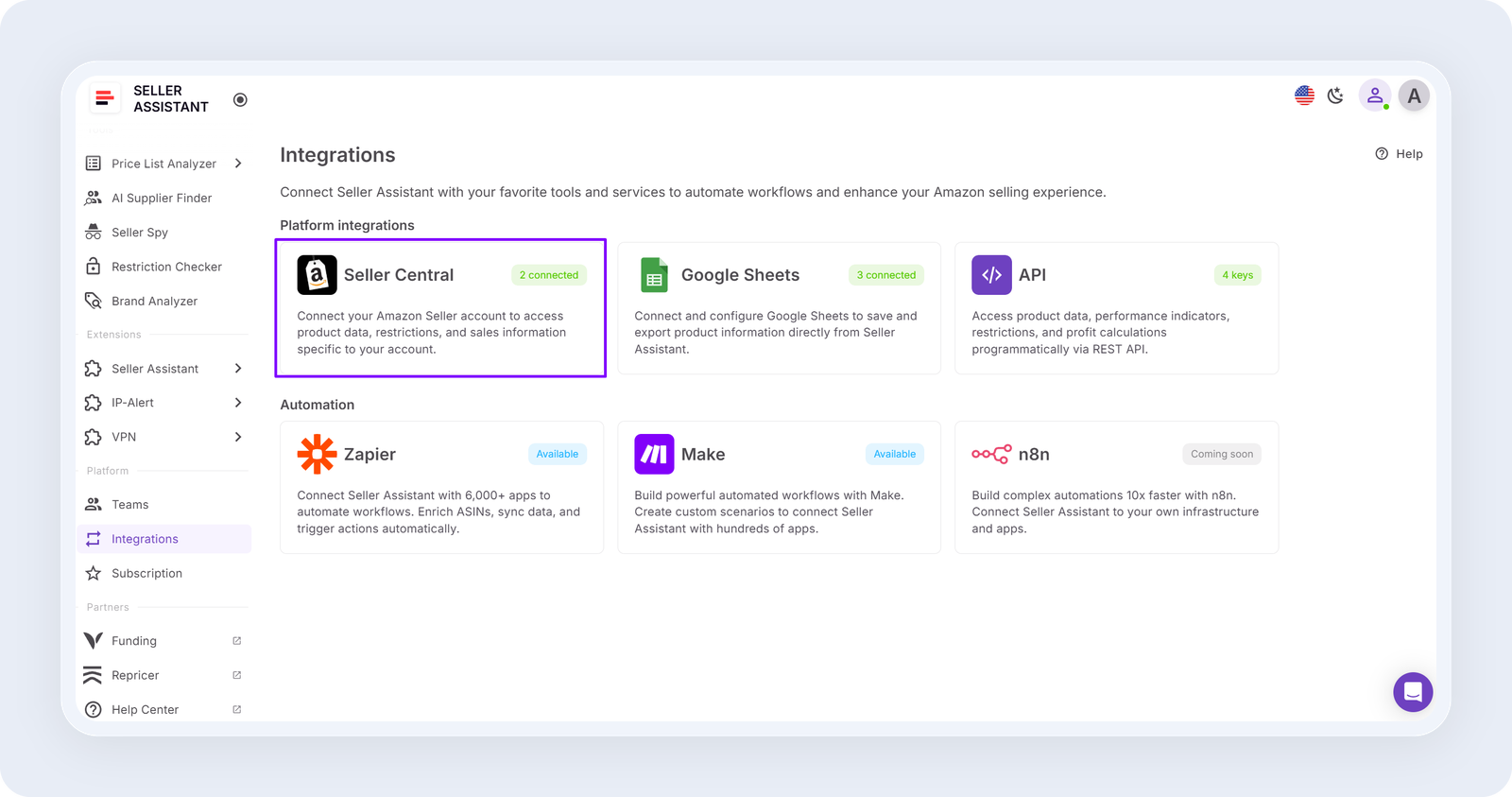
- Bağlı bir Amazon satıcı hesabı. Profitability, siparişlerinizi, iadelerinizi ve Amazon komisyonlarınızı buradan okur.
- SKU’larınızdaki ürün maliyetleri. Maliyetler satın alma siparişlerinizden (purchase orders) gelir veya bunları SKUs sayfasındaki bir dosyadan içe aktarabilirsiniz. Her bir birimin maliyeti, SKU’nun birim maliyeti artı satın alma siparişi giderlerinden aldığı paydır. Neleri dahil etmeniz gerektiğinden emin değilseniz, landed cost (kapı teslim maliyeti) ile başlayın.
Maliyetler, aşağıdaki her rakam için önemlidir. Bir satırdaki herhangi bir birimin maliyeti yoksa, Profitability ürün maliyeti, net kâr, marj ve ROI için 0$ yerine bir tire (-) gösterir; böylece eksik maliyetler asla saf kâr gibi görünmez.
SKU, Marka ve Tedarikçiye Göre Amazon Kârı Nasıl Görülür?
Profitability, tüm ürünlerinizden tek bir SKU’ya kadar her seviyede aynı dönemi gösterir. Aşağıdaki yedi adım sizi genel bakıştan SKU tablosuna, ardından hesap maliyetlerini okumaya ve sonucu dışa aktarmaya götürür; böylece kârınızın nereden geldiğini görebilirsiniz.
Adım 1. Profitability ekranını açın, pazaryeri ve dönemi seçin
Seller Assistant’ta Profitability sayfasını açın. Sayfanın üst kısmında neyi görmek istediğinizi seçin:
Kapsam (Scope): Başlamak için “All products” (Tüm ürünler) seçeneğinde tutun. Daha sonra bunu seçili tedarikçiler, markalar, ürünler veya SKU’larla daraltabilirsiniz.
Pazaryeri (Marketplace): Birini seçin, örneğin USA. Her pazaryeri kendi para birimini gösterir, bu nedenle toplamlar asla birbirine karışmaz.
Dönem (Period): Yakın Zamanda (Bugün, Dün, 7 gün veya 30 gün), Aylık veya kendi tarihleriniz için Özel (Custom) seçeneğini belirleyin; bu seçenek karşılaştırma için önceki dönemi de gösterir.
Dönem ve kapsam sayfa URL’sinde kalır, böylece bir görünümü yer imlerine ekleyebilir ve ona geri dönebilirsiniz.

Her dönem kartı; satışları, birimleri, iadeleri, Amazon komisyonlarını, ürün maliyetini, reklamları, hesap maliyetlerini, promosyon ve diğerlerini göstererek net kâr, marj ve ROI’ye ulaşır. Mevcut ay gibi henüz sona ermemiş bir dönem, yalnızca o ana kadarki kârı gösterir.
Adım 2. Maliyeti olmayan birimler için maliyet ekleyin
Kâr, ancak maliyetleriniz kadar doğrudur. Bazı birimler maliyet olmadan satıldığında, Profitability sizi iki yerde uyarır:
- Dönem kartında bir uyarı, örneğin “212 units have no cost” (212 birimin maliyeti yok).
- Sonraki işlemler (Next actions) satırında, maliyet gerektiren SKU sayısıyla birlikte “282 units have no cost” gibi bir ibare.
Siz bu maliyetleri ekleyene kadar, kâr yalnızca maliyeti olan birimleri sayar.

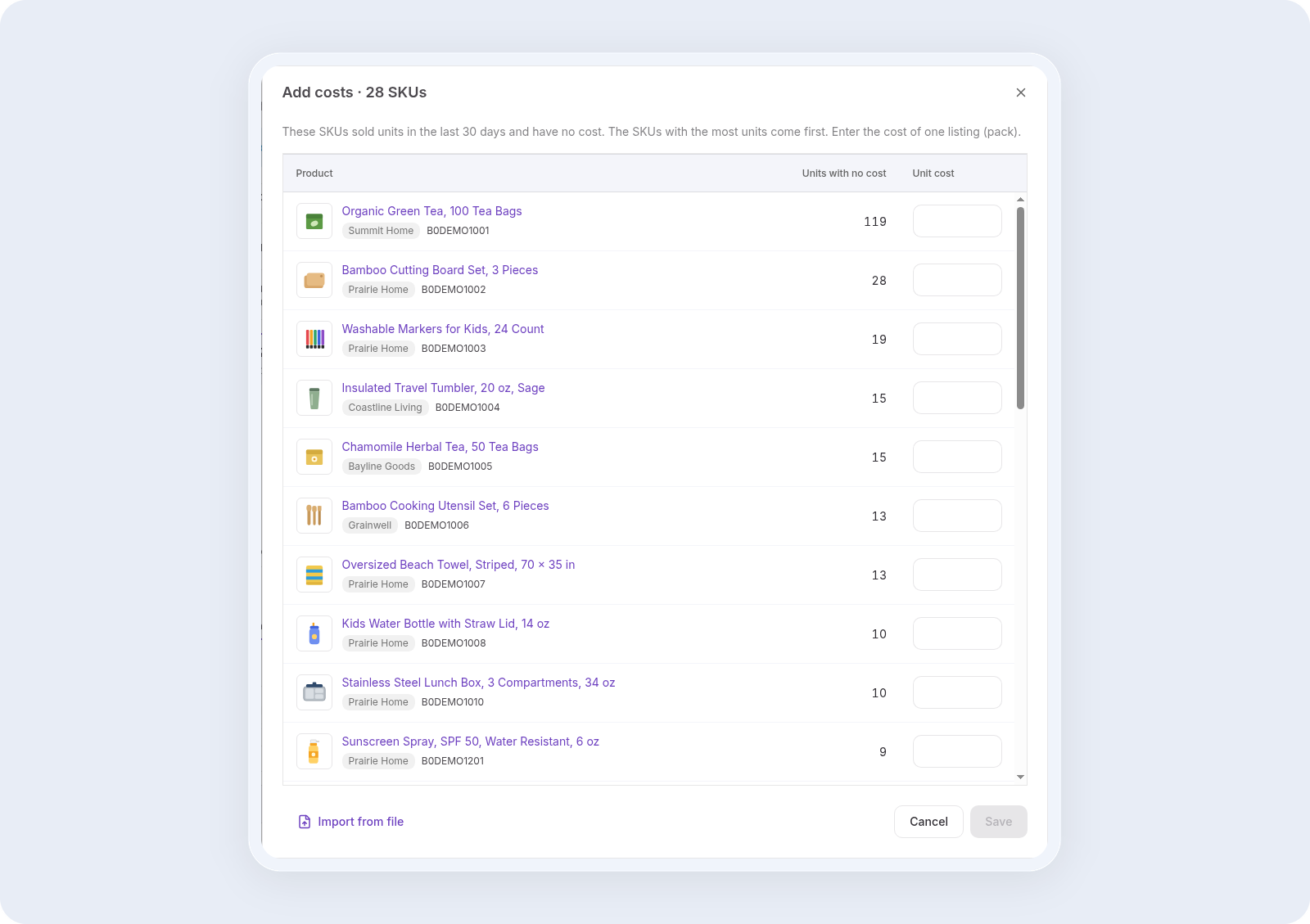
İletişim kutusunu açmak için “Add costs” (Maliyet ekle) seçeneğine tıklayın. Son 30 gün içinde maliyeti olmadan birim satan SKU’ları (en çok satanlar ilk sırada olacak şekilde 200’e kadar) listeler. Bir listelemenin maliyetini veya SKU bir multipack ise bir paketin maliyetini girin ve Kaydet’e tıklayın. Bir hata yaparsanız değişikliği geri alabilirsiniz. Bir maliyeti değiştirdiğinizde, Profitability o SKU’yu zaten kullanmış olan siparişleri yeniden hesaplar.
Maliyet eklemenin diğer yolları
“Add costs” yanındaki menü, bir dosyadan maliyetleri içe aktarmanıza, maliyeti olmayan SKU’ları göstermenize veya daha sonrası için bir hatırlatıcı ayarlamanıza da olanak tanır. Ayrıca, görevi bir yapay zeka asistanına devreden “Hand to AI” seçeneği de mevcuttur. Bu seçenek Business planı ve üzerinde bulunur.
Adım 3. Markaya göre kârı inceleyin
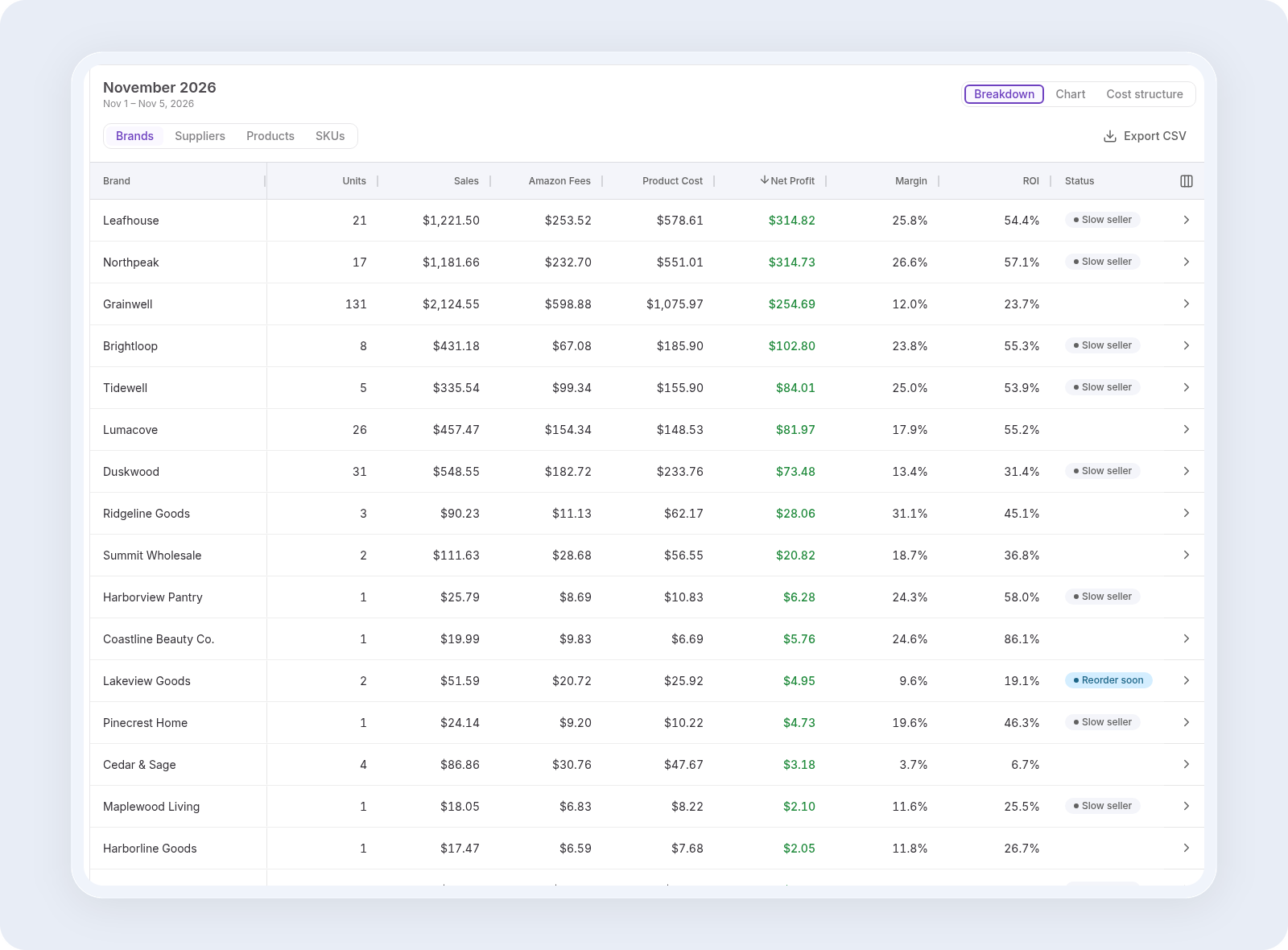
Dönem kartlarının altında, Breakdown tablosu dönemin sonuçlarını gruplandırır. Markalar (Brands) varsayılan gruplandırmadır, bu nedenle ilk görünüm markaya göre Amazon kârını gösterir: her marka için birimler, satışlar, Amazon komisyonları, ürün maliyeti, net kâr, marj ve ROI. En güçlü markalarınızı ilk sırada görmek için örneğin Net Profit (Net Kâr) gibi herhangi bir sütun başlığına tıklayarak sıralama yapın. Bazı satırlar “Slow seller” (Yavaş satan) veya “Reorder soon” (Yakında yeniden sipariş ver) gibi bir durum etiketi de taşır.
Markası olmayan ürünler “Unknown brand” (Bilinmeyen marka) olarak görünür.
Bir markanın detaylarına inin
Sayfayı o markaya daraltmak için bir markaya tıklayın. Tablo daha sonra bir sonraki seviyeye, o markanın tedarikçilerine ve ürünlerine açılır. Bir seviyede yalnızca tek bir öğe varsa (örneğin tek bir tedarikçiden satın aldığınız bir marka), Profitability orayı atlar ve doğrudan bir sonraki seviyeye geçer.
Adım 4. Gruplandırmayı Tedarikçilere (Suppliers) geçirin
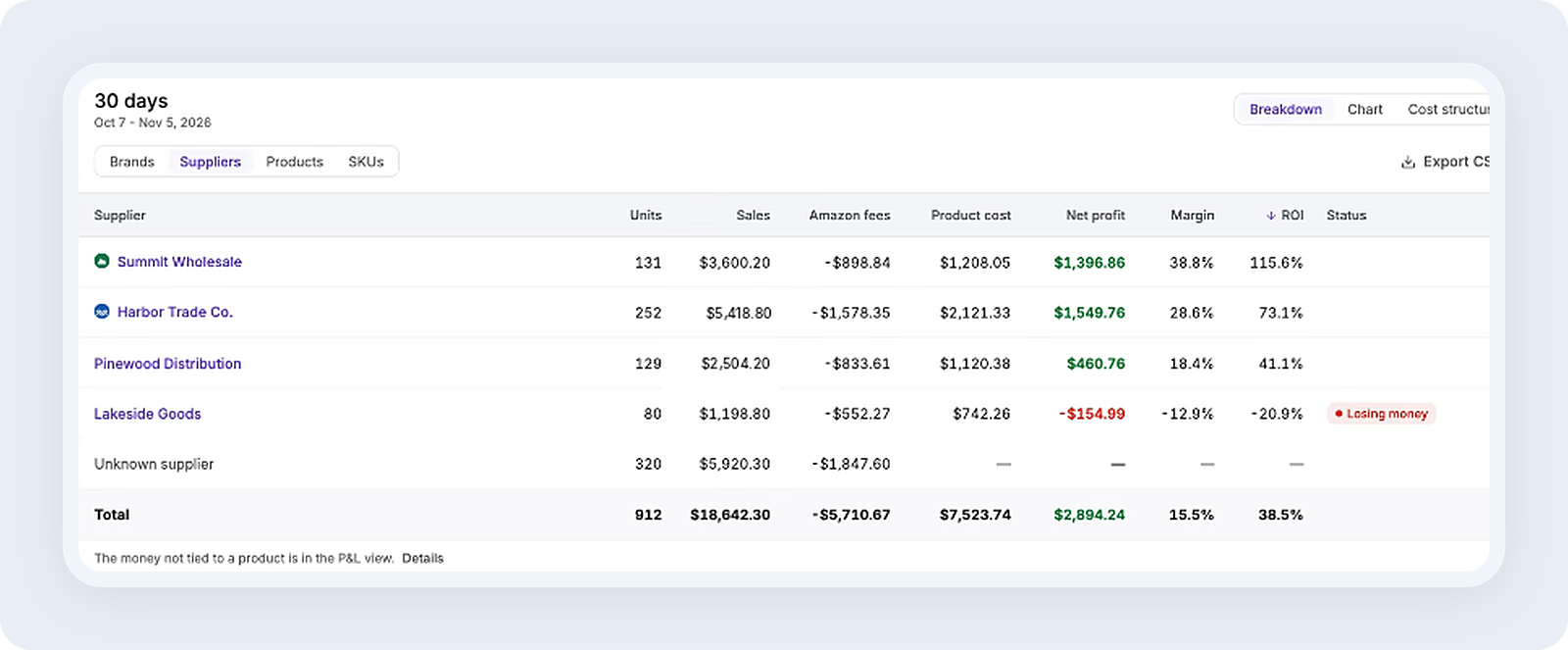
Tedarikçiye göre Amazon kârını karşılaştırmak için tablonun üzerindeki Suppliers seçeneğine tıklayın. Aynı dönem artık her bir ürünü satın aldığınız tedarikçiye göre gruplandırılır, böylece hangi tedarikçilerin ürünlerinin para kazandırdığını ve hangilerinin kazandırmadığını görebilirsiniz.
Örnekte çoğu tedarikçi kârlıdır, ancak Lakeside Goods 154,99$ net zarar ve “Losing money” (Para kaybediyor) durumu göstermektedir. Bir sonraki siparişinizden önce yakından incelemeniz gereken tedarikçi budur.
Profitability tedarikçiyi nasıl seçer?
Varsayılan olarak tedarikçi, SKU’nun mevcut maliyetinden gelir: geldiği satın alma siparişi satırı veya ürünün varsayılan tedarikçisi. Hiçbiri ayarlanmadığında, satır “Unknown supplier” (Bilinmeyen tedarikçi) gösterir ve birimlerinin maliyeti yoksa ürün maliyeti, net kâr, marj ve ROI kısımlarında tire görünür.
SKU’larınız bir tedarikçi koduyla başlıyorsa
Birçok Wholesale satıcısı, her SKU’nun başına “NP-WB32-BLK” gibi bir tedarikçi kodu veya adı koyar. Bununla gruplandırmak için ayarları (Yardım’ın yanındaki dişli simgesi) açın ve “Supplier in the SKU” (SKU’daki Tedarikçi) ayarını Kapalı’dan “Supplier code at the start” (Başta tedarikçi kodu) veya “Supplier name at the start” (Başta tedarikçi adı) olarak değiştirin. Kod veya adın ardından bir boşluk, tire veya alt çizgi gelmeli ve Suppliers bölümünde kaydettiğiniz bir tedarikçiyle eşleşmelidir.
Adım 5. SKU tablosunu açın
Ürünler birden fazla SKU altında satılabilir (örneğin tekli birim ve paket olarak). SKU düzeyinde kâr ve zararı görmek için bir seviye daha derine inin:
- Bir üründen: Herhangi bir ürün satırında, o ürünün SKU tablosunu açmak için “Show SKUs” (SKU’ları Göster) seçeneğine tıklayın.
- Tüm SKU’lar için aynı anda: Tüm dönemi SKU’ya göre gruplandırmak için tablonun üzerindeki SKUs seçeneğine tıklayın.
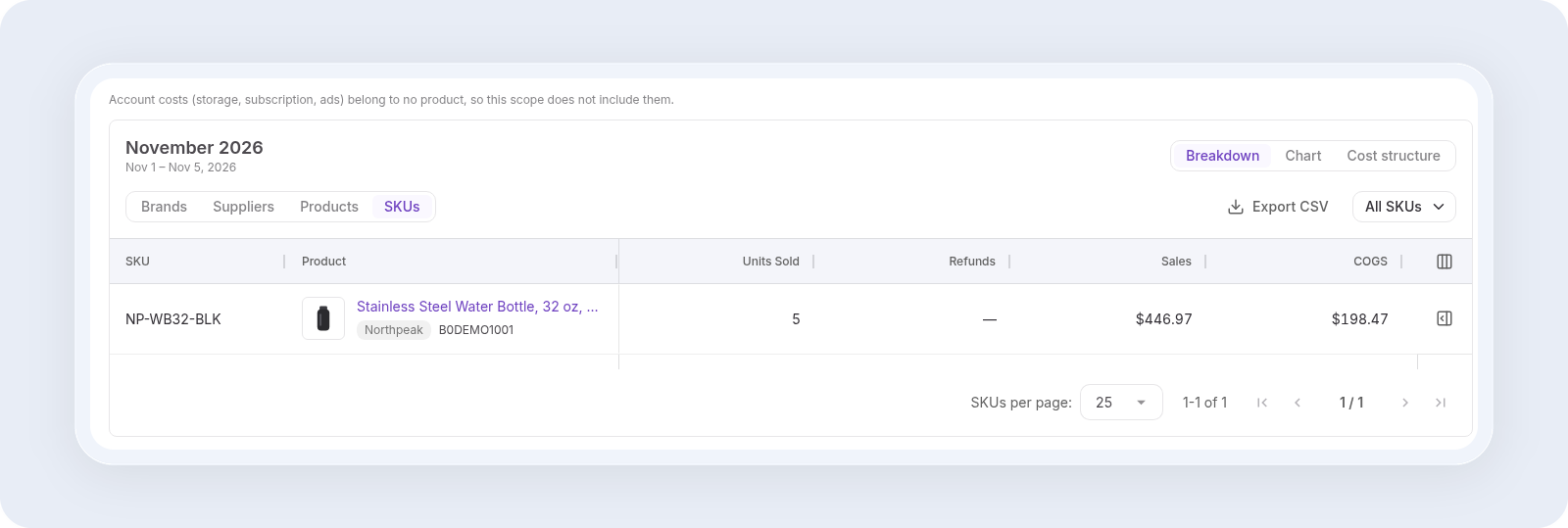
SKU tablosu, her bir SKU’yu ürünüyle, satılan birimlerle, iadelerle, satışlarla ve o dönem için COGS (Satılan Malın Maliyeti) ile gösterir. Bu, Amazon SKU kârlılığının en ayrıntılı görünümüdür. Bir ürünün hangi listelemesinin para kazandırdığını görebilirsiniz.
Bir SKU’yu bulun ve kontrol edin
- Arama: En az 2 harf yazın. Arama, ürün adının başından itibaren eşleşir.
- COGS’a göre artan sıralama: Maliyeti olmayan SKU’lar ilk sırada gelir, böylece boşlukları hızla fark edebilirsiniz.
- Bir SKU satırına tıklayın: O SKU’nun ayrıntılarını içeren yan panel açılır.
Adım 6. Bir ürüne bağlı olmayan maliyetleri okuyun
Depolama ücretleri, aboneliğiniz, reklamlar ve geri ödemeler gibi bazı Amazon maliyetleri tüm hesabınıza aittir. Amazon bunları ürün bazında bölmez, bu nedenle Profitability de bölmez.
Bu durum SKU kârı için ne anlama gelir?
- Tüm ürünler için dönem kartlarında hesap maliyetleri çıkarılır, bu nedenle oradaki net kâr o dönem için tam sonucunuzdur.
- Görünümü bir marka, tedarikçi, ürün veya SKU ile daralttığınızda hesap maliyetleri çıkarılmaz. Tablonun üzerindeki bir satırda şu yazar: “Account costs (storage, subscription, ads) belong to no product, so this scope does not include them.” (Hesap maliyetleri -depolama, abonelik, reklamlar- hiçbir ürüne ait değildir, bu nedenle bu kapsam onları içermez). Bunu Adım 5 ekran görüntüsünde görebilirsiniz.
- Tam tutar, “The money not tied to a product is in the P&L view” (Bir ürüne bağlı olmayan para P&L görünümündedir) altında ayrı olarak gösterilir.
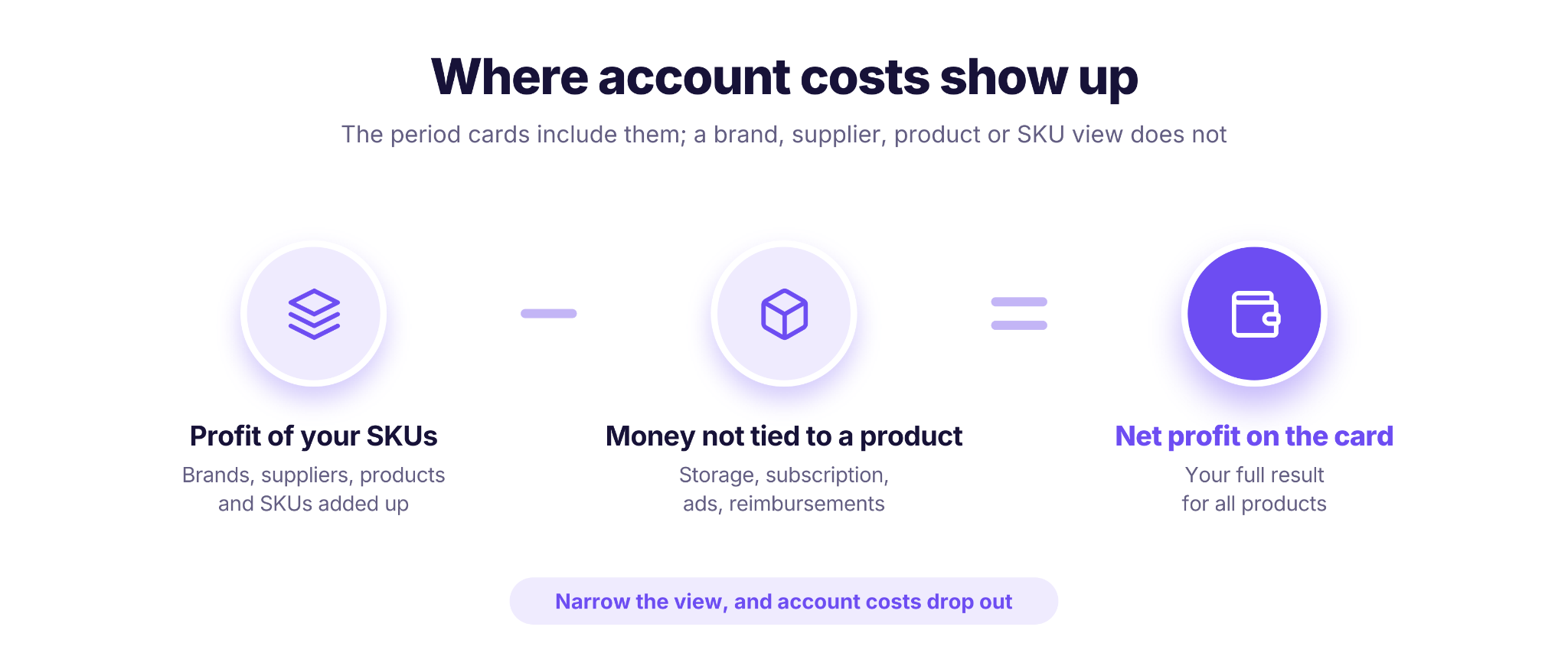
Dolayısıyla, SKU’larınızın kârlarının toplamı, karttaki net kârdan daha fazladır. Düşük marjlı bir SKU, depolama ve reklamlardan payına düşeni karşılamıyor olabilir.
Adım 7. Tabloyu dışa aktarın
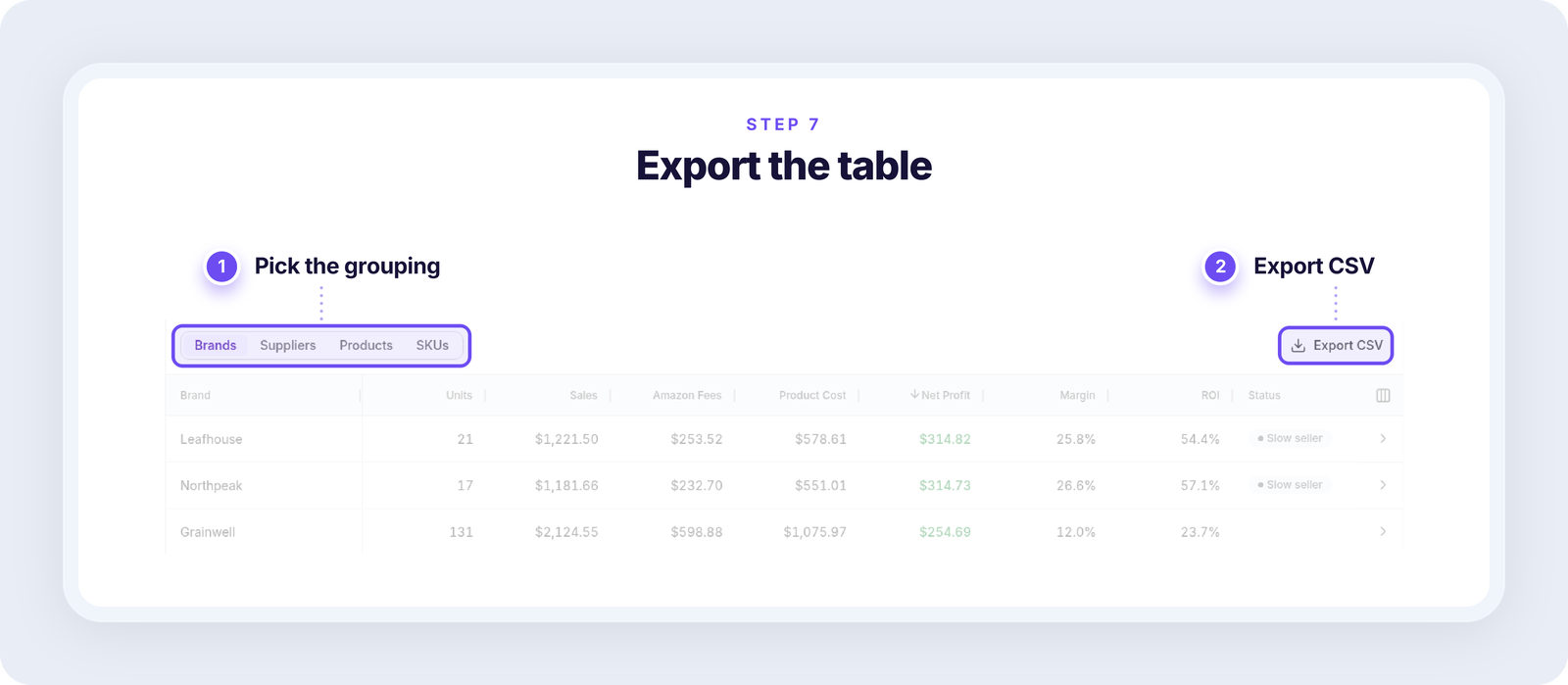
Rakamlarla Seller Assistant dışında çalışmak için Breakdown tablosunun sağ üst köşesindeki “Export CSV” (CSV Dışa Aktar) seçeneğine tıklayın. Dosya, baktığınız tabloyu aynı dönem ve gruplandırma (markalar, tedarikçiler, ürünler veya SKU’lar) için içerir. Ekibinizle paylaşmak veya yeniden sipariş listenizin yanına koymak için Excel veya Google Sheets’te açın. P&L görünümünü de aynı şekilde dışa aktarabilirsiniz.
Sonucu Beklentinizle Karşılaştırın
SKU bazında kârı planınızla karşılaştırın. Satın alma siparişini oluştururken her ürünün beklenen kârını görmüştünüz. Şimdi bunu, aynı SKU’ların dönem içinde elde ettiği net kâr, marj ve ROI ile karşılaştırın.
Karşılaştırma size ne anlatır?
- Kâr planla eşleşiyor veya planı aşıyor: Aynı tedarikçiden yeniden sipariş vermek için iyi bir aday.
- Kâr planlanandan düşük: Nelerin değiştiğini kontrol edin. Daha yüksek komisyonlar, daha fazla iade veya daha düşük bir satış fiyatı marjı yiyebilir. Fiyat, listelemeye daha fazla satıcı katıldığı için düştüyse, bir fiyat savaşında para kaybedip kaybetmediğinizi nasıl anlayacağınızı inceleyin.
- Kâr negatif: Eski maliyetle yeniden sipariş vermeyin. Tedarikçiden daha iyi bir fiyat isteyin veya SKU’yu bırakın.
Bu kontrolü tam bir dönem üzerinden yapın, böylece birkaç yavaş gün bir sonraki siparişinize karar vermesin.
SSS
SKU bazındaki kârım neden Amazon ödememle (payout) eşleşmiyor?
Farklı tarihleri takip ederler. Bir ödeme, Amazon’un hakediş dönemini ve bankanıza gönderilen parayı kapsar. Kâr ise sipariş tarihindeki satışları, ürün maliyetini ve Amazon komisyonlarını sayar. Aynı takvim tarihleri için bir ödeme ile kâr nadiren eşleşir, bu nedenle ödemeleri banka mevduatlarınızla ve Amazon hakediş raporlarıyla (settlement reports) karşılaştırın.
Profitability satışlar ve iadeler için hangi tarihi kullanır?
Satışlar, ürün maliyeti ve Amazon komisyonları, pazaryerinin yerel saatine göre sipariş tarihinde sayılır. İadeler varsayılan olarak iade tarihinde sayılır. Ayarlardan bunları sipariş tarihine geçirebilirsiniz; bu durumda Profitability geçmişinizi yeniden hesaplar. Reklamlar, hesap maliyetleri ve geri ödemeler, Amazon’un bunları işlediği tarihte sayılır.
Bir SKU’nun ürün maliyeti nereden gelir?
Satın alma siparişlerinizden: birimlerin geldiği tam satın alma siparişinden veya tamamlanmış siparişlerinizin ağırlıklı ortalamasından. El ile girdiğiniz veya bir dosyadan içe aktardığınız bir maliyet, her ikisinden de önceliklidir.
Neden bazı ürünler “Unknown supplier” (Bilinmeyen tedarikçi) olarak görünüyor?
Bu SKU’lara bir satın alma siparişi yoluyla maliyet ekleyin veya üründe varsayılan bir tedarikçi ayarlayın. Profitability daha sonra tedarikçiyi oradan alır.
Profitability’yi defter tutma veya vergiler için kullanabilir miyim?
Profitability rakamları defterlerinizle tam olarak eşleşmeyecektir, bu nedenle defter tutma ve vergiler için muhasebe yazılımınızı veya muhasebecinizi kullanın. Amazon ile mutabakat sağlamak için Payouts sayfasını ve hakediş raporlarınızı kullanın.
Önemli Çıkarımlar
SKU bazında kâr, satıştan sonra hangi ürünlerin, markaların ve tedarikçilerin para kazandırdığını gösterir.
- Maliyetlerle başlayın. Maliyeti olmayan her birim için maliyet ekleyin. Siz ekleyene kadar bu satırlar tire gösterir ve net kâr yalnızca maliyeti olan birimleri sayar.
- Markadan SKU’ya detaylara inin. Dönemi markaya, ardından tedarikçiye göre gruplandırın, ardından bir ürünün hangi listelemesinin para kazandırdığını görmek için SKU tablosunu açın.
- Hesap maliyetlerini unutmayın. Marka, tedarikçi, ürün ve SKU görünümleri depolama, abonelik, reklam ve geri ödemeleri dışarıda bırakır. Tüm ürünler için dönem kartındaki net kâr bunları içerir.
- Tam dönemleri kontrol edin. Henüz bitmemiş bir ay yalnızca o ana kadarki kârı gösterir, bu nedenle yeniden sipariş kararlarını tamamlanmış dönemlere dayandırın.
- Planınızla karşılaştırın. O tedarikçiden yeniden sipariş vermeden önce her SKU’nun gerçek kârını, satın alma siparişindeki beklenen kârla karşılaştırın.