

Si utilizas Logística de Amazon (FBA), Amazon almacena y entrega tus pedidos desde sus centros logísticos a tus clientes.
Pero, ¿cómo haces llegar tus productos al almacén de Amazon? ¿Qué pasos debes seguir para enviar productos a Amazon FBA? Amazon tiene un flujo de trabajo específico que te ayuda a enviar inventario a sus centros logísticos; solo tienes que seguirlo.
Esta publicación te explica cómo enviar productos a Amazon FBA, qué es un plan de envío de Amazon y cómo crearlo paso a paso.
¿Cómo enviar inventario a Amazon FBA?
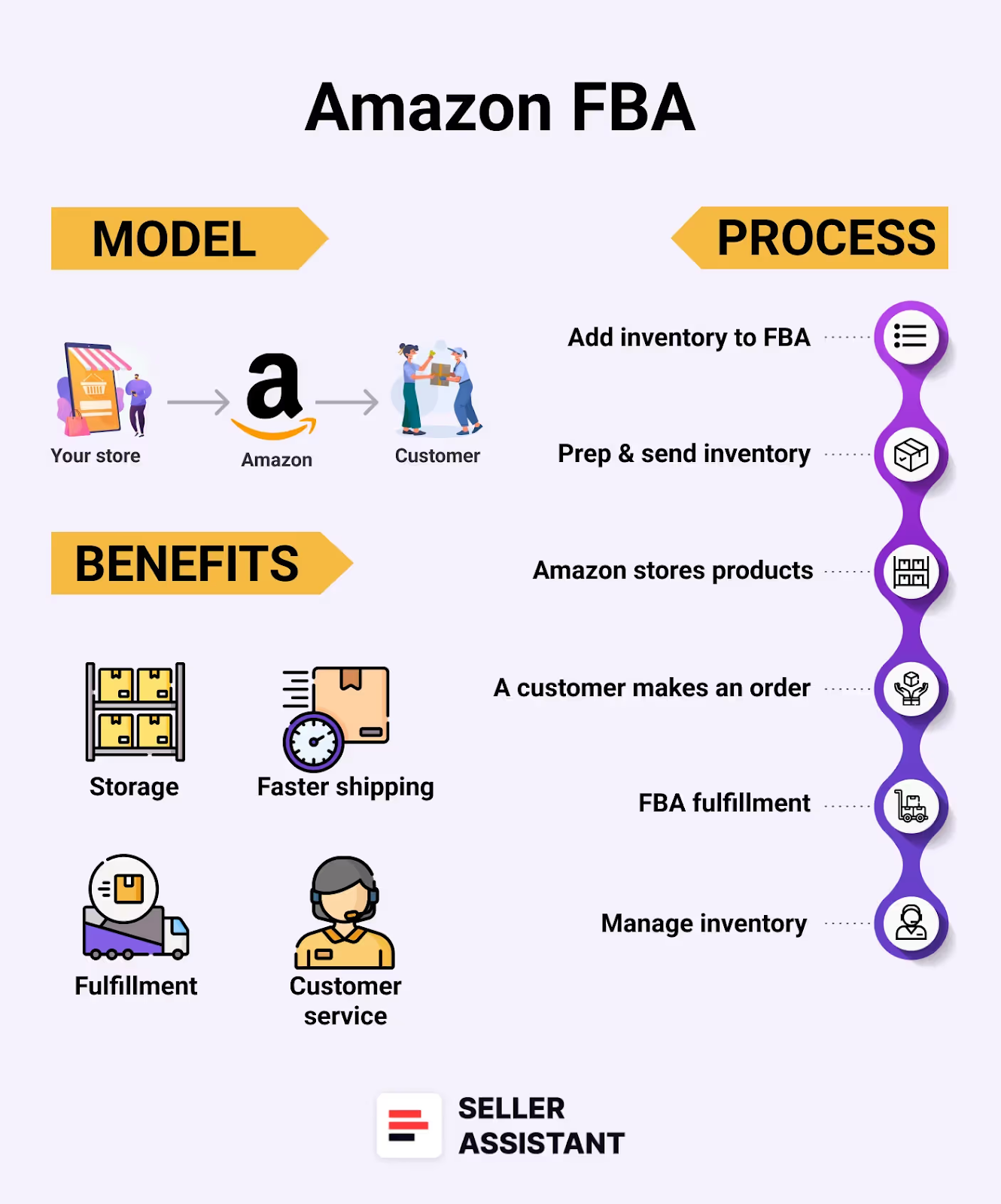
Cómo enviar inventario a Amazon FBA
Antes de poder enviar productos a Amazon, debes preparar y empaquetar tus productos según los requisitos de Amazon. Si no se hace, Amazon puede devolver el envío o reempaquetar tu producto y cobrarte por ello.
Aunque FBA es una gran solución que alivia a los vendedores de gran parte de la molestia del cumplimiento, los servicios conllevan un costo. Por lo tanto, en muchos casos, cumplir con las directrices de Amazon ayuda a evitar gastos adicionales.
Para enviar tu inventario al almacén de Amazon, debes crear un plan de envío y entregarlo al centro logístico que Amazon especifique. El plan de envío se crea en tu Amazon Seller Central.
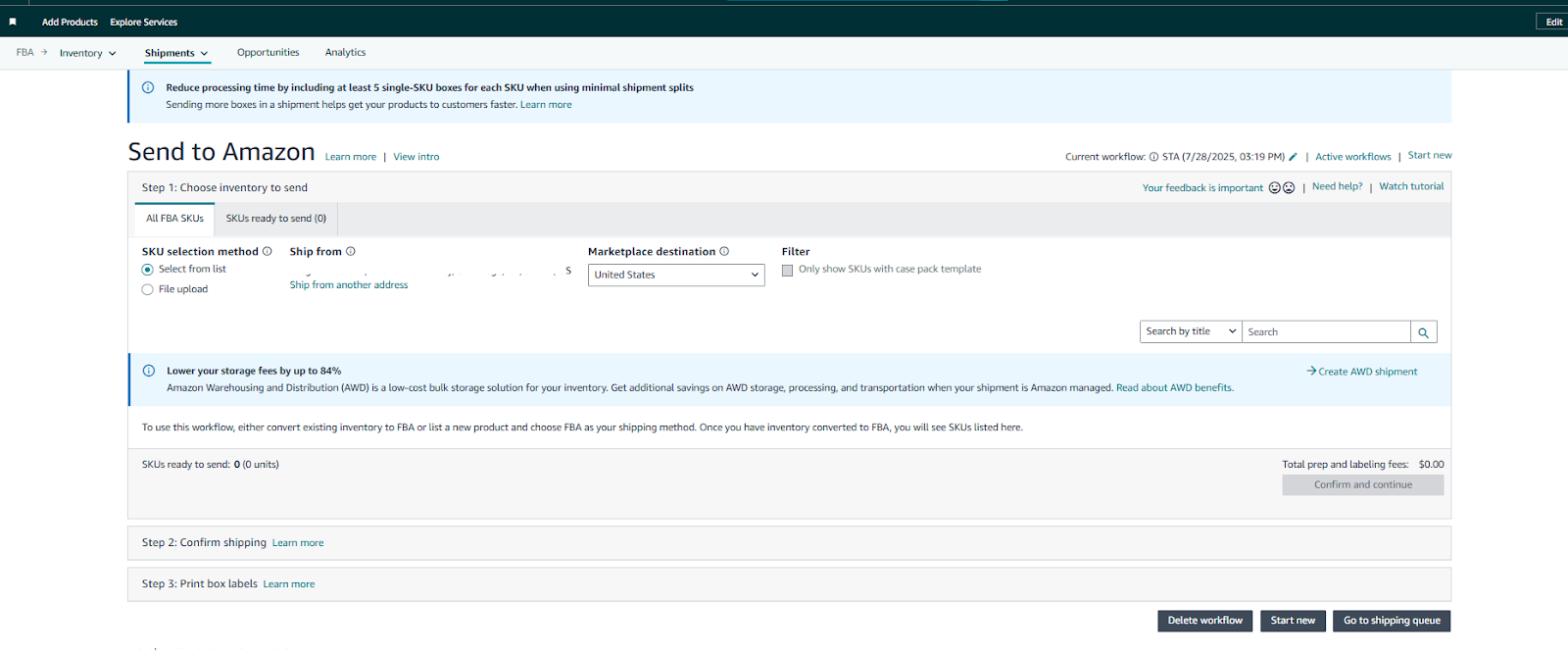
Enviar a Amazon
¿Cómo funciona el envío a Amazon FBA?
Para enviar tus productos a Amazon FBA, después de haberlos preparado, debes seguir un flujo de trabajo de creación de envío. Amazon requiere que crees un plan de envío que describa qué y cómo deseas enviar, y si deseas que Amazon prepare tu envío por una tarifa para cumplir con los requisitos de FBA, selecciones un transportista y envíes tus productos al centro logístico de Amazon. Allí Amazon lo escaneará y estará listo para la venta. Amazon luego entregará tu envío a los centros logísticos cercanos a tus clientes.
A continuación, puedes encontrar los pasos generales involucrados en este proceso.
Pasos para enviar productos a Amazon FBA
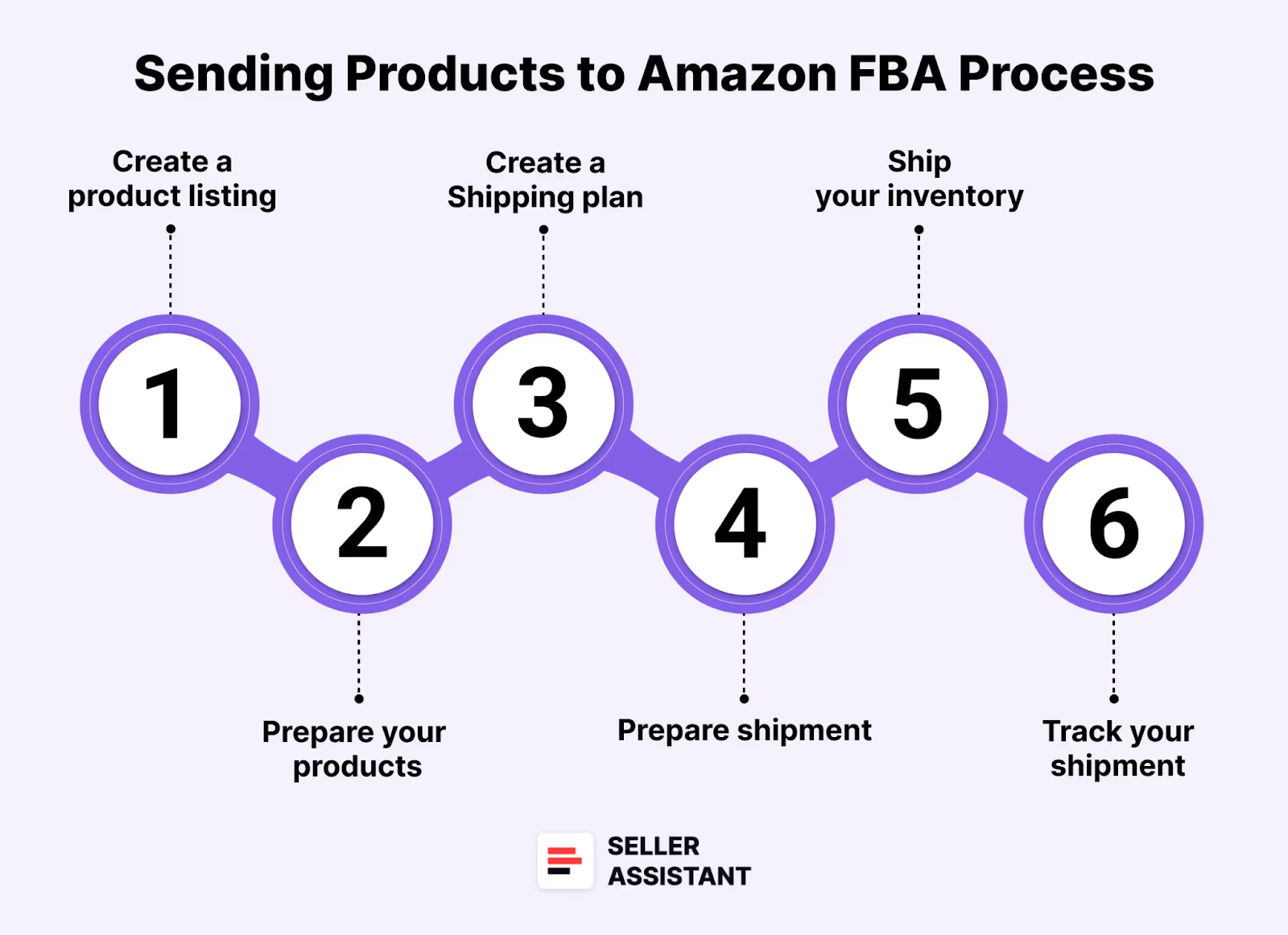
Pasos para enviar productos a Amazon FBA
- Paso 1. Crea una publicación de producto
Antes de enviar inventario, asegúrate de que tu producto esté publicado en Amazon. Puedes hacerlo creando una nueva publicación o añadiendo tu oferta de producto a una existente si el producto ya existe en el catálogo de Amazon.
-
Paso 2. Prepara tus productos
- Amazon tiene directrices específicas sobre cómo preparar tus productos. Esto incluye el embalaje, el etiquetado y la garantía de que tus artículos estén listos para el cumplimiento.
- Utiliza el Servicio de Preparación y Etiquetado de Amazon si prefieres que Amazon se encargue de esto por ti.
- Etiqueta tus productos con códigos de barras únicos (UPC, EAN o FNSKU ) según lo requerido por Amazon.
-
Paso 3. Crea un plan de envío
- En Seller Central, ve a “Inventario” y selecciona “Inventario FBA.”
- Elige los productos que deseas enviar y crea un plan de envío (discutiremos en detalle cómo hacerlo más adelante en esta publicación).
- Especifica la cantidad de cada producto que vas a enviar y selecciona el tipo de embalaje (productos individuales o productos empaquetados en cajas).
-
Paso 4. Prepara el envío
Amazon te proporcionará instrucciones específicas sobre cómo preparar tu envío, incluyendo el embalaje y las etiquetas de envío. Sigue estas instrucciones cuidadosamente para evitar retrasos o problemas.
Imprime las etiquetas proporcionadas y adjúntalas a tus paquetes.
-
Paso 5. Envía tu inventario
- Puedes elegir tu transportista preferido o utilizar los transportistas asociados de Amazon, que pueden ofrecer tarifas de envío con descuento.
- Asegúrate de que el envío se envíe al centro logístico de Amazon correcto según lo especificado en tu plan de envío.
-
Paso 6. Etiqueta tus cajas y envía tu inventario
- Necesitarás dos tipos de etiquetas para cada caja:
- Etiquetas de caja de Amazon – utilizadas por Amazon para identificar tu envío
- Etiquetas de envío – utilizadas por tu transportista
- Una vez etiquetadas:
- Deja las cajas en la ubicación de tu transportista
- O programa una recogida (nota: los transportistas pueden cobrar una tarifa de recogida).
- Necesitarás dos tipos de etiquetas para cada caja:
-
Paso 7. Rastrea tu envío
Después de enviar tu inventario, monitorea el estado del envío dentro de Seller Central en la página de Cola de envíos para asegurarte de que llegue al centro logístico sin problemas. Una vez recibido, Amazon te notificará y tus productos estarán disponibles para la venta.
¿Qué es el plan de envío?
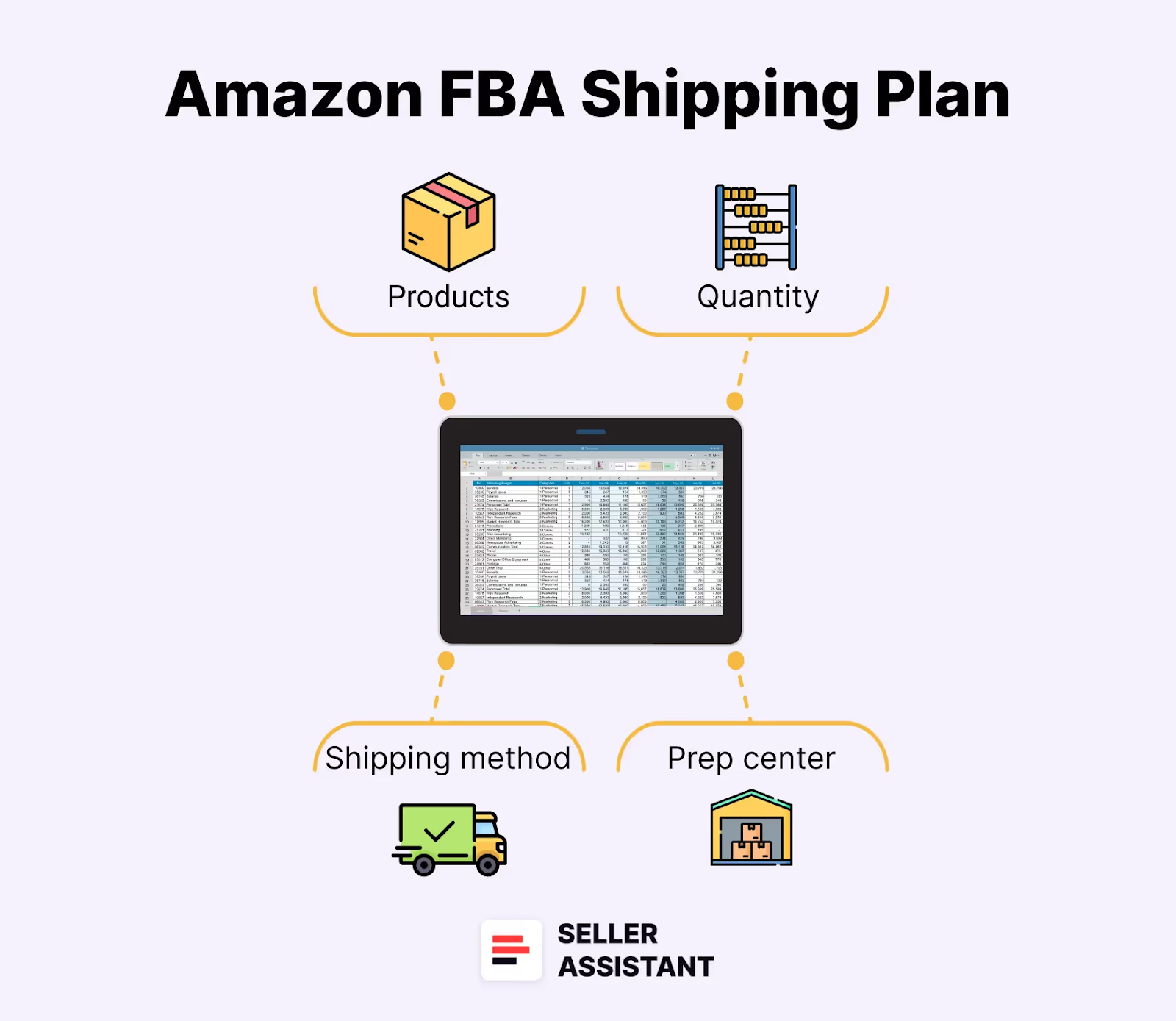
Qué es el plan de envío de Amazon
Con un plan de envío, especificas los productos que deseas enviar a los centros logísticos de Amazon, su cantidad y cómo los entregas a Amazon.
Un plan de envío se crea siguiendo el flujo de trabajo de Enviar a Amazon o cargando la lista de productos utilizando una hoja de cálculo de Excel para varios productos.
Enviar a Amazon es un flujo de trabajo simplificado de creación de envíos que te ahorra tiempo al reponer el inventario. Te permite crear tus envíos añadiendo productos desde la página de Enviar a Amazon.
Elementos a incluir en el plan de envío
Para completar un plan de envío, debes añadir datos específicos como se describe a continuación.
Especifica los productos que deseas enviar
Selecciona los artículos exactos que deseas enviar.
Añade la cantidad a cada producto
Especifica cuántas unidades de cada producto enviarás y el número de cajas.
Introduce los detalles del método de envío y del transportista
Añade los servicios de mensajería que utilizarás para entregar productos a Amazon, por ejemplo, FedEx, UPS, DHL.
Especifica quién preparará y etiquetará tu inventario
Puedes prepararlo tú mismo, subcontratarlo a un centro de preparación de Amazon (el servicio es de pago) o utilizar un centro de preparación de terceros.
Beneficios de Enviar a Amazon
La utilización de Enviar a Amazon ofrece varias ventajas para los vendedores, simplificando el proceso de envío y reduciendo errores. Esta herramienta simplifica tu flujo de trabajo con un proceso guiado y proporciona plantillas personalizables que ahorran tiempo y esfuerzo.
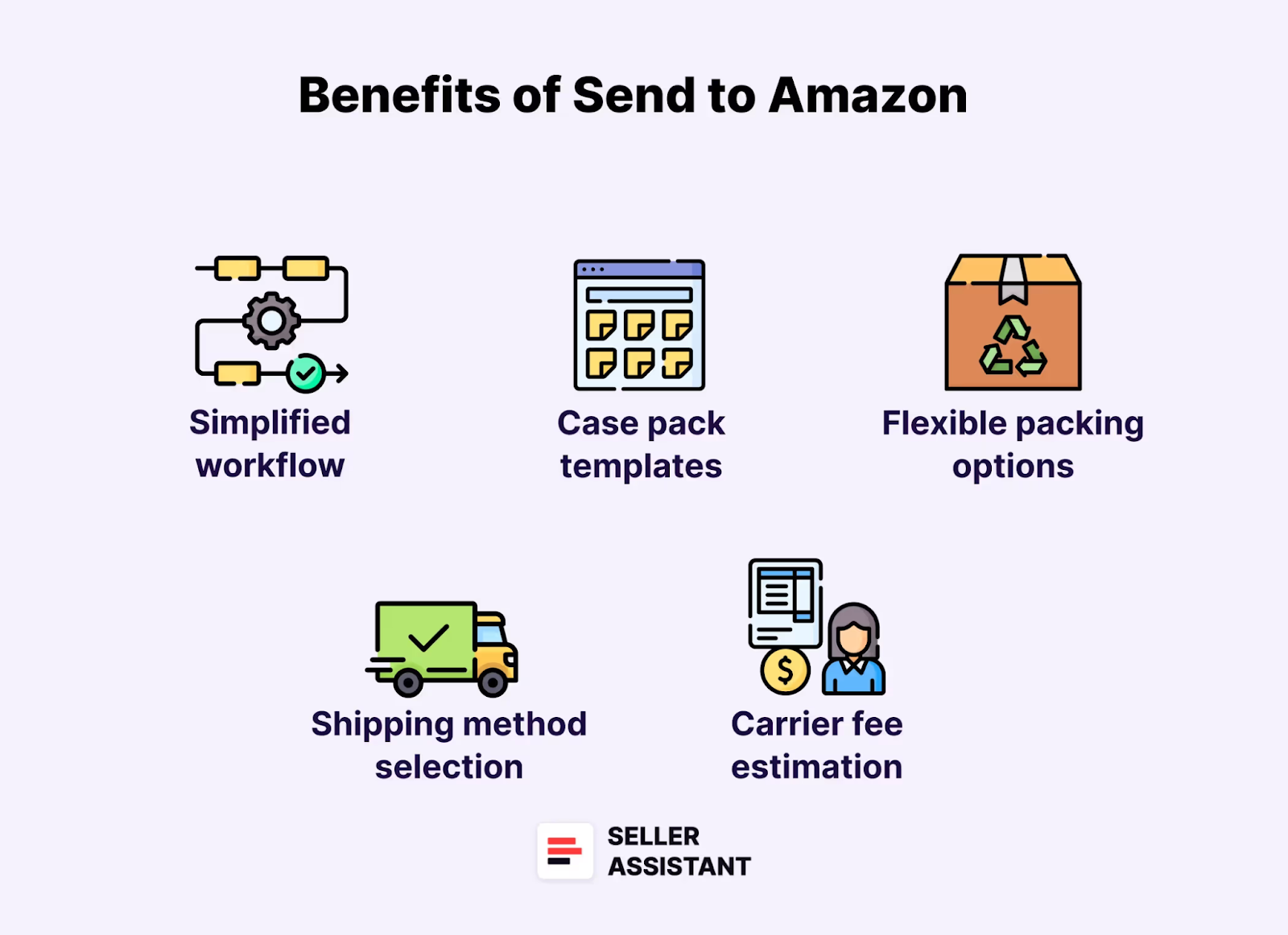
Beneficios de Enviar a Amazon
Flujo de trabajo simplificado
Enviar a Amazon reduce la complejidad del proceso de envío al desglosarlo en pasos manejables. Ayuda a los vendedores a evitar errores al especificar claramente la información requerida y su formato correcto.
Plantillas de empaque por caja
Si utilizas con frecuencia cajas con las mismas dimensiones para varios productos, puedes beneficiarte de las plantillas de empaque por caja generadas. Estas plantillas te ahorran tener que introducir repetidamente los pesos, tamaños y otros detalles de preparación de las cajas.
Opciones de empaque flexibles
Con “Enviar a Amazon”, puedes empacar fácilmente cajas de SKU únicos y SKU mixtos. Además, tienes la flexibilidad de ajustar las cantidades antes de finalizar tus envíos.
Selección del método de envío
Puedes elegir entre enviar tus artículos como cajas individuales (entrega de paquetes pequeños) o como palés (entrega de carga inferior a un camión completo). Esta flexibilidad garantiza que puedas seleccionar el método más eficiente para tus necesidades.
Estimación de tarifas de transportista
La herramienta te permite estimar las tarifas del transportista, ayudándote a decidir si enviar tus productos en cajas separadas o en palés. Esta característica garantiza la rentabilidad al permitirte elegir la mejor opción de envío para tu presupuesto.
¿Cómo crear un plan de envío con Enviar a Amazon?
Es esencial crear correctamente un plan de envío para asegurar que tus productos sean aceptados a tiempo en los centros logísticos y procesados correctamente por Amazon. Puedes hacerlo con el flujo de trabajo de Enviar a Amazon. A continuación se presentan los pasos clave de este flujo de trabajo.
Pasos para enviar productos a Amazon FBA
Paso 1. Prepara tus productos
Empaqueta tus productos según las directrices de Amazon. Utiliza la lista de verificación de Amazon para asegurarte de que los productos estén correctamente preparados.
Paso 2. Comienza a crear tus envíos
Ve a Inventario > Envíos en tu Seller Central. Aquí es donde comenzarás a crear tu flujo de trabajo de envío para enviar productos a FBA.
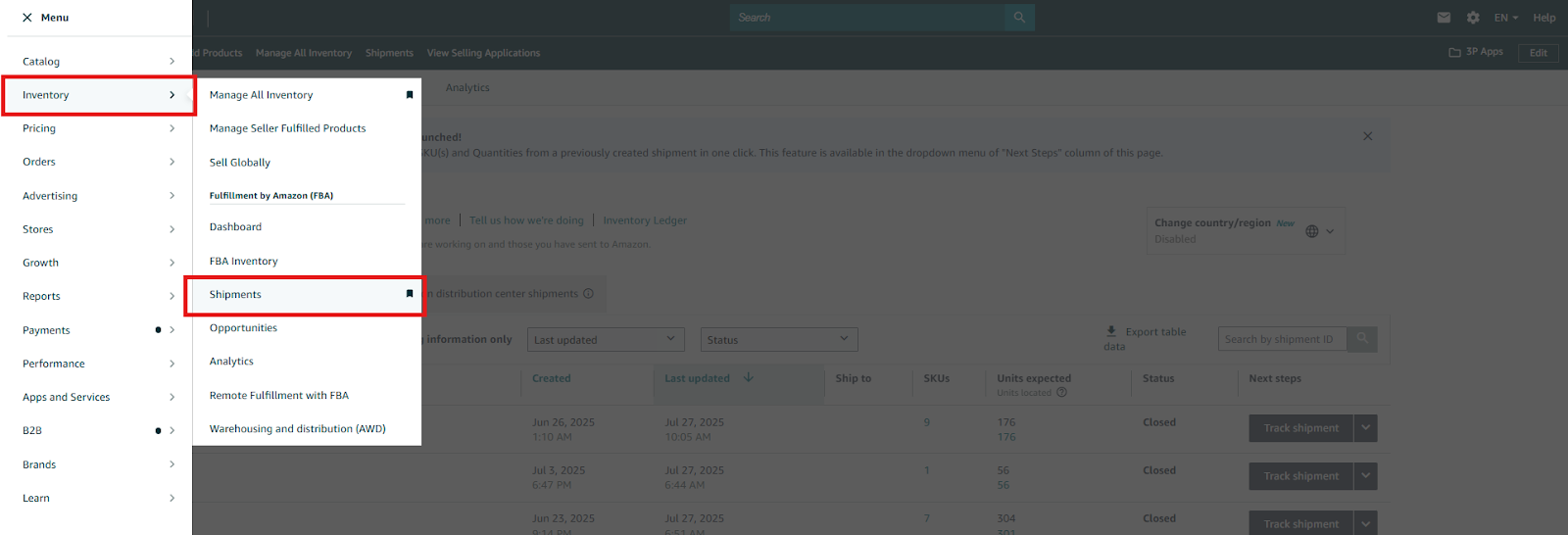
Ve a Inventario > Envíos en tu Seller Central
- Paso 3. Inicia el flujo de trabajo de Enviar a Amazon (STA)
Llegarás al panel de la Cola de envíos. En el menú superior, selecciona Envíos > Enviar a Amazon”
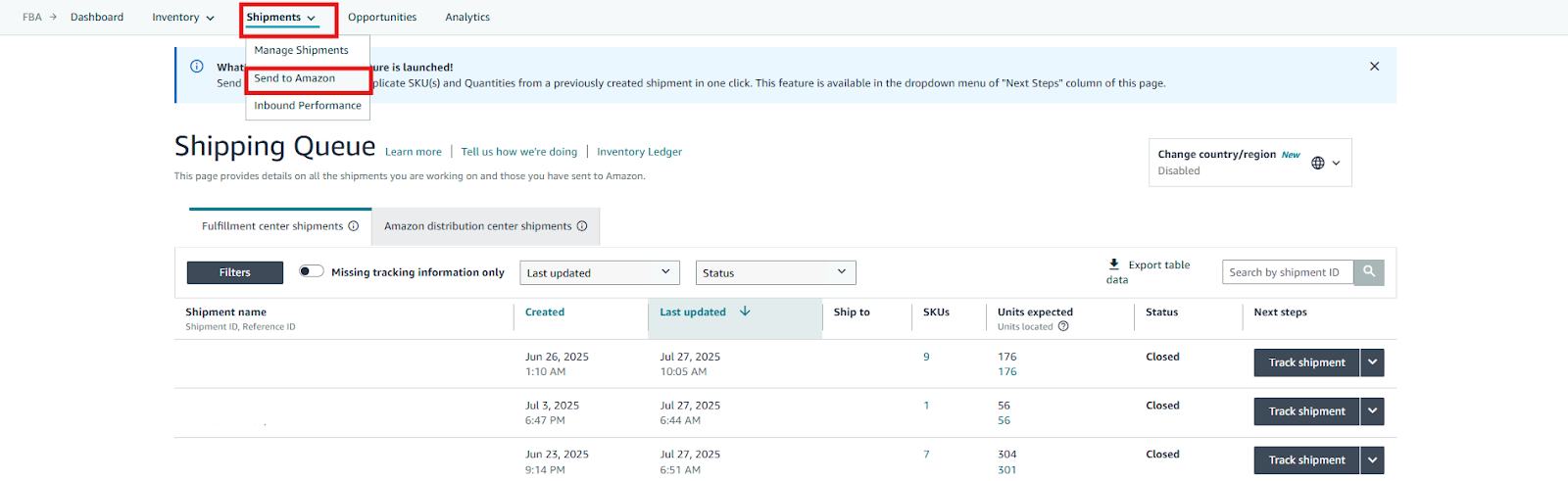
En el menú superior, selecciona Envíos > Enviar a Amazon”
Paso 4. Elige la dirección de origen del envío
- Confirma o cambia la dirección de origen del envío
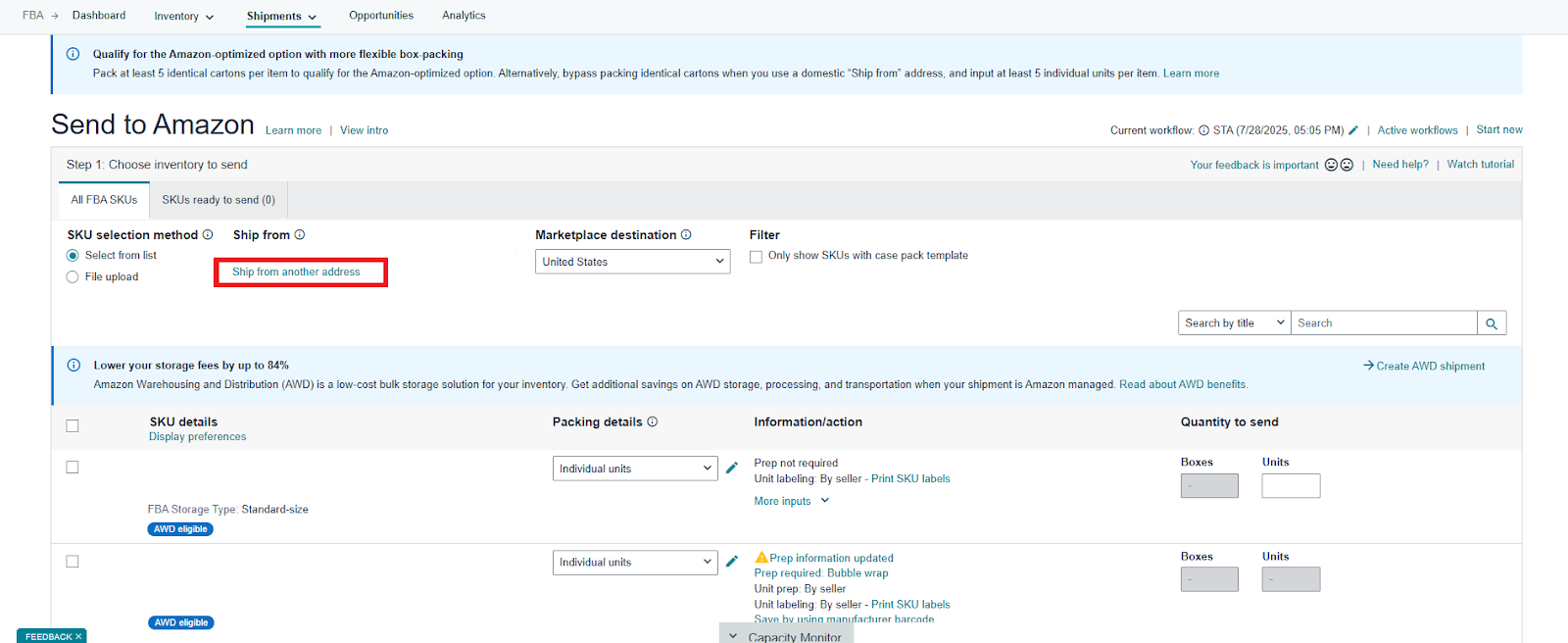
Confirma o cambia la dirección de origen del envío
- O selecciona “Enviar desde otra dirección” para añadir otra dirección de origen del envío
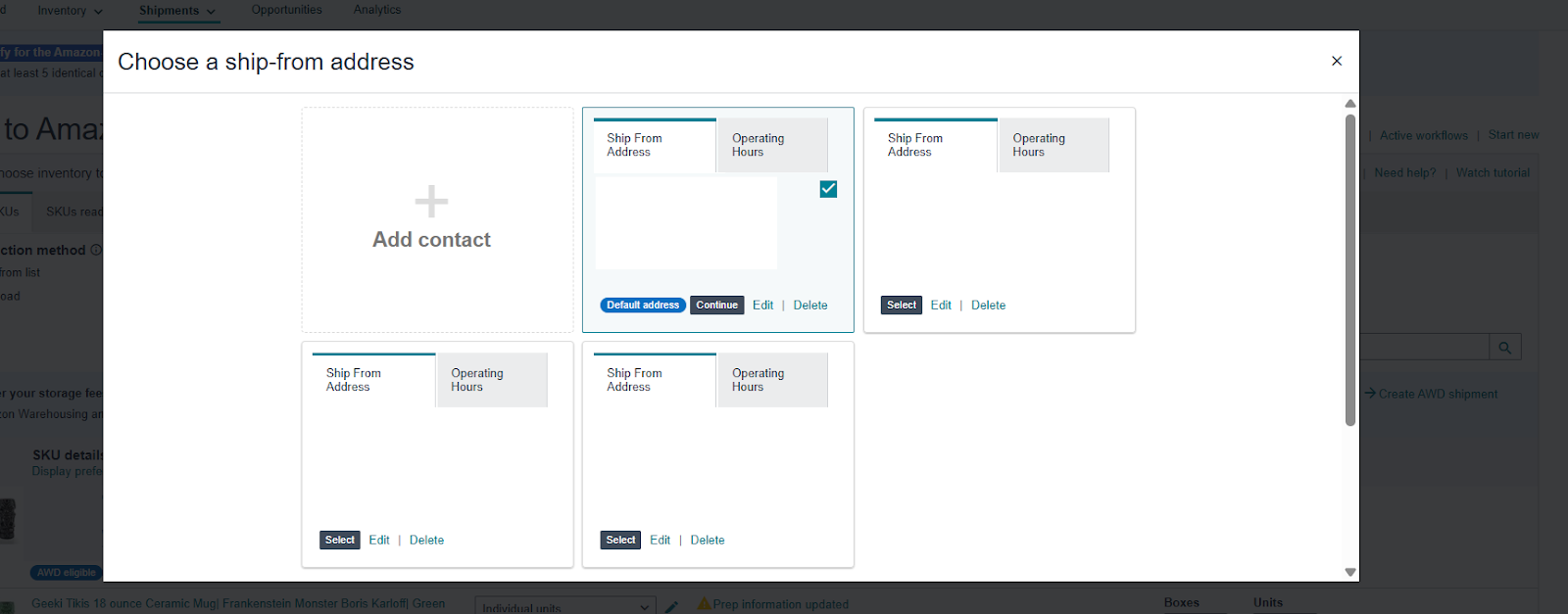
selecciona “Enviar desde otra dirección” para añadir otra dirección de origen del envío
Paso 5. Elige el inventario a enviar
Selecciona los productos (SKU) que deseas enviar. Puedes elegirlos directamente de tu lista de inventario o subirlos utilizando un archivo plano. Confirma la dirección de origen del envío y el destino del Marketplace.
- Para añadir productos al envío mediante búsqueda:
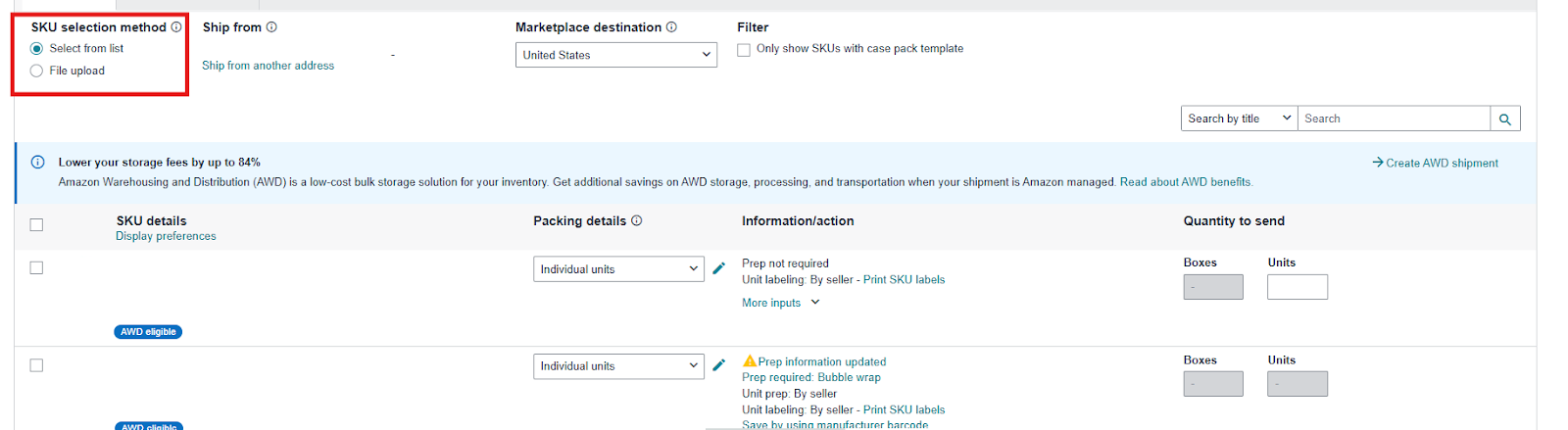
Para añadir productos al envío mediante búsqueda, elige la opción Seleccionar de la lista
- Elige la opción Seleccionar de la lista (un SKU a la vez). Busca por SKU, título, ASIN o FNSKU

Busca por SKU, título, ASIN o FNSKU
-
Luego introduce la cantidad requerida en el campo Unidades.
-
Para añadir productos al envío utilizando un archivo plano:
- Elige la opción Carga de archivo – puedes generar una plantilla, añadir los SKU necesarios directamente en el archivo plano descargado y establecer las cantidades requeridas. Esto es más rápido si trabajas con muchos productos a la vez.
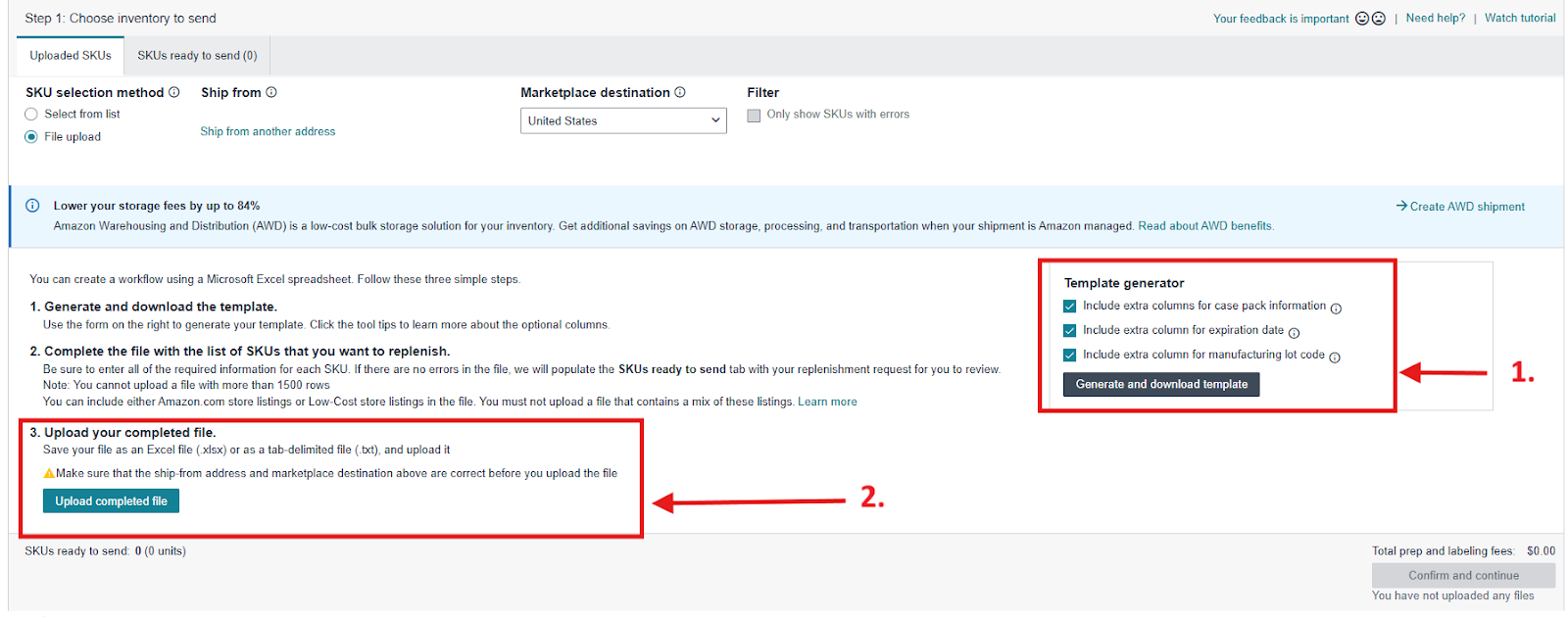
Para añadir productos al envío utilizando un archivo plano, elige la opción Carga de archivo
Paso 6. Elige cómo se empaquetan los productos
Especifica cómo están empaquetados tus productos: en una o varias cajas. Introduce los detalles de la caja: proporciona las dimensiones, el peso y la cantidad de cajas. Esto asegura que Amazon sepa cómo llegará el envío y permite que el sistema genere etiquetas de envío precisas.
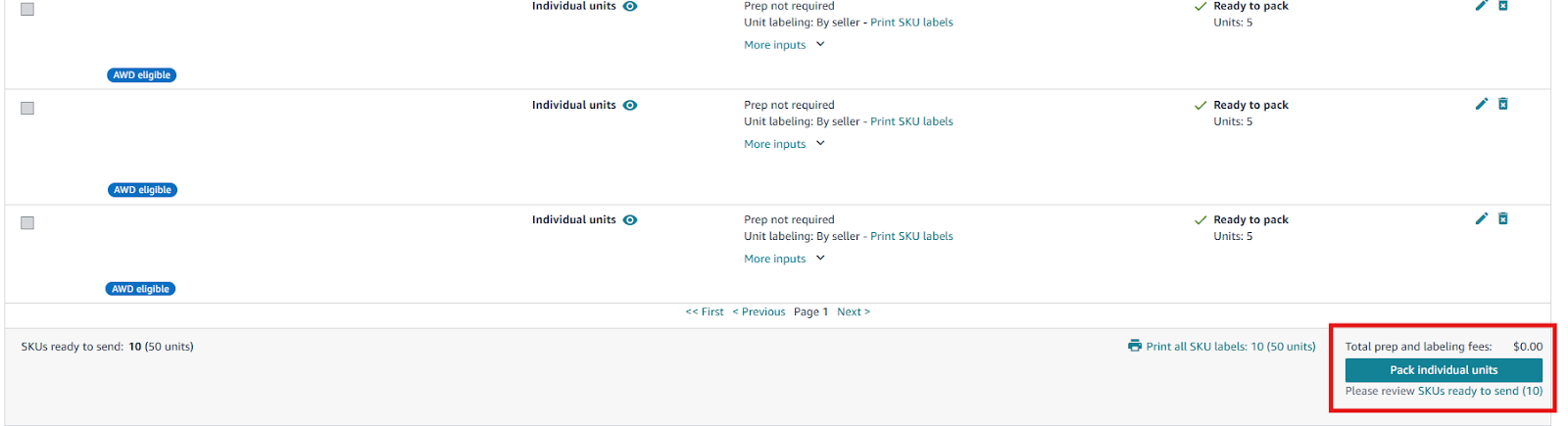
Elige cómo se empaquetan los productos
- Todo cabrá en una caja – si todas las unidades caben en una sola caja de cartón, confirma y añade las dimensiones de la caja de cartón
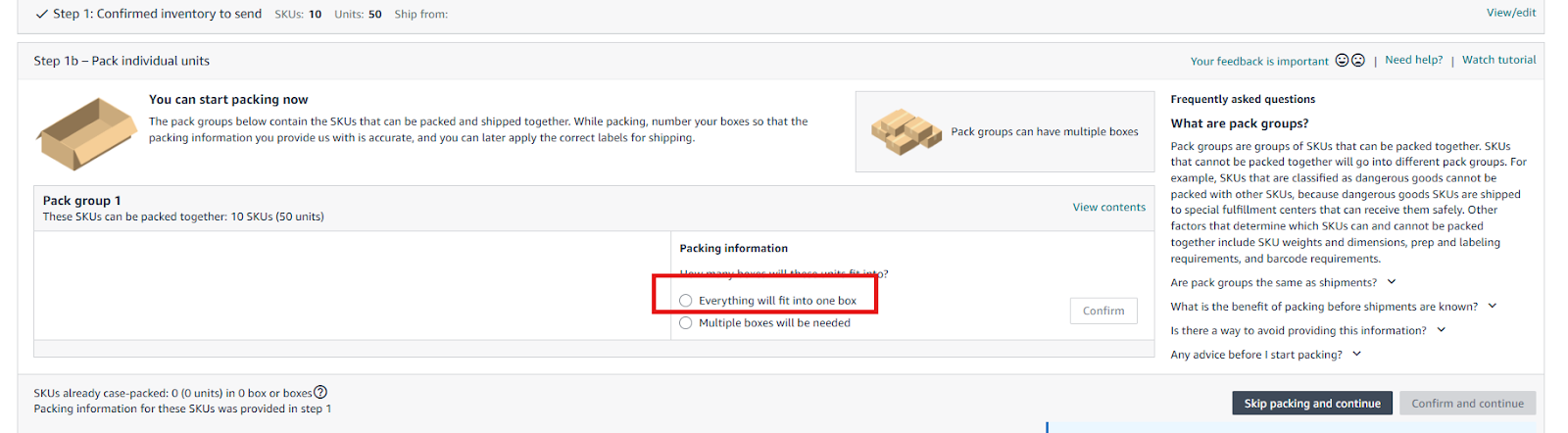
Especifica cómo están empaquetados tus productos: Todo cabrá en una caja
- Se necesitarán varias cajas – si los artículos están distribuidos en varias cajas.
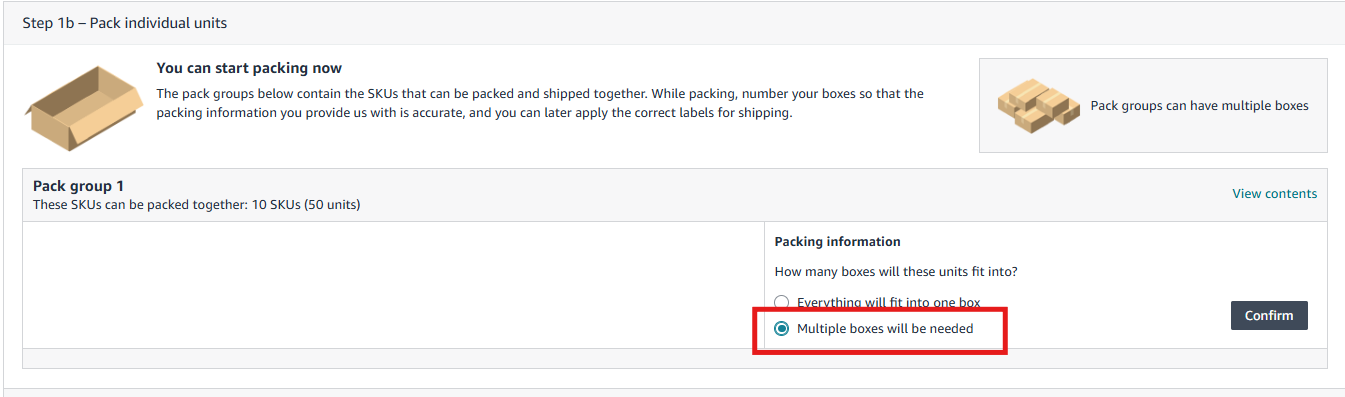
Especifica cómo están empaquetados tus productos: Se necesitarán varias cajas
Paso 7. Establece la fecha de envío
Elige la fecha en que se enviarán tus productos. Esto es importante para programar la recogida o la entrega con el transportista.
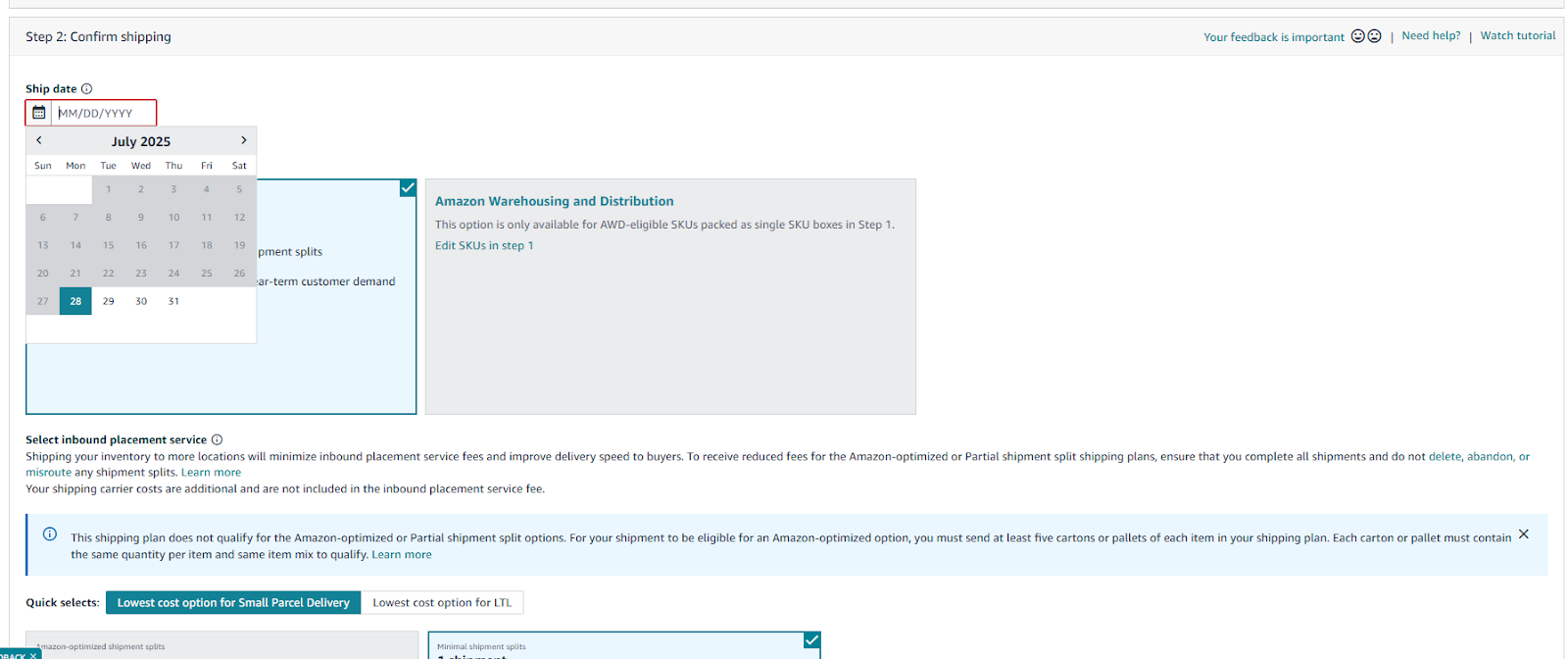
Elige la fecha de envío
Paso 7. Elige el modo de envío
- Selecciona si envías productos como Entrega de Paquetes Pequeños (SPD) – al enviar cajas individualmente, o Carga Parcial (LTL/FTL) – al enviar palés.
- Elige el transportista y los costos: Puedes usar el transportista asociado de Amazon (UPS) para tarifas con descuento o un transportista no asociado a Amazon si tienes tu propio socio logístico. Los costos se muestran según el tamaño y el peso de tu envío.
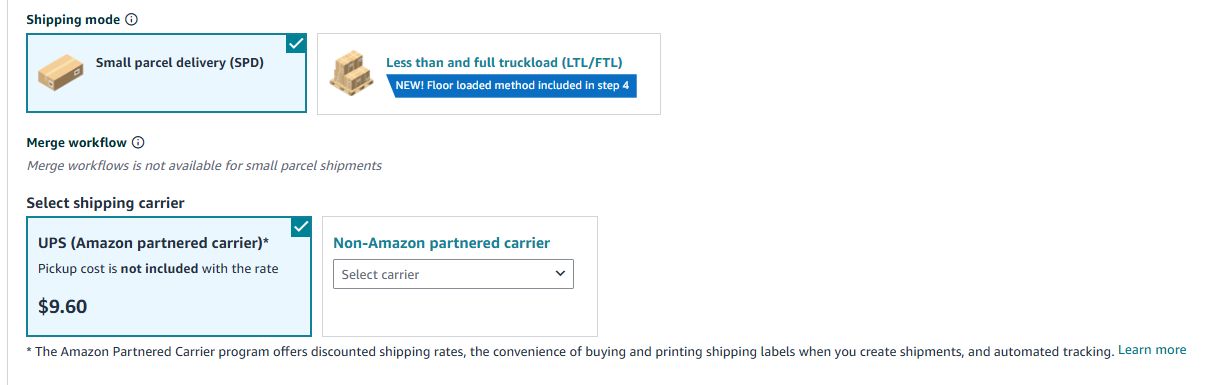
Elige transportista y costos
- Especifica la opción de envío de entrada: División de envío mínima – al enviar inventario a una ubicación por una tarifa (que oscila entre $0.16 y $0.68 por unidad, dependiendo del tamaño/peso) o División de envío optimizada por Amazon – al enviar a múltiples ubicaciones tú mismo sin tarifa (requiere al menos 5 cajas/palés idénticos por artículo).
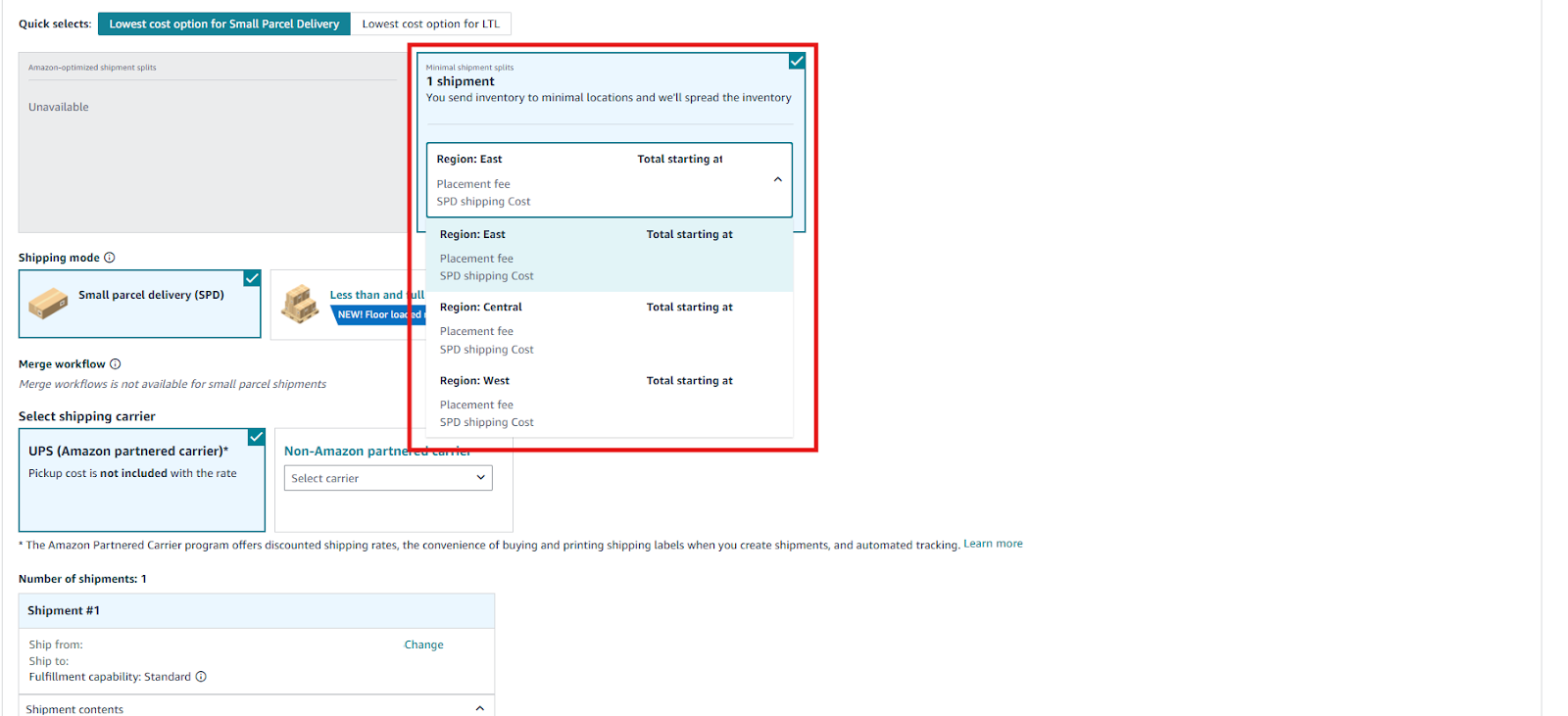
Elige el modo de envío
Paso 8. Confirma los cargos y el envío
Revisa los cargos de envío estimados. Una vez listo, haz clic en Aceptar cargos y confirmar envío para fijar las tarifas del transportista.
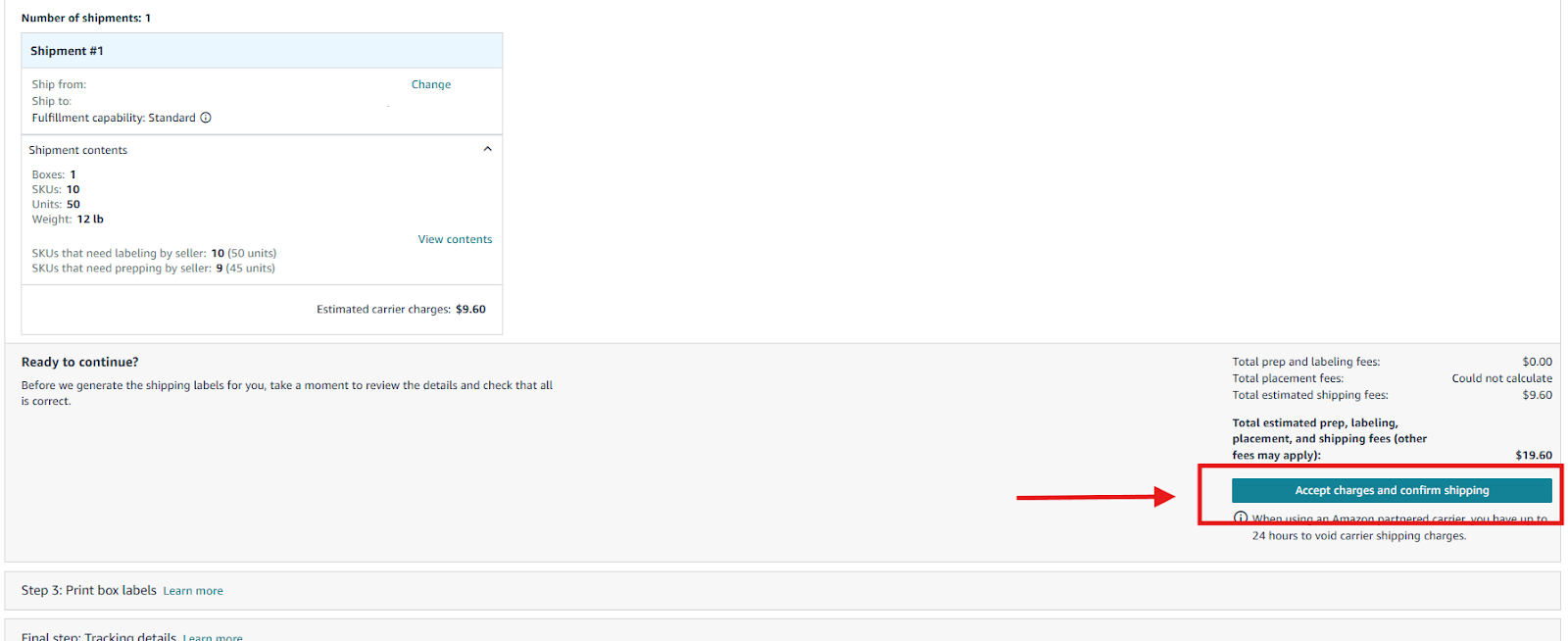
Confirma los cargos y el envío
Paso 9. Imprime las etiquetas de envío
Descarga e imprime las etiquetas de caja y de envío. Adjunta una etiqueta de identificación de caja FBA y una etiqueta de transportista a cada caja de cartón. Después de este paso, el estado de tu envío cambia a Listo para enviar.
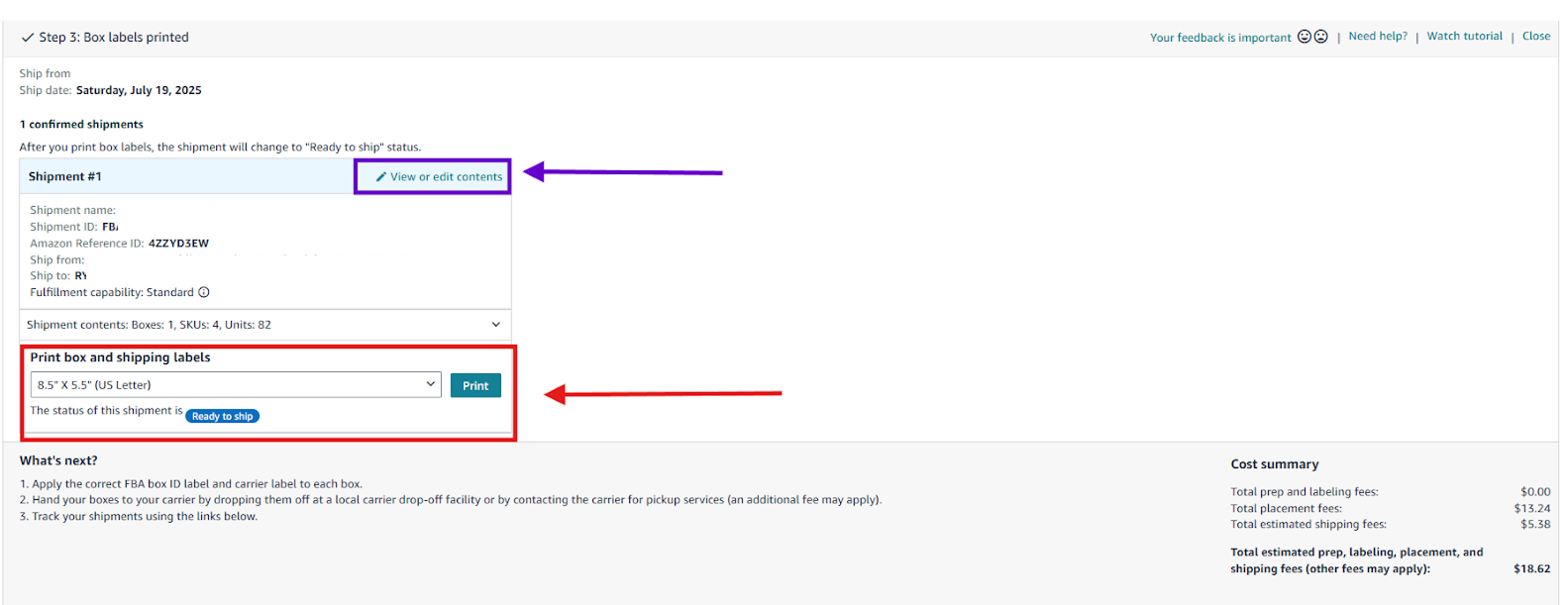
Imprimir etiquetas de envío
Paso 10. Rastrea el envío y espera la entrada del inventario
- Rastrea el envío desde la Cola de envíos. Allí verás:
- Cuándo se creó tu envío
- Fechas de envío y entrega
- Estado de registro
- Inventario final recibido
- Tu inventario no está activo hasta que Amazon finaliza el procesamiento, lo que puede tardar de 1 a 6 semanas.
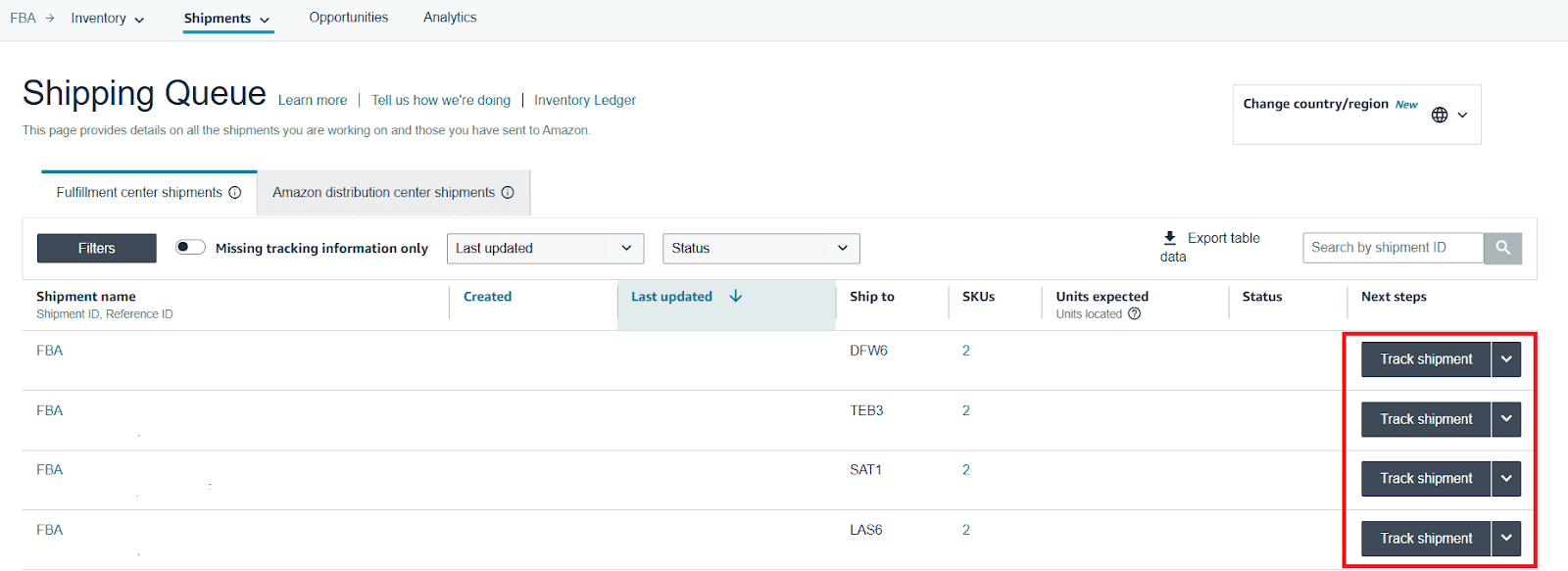
Rastrea el envío desde la Cola de envíos
¿Cuánto cuesta enviar a Amazon FBA?
Los costos de envío a Amazon FBA pueden variar ampliamente dependiendo de varios factores. A continuación se presentan puntos clave a considerar que te ayudarán a comprender los costos potenciales y cómo minimizarlos.
Costo promedio por libra
Por lo general, los vendedores pagan entre $0.25 y $0.30 por libra para enviar productos a un almacén de Amazon FBA. Sin embargo, el costo exacto de envío a Amazon depende del peso y tamaño de tu envío, la ubicación desde la que realizas el envío y los almacenes FBA específicos que reciben tu inventario. El costo por unidad tiende a disminuir a medida que envías más unidades en un solo lote, lo que hace que el envío a granel sea más rentable.
Tarifas del Servicio de Ubicación de Entrada
La tarifa del servicio de ubicación de entrada de Amazon ha sido un factor significativo en el aumento de los costos de envío para muchos vendedores. Por lo tanto, es importante tenerla en cuenta. Para calcularla rápidamente junto con otras tarifas y gastos de FBA en las páginas de productos de Amazon o en el sitio web del proveedor, puedes usar la calculadora FBM&FBA de Seller Assistant.
Si calculas la rentabilidad del producto y las tarifas de Amazon para productos individuales, la calculadora FBM&FBA muestra la tarifa del servicio de ubicación de entrada en la línea “Tarifa de ubicación de entrada” en las páginas de productos de Amazon y en los sitios web de los proveedores. También puedes elegir el tipo de tarifa del servicio de ubicación de entrada en la calculadora y preestablecer la división del envío en la configuración de Seller Assistant.
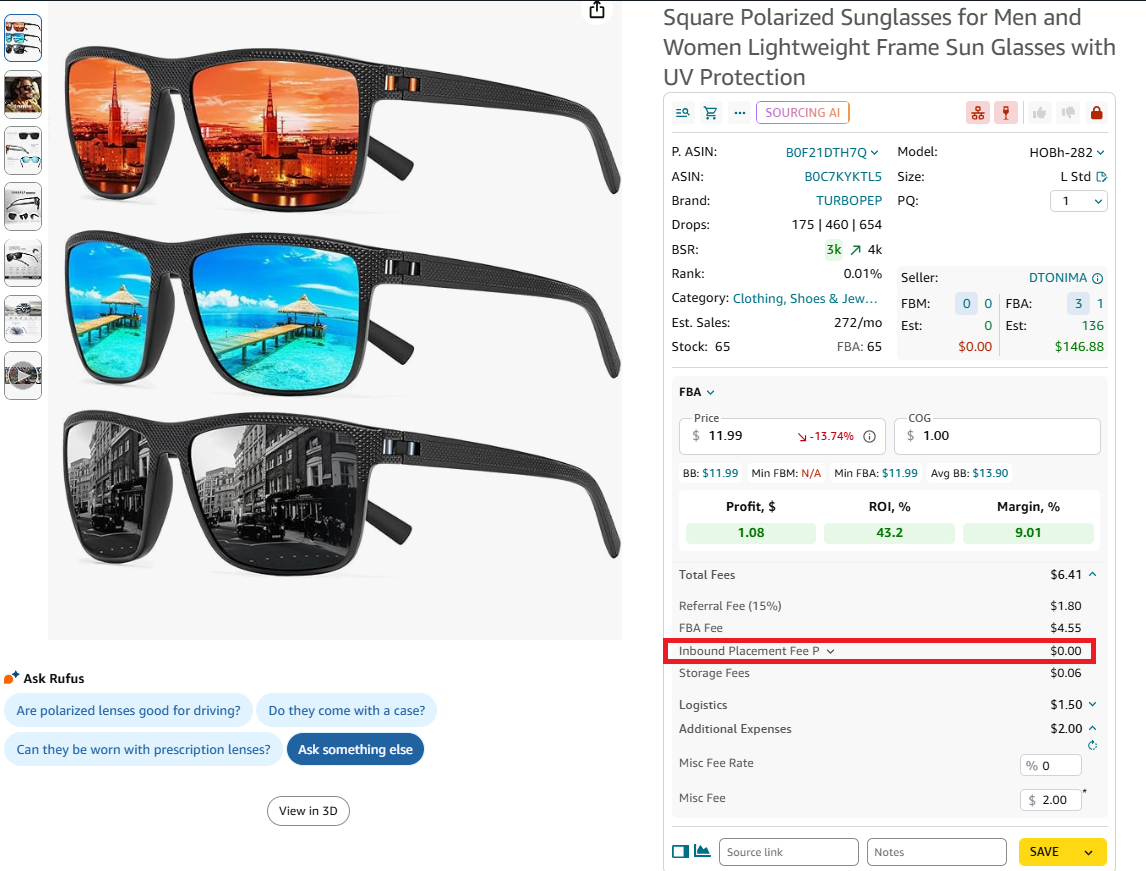
Calculadora FBM&FBA de Seller Assistant - Tarifa del Servicio de Ubicación de Entrada
Para productos a granel, puedes ver todas las tarifas de Amazon, incluida la tarifa del servicio de ubicación de entrada, en el Analizador de listas de precios de Seller Assistant. Después de cargar tu hoja de cálculo de proveedor, obtendrás todos los datos esenciales del producto en la tabla de la interfaz de usuario para elegir instantáneamente las mejores ofertas.
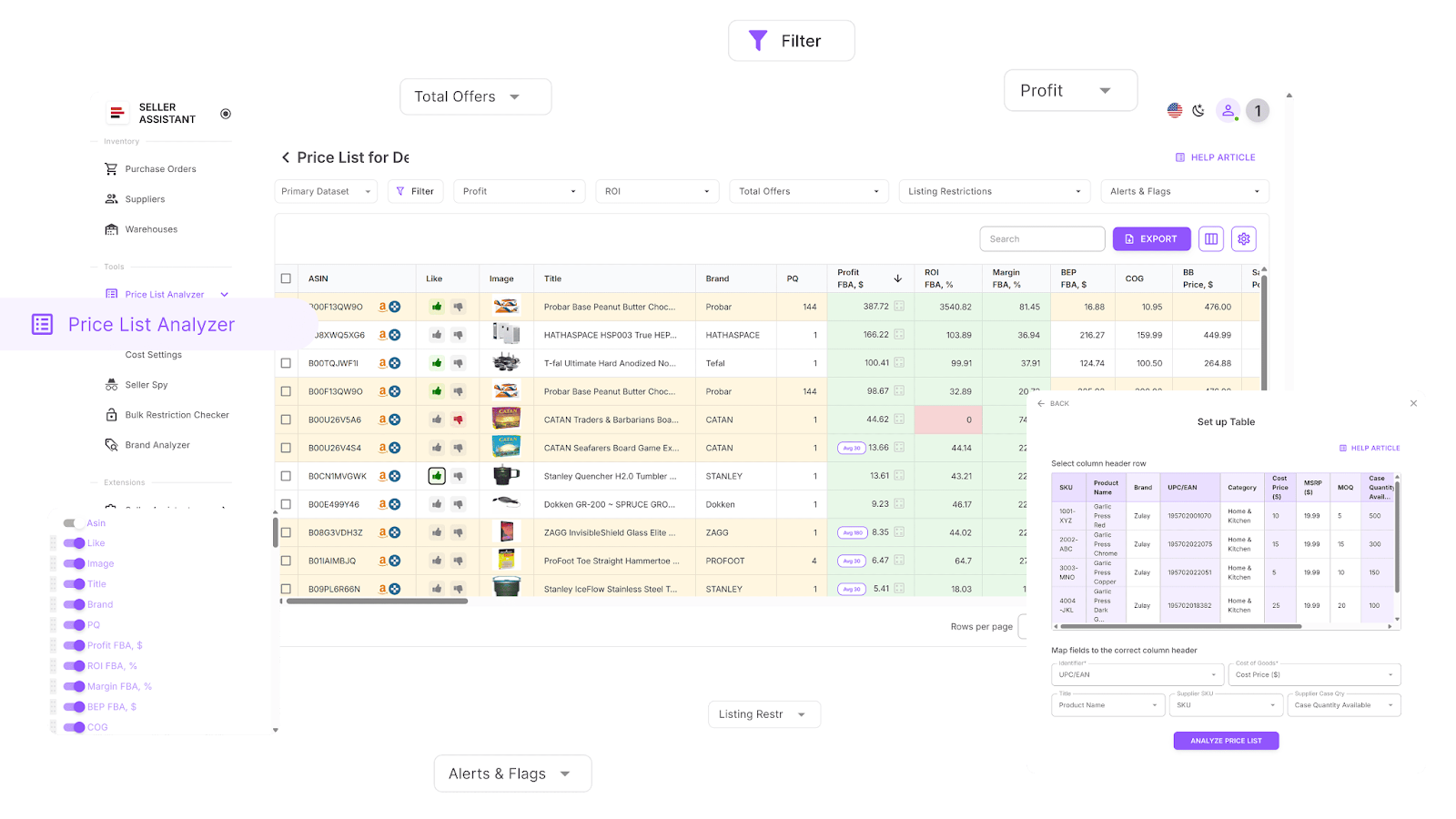
Analizador de listas de precios de Seller Assistant
Nota. Seller Assistant es una plataforma de gestión de flujo de trabajo de Amazon de extremo a extremo que integra más de 10 soluciones centradas en el mayorista en un sistema conectado. Combina la automatización del flujo de trabajo de abastecimiento, herramientas de investigación masiva e inteligencia, y extensiones de Chrome integradas, brindándote todo lo que necesitas para agilizar la búsqueda de ofertas, la gestión de proveedores y la creación de órdenes de compra.

Seller Assistant es una plataforma de gestión de flujo de trabajo de Amazon de extremo a extremo
La plataforma agrega: herramientas de gestión de flujo de trabajo – Módulo de Órdenes de Compra, Base de Datos de Proveedores, Base de Datos de Almacenes para organizar, automatizar y escalar cada paso de tus operaciones mayoristas y de arbitraje; herramientas de investigación y abastecimiento masivo – Analizador de Listas de Precios, Verificador de Restricciones Masivas, Sourcing AI, Analizador de Marcas, Seller Spy para evaluar listas de precios de proveedores, verificar la elegibilidad y restricciones de venta, abrir nuevas marcas y descubrir ideas de productos ganadoras de la competencia para expandir tu catálogo de productos; extensiones de Chrome – Extensión de Navegador Seller Assistant, Extensión IP-Alert, y VPN integrada de Seller Assistant (built-in VPN by Seller Assistant) para investigar a fondo productos, verificar reclamaciones de IP y cumplimiento, y acceder a sitios de proveedores geobloqueados directamente desde tu navegador; y funciones de integraciones y acceso en equipo – conectividad API sin problemas e integraciones con Zapier, Airtable y Make, además de Cuentas de Asistentes Virtuales para una colaboración segura y escalable en equipo.
Con Seller Assistant, cada paso de tu flujo de trabajo de arbitraje y venta al por mayor de Amazon está automatizado y conectado.
Mitigación de costos mediante la división de envíos
Potencialmente, puedes reducir o eliminar la tarifa de ubicación de entrada dividiendo tu envío entre varios almacenes. Al crear tu envío en Seller Central, deberías tener la opción de seleccionar esto, lo que podría reducir tus costos de envío generales.
Eligiendo el método de envío más barato
La forma más económica de enviar a Amazon FBA es utilizando transportistas asociados a Amazon, como UPS. Al crear envíos en Seller Central, seleccionar los transportistas asociados a Amazon suele ofrecer las mejores tarifas, lo que lo convierte en una opción rentable para los vendedores.
Preguntas Frecuentes
¿Cómo debo preparar mis productos antes de enviarlos a Amazon FBA?
Asegúrate de que tus productos estén correctamente etiquetados, empaquetados y cumplan con los requisitos de preparación de Amazon. También puedes utilizar el Servicio de Preparación y Etiquetado de Amazon si prefieres que ellos se encarguen de estas tareas.
¿Cuáles son las opciones de empaque para enviar productos a Amazon FBA?
Puedes empacar tus productos como cajas individuales (entrega de paquetes pequeños) o en palés (entrega de carga inferior a un camión completo). Amazon ofrece flexibilidad para elegir el método de empaque que mejor se adapte a tu envío.
¿Cómo puedo reducir los costos de envío a Amazon FBA?
Para reducir costos, considera usar transportistas asociados a Amazon, que a menudo ofrecen las mejores tarifas. Además, enviar mayores cantidades a la vez puede reducir el costo por unidad.
¿Qué sucede después de enviar mis productos a Amazon FBA?
Después de enviar, puedes rastrear tu envío en Seller Central para asegurarte de que llegue al centro logístico. Una vez recibido, Amazon te notificará y tus productos estarán listos para la venta en la plataforma.
Consideraciones Finales
Al enviar tus productos a Amazon FBA, debes seguir sus estándares de envío de inventario a los centros logísticos. Eso ayuda a evitar retrasos en la entrega al cliente y costos adicionales.
Además, no olvides que el cumplimiento FBA cuesta dinero y debes calcular a fondo tus gastos para que tus productos sean rentables. Seller Assistant te ayuda a contabilizar de forma rápida y cómoda todos los gastos mientras realizas el abastecimiento de productos.
Seller Assistant automatiza y conecta cada etapa de tu flujo de trabajo de arbitraje y venta al por mayor de Amazon. Reúne en una plataforma: herramientas de gestión de flujo de trabajo – Módulo de Órdenes de Compra, Base de Datos de Proveedores, Base de Datos de Almacenes, herramientas de investigación y abastecimiento masivo – Analizador de Listas de Precios, Verificador de Restricciones Masivas, Sourcing AI, Analizador de Marcas, Seller Spy, extensiones de Chrome – Extensión de Navegador Seller Assistant, Extensión IP-Alert, y VPN integrada de Seller Assistant (built-in VPN by Seller Assistant), y funciones de integraciones y acceso en equipo – conectividad API sin problemas, integraciones con Zapier, Airtable y Make, y Cuentas de Asistentes Virtuales.