

¡Hola a todos! Bienvenido de nuevo a nuestra Academia de asistentes de vendedores.
En este módulo, juntos aprenderemos cómo guarda los resultados de tu investigación de productos en Google Sheets.
¡Vamos!
¿Por qué guardar los datos de investigación de productos?
Cuando tú productos de investigación en Amazon, revisas docenas de métricas de productos. No puedes recordarlas todas. Puede que tengas que ahorrar proveedora enlaza, clasifica los productos por parámetros específicos, realiza cálculos adicionales, analiza lo que has investigado y mucho más.
En otras palabras, es posible que deba recuperar y volver a su resultados de investigación, por eso es necesario guardar rápidamente una gran cantidad de datos para tenerlos a mano en cualquier momento.
Hojas de cálculo de Google
Muchos vendedores de Amazon que participan en el abastecimiento de productos lo hacen con Hojas de cálculo de Google, una popular herramienta de almacenamiento y procesamiento de datos. Si necesitas almacenar y procesar datos masivos y compartirlos rápidamente, Google Sheets es una buena opción.
¿Cómo exportar datos rápidamente a Google Sheets con Seller Assistant?
Después de encontrar un potencial producto rentable e investigue con Seller Assistant, puede exportar todos estos datos a Google Sheets con un solo clic. Solo tienes que hacer clic en el botón Guardar en Asistente de vendedor.
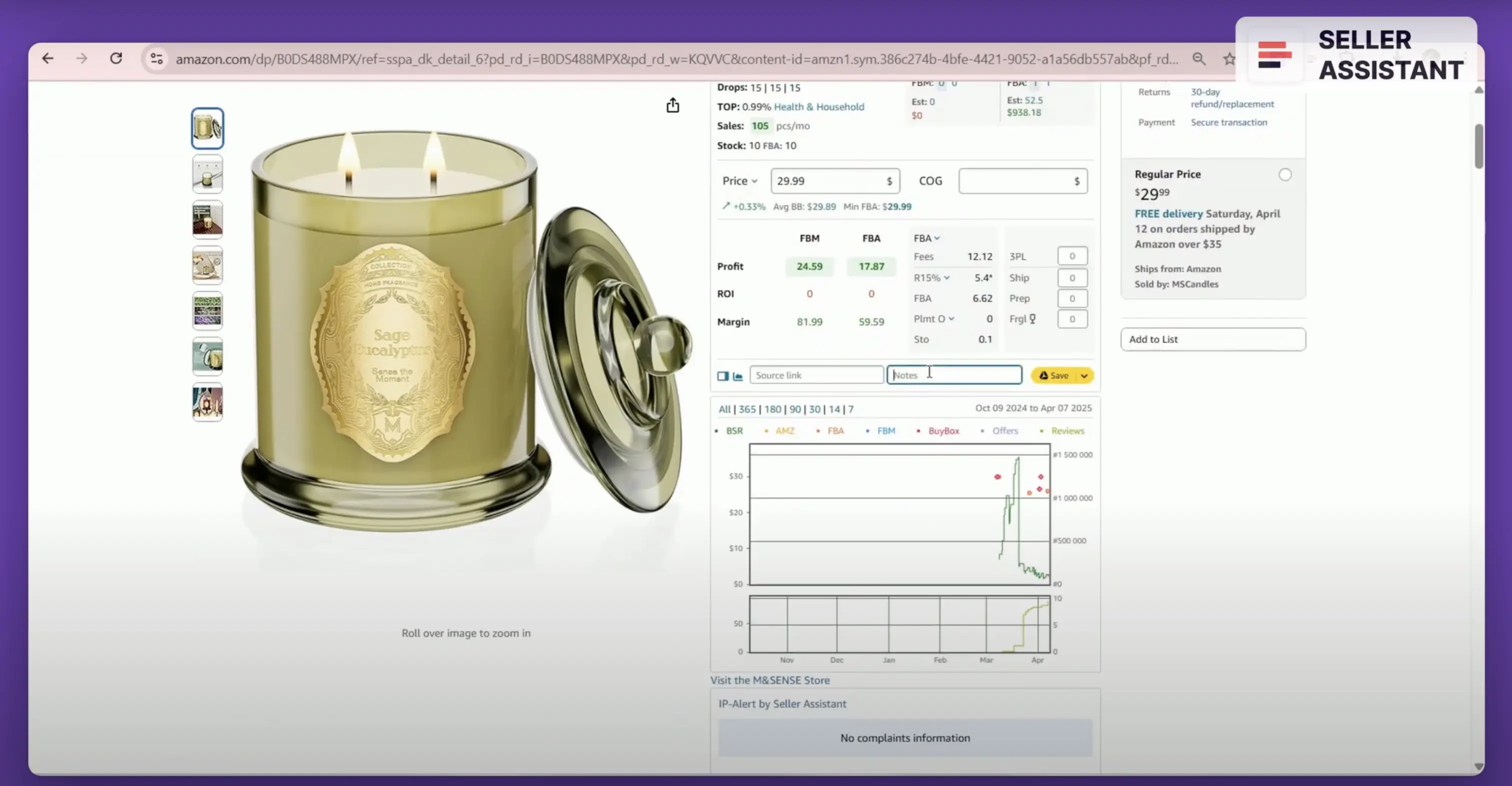
¿Cómo exportar datos rápidamente a Google Sheets con Seller Assistant?
Con Seller Assistant puedes guardar más de 100 parámetros y valores de productos, seleccionar los que necesites y configurar tu hoja de cálculo como quieras.
Para exportar su abastecimiento de productos Cuando accedas a Google Sheets con Seller Assistant, debes conectar tu cuenta de Google Sheets, configurar la configuración de exportación y guardar los datos. De este modo, puedes acceder fácilmente a tus datos, colaborar en ellos y procesarlos para consultarlos en el futuro.
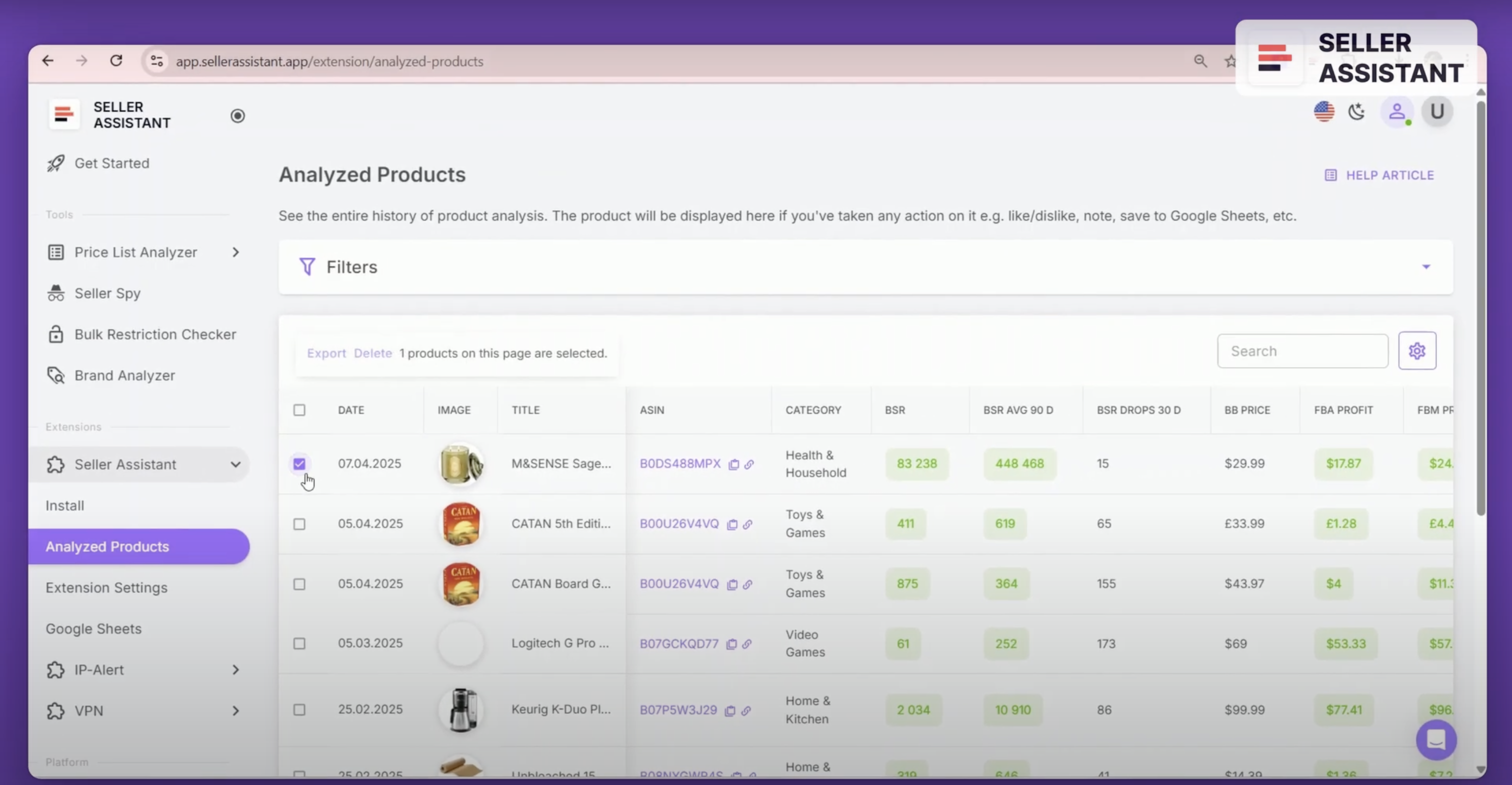
Para exportar los resultados de abastecimiento de tus productos a Hojas de cálculo de Google mediante Seller Assistant
¿Cómo conectar Google Sheets a Seller Assistant?
Para exportar tus datos de abastecimiento de productos de Seller Assistant a Google Sheets, debes conectar tu cuenta de Google Sheets a la extensión. Estos son los pasos para hacerlo**.**
- Crea una hoja de cálculo nueva en tu Google Drive que cumpla los siguientes criterios:
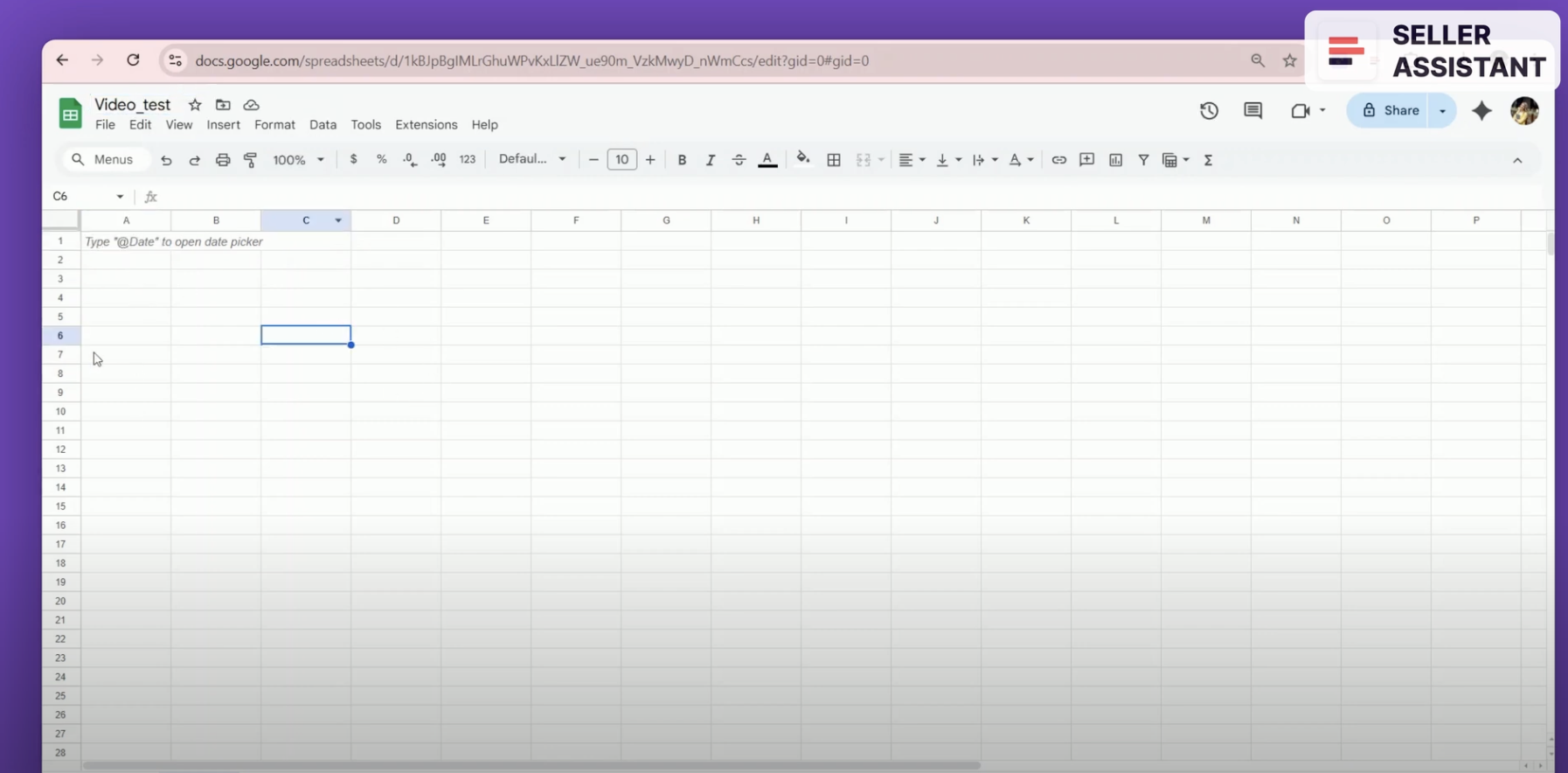
Crea una hoja de cálculo nueva en tu Google Drive que cumpla los siguientes criterios:
- Debes tener permiso de editor si se trata de una hoja de cálculo compartida;
- La hoja no debe contener celdas combinadas o protegidas;
- La hoja de cálculo debe tener filas libres disponibles.
2. Ve a la configuración de la cuenta de Seller Assistant y navega hasta la sección Hojas de cálculo de Google.
3. Haz clic en el botón Conectar y selecciona tu cuenta de Google.
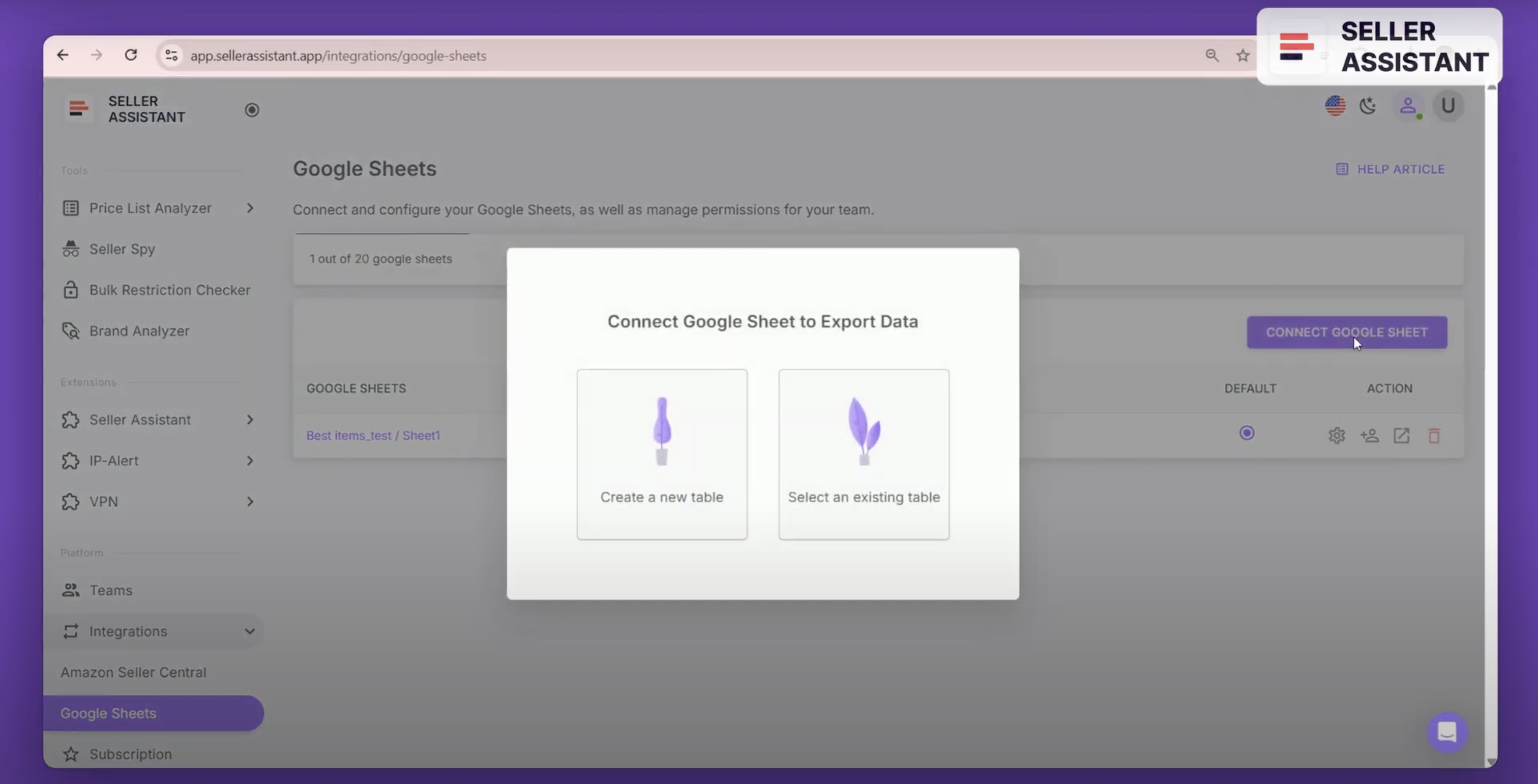
Haz clic en el botón Conectar y selecciona tu cuenta de Google.
4. Elige la cuenta de Google específica que quieres integrar con Seller Assistant.
5. Seleccione la hoja específica de su Google Drive a la que desea exportar los datos desde las opciones disponibles. Ahora está listo para exportar sus datos sin problemas.
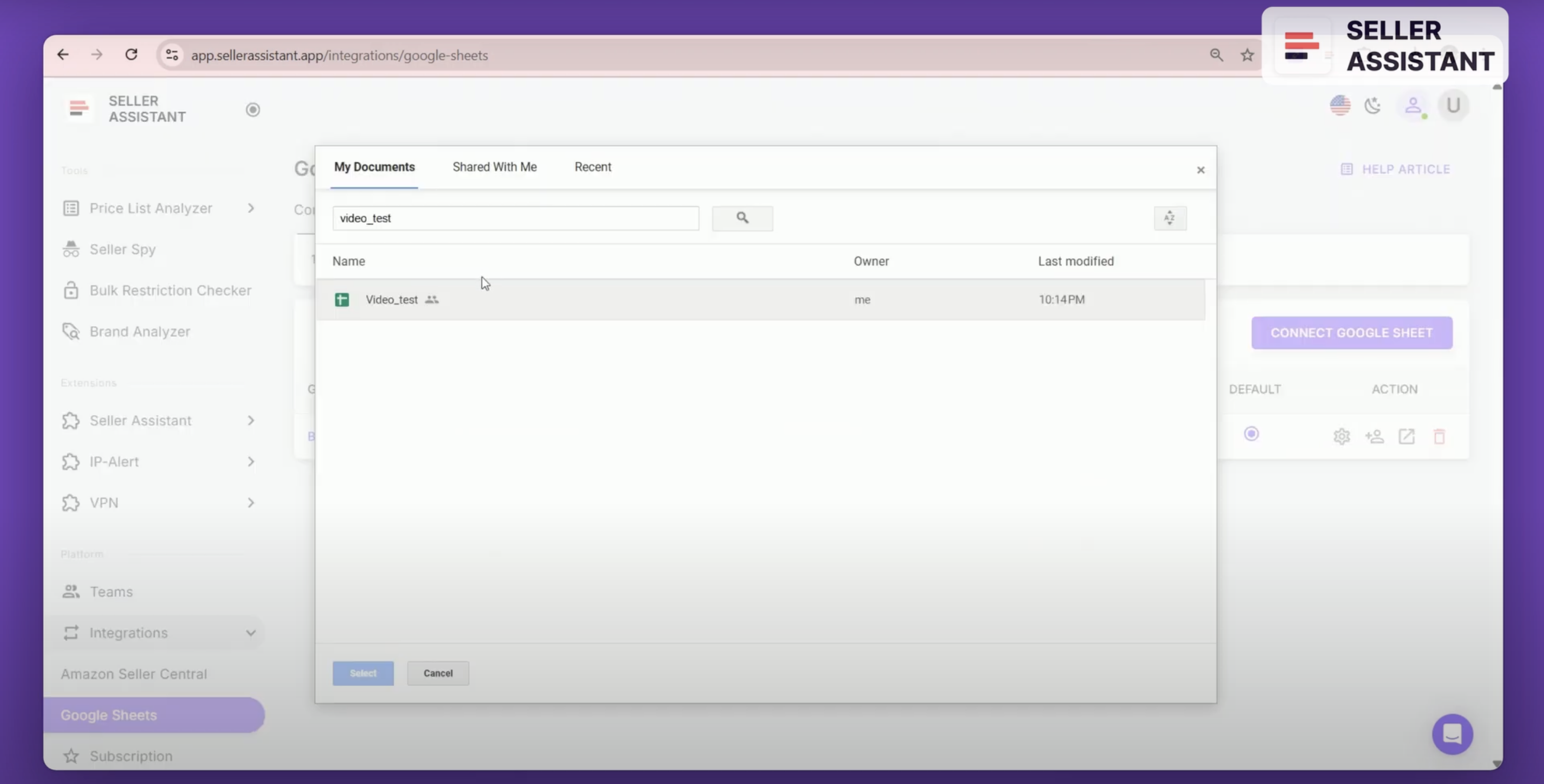
Selecciona la hoja específica en tu Google Drive
¿Cómo configurar la exportación a Google Sheets?
Tras integrar tus hojas de cálculo de Google, tendrás que configurarlas para exportar datos desde Seller Assistant. Puedes hacerlo en varios pasos sencillos.
- Ve a la sección Hojas de cálculo de Google en la configuración de tu cuenta de Seller Assistant.
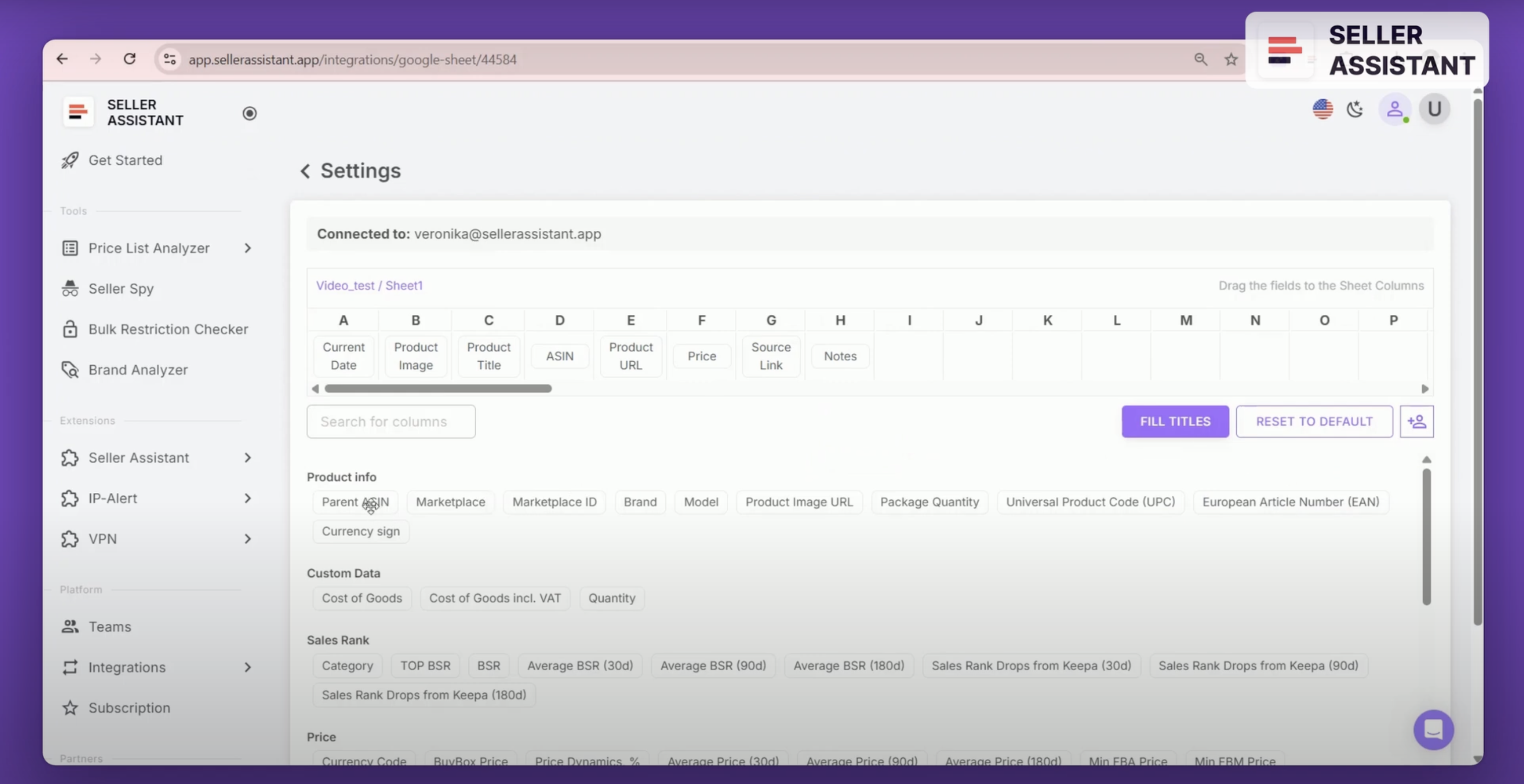
Ve a la sección Hojas de cálculo de Google en la configuración de tu cuenta de Seller Assistant.
2. Simplemente arrastra y suelta las variables necesarias en las celdas de la tabla correspondientes dentro de la interfaz de Google Sheets.
3. Seleccione entre más de 100 variables disponibles que se pueden exportar. Si es necesario, usa la función de filtro para encontrar rápidamente los productos y las métricas que necesitas.
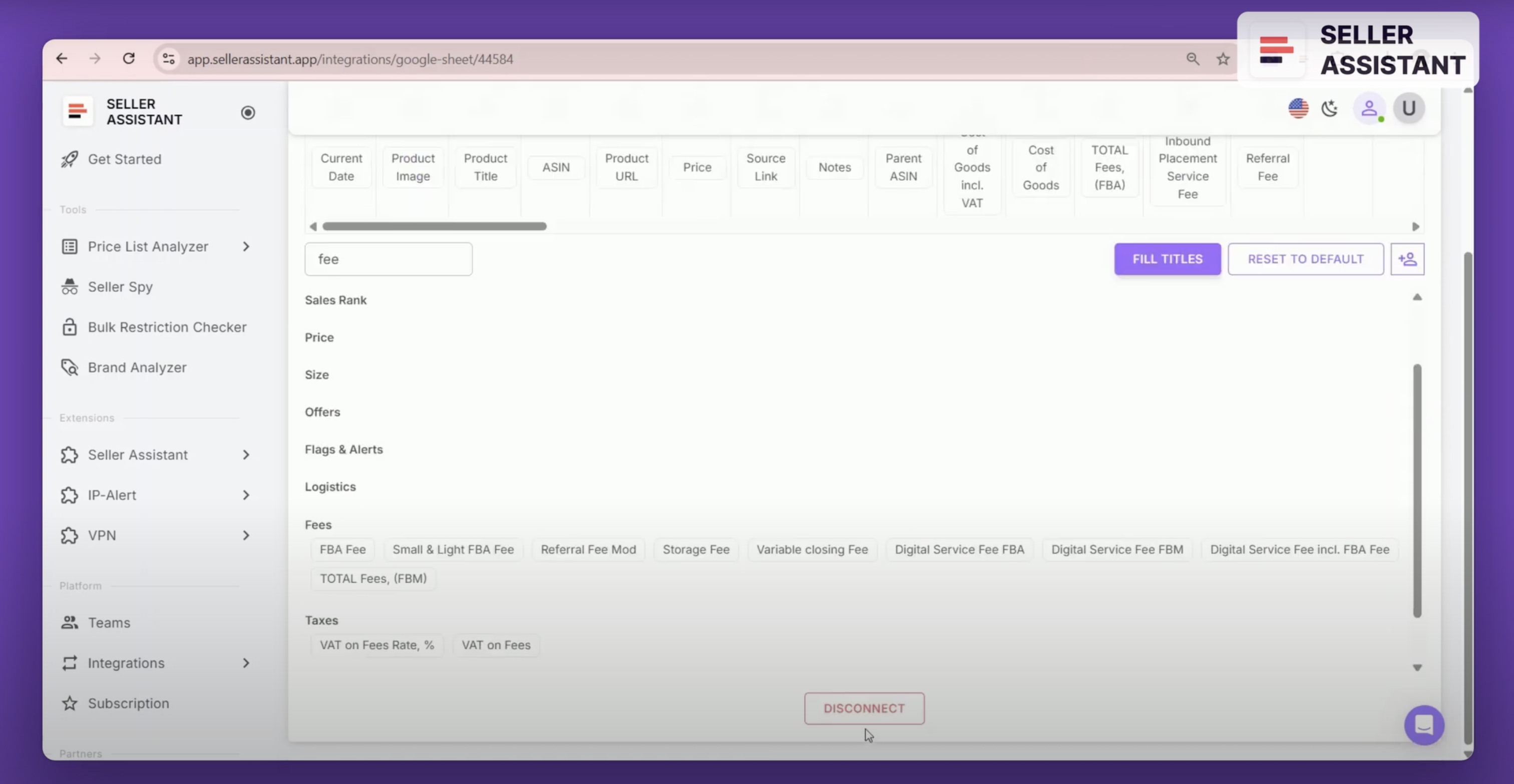
Seleccione entre más de 100 variables disponibles que se pueden exportar
4. Después de añadir las variables seleccionadas, haga clic en el botón Rellenar encabezado. Esto generará automáticamente la fila del encabezado en tu hoja de cálculo de Google Sheets.
¿Cómo guardar datos en Google Sheets?
Ahora, cuando hayas configurado la exportación, puedes guardar tus datos en Google Sheets. Sigue estos pasos para guardar la información de los productos de Amazon en Google Sheets.
- Abre tu producto en el sitio web de Amazon.
- Si es necesario, añade una nota al producto.
- Haga clic en el botón Guardar para iniciar el proceso de guardado.
- Elige tu hoja de cálculo en el menú desplegable o conecta una hoja nueva.
- Ahora has guardado correctamente los datos en Google Sheets. Ahora puedes acceder a ellos y administrarlos con un solo clic.
Eso es todo por ahora.
En el siguiente módulo, mostraré cómo buscar un producto con Seller Assistant de la A a la Z.