

Herkese merhaba! Satıcı Asistanı Akademi”mize tekrar hoş geldiniz.
Bu modülde, nasıl hızlı bir şekilde yapılacağını birlikte öğreneceğiz ürün araştırma sonuçlarınızı Google E-Tablolar’a kaydedin.
Hadi gidelim!
Ürün araştırma verilerini neden kaydetmelisiniz?
Sen ne zaman Amazon’da araştırma ürünleri, düzinelerce ürün ölçümünü incelersiniz. Hepsini hatırlayamazsın. Kaydetmeniz gerekebilir tedarikçi bağlantılar, ürünleri belirli parametrelere göre sıralayın, ek hesaplamalar yapın, araştırdıklarınızı analiz edin ve daha fazlasını yapın.
Başka bir deyişle, geri almanız ve geri dönmeniz gerekebilir araştırma sonuçları, bu yüzden istediğiniz zaman elinizin altında olması için çok fazla veriyi hızlı bir şekilde kaydetmeniz gerekir.
Google E-Tablolar
Ürün tedarikine katılan birçok Amazon satıcısı bunu şu şekilde yapar: Google E-Tablolar, popüler bir veri depolama ve işleme aracı. Toplu verileri depolamanız ve işlemeniz ve bunları hızlı bir şekilde paylaşmanız gerekiyorsa, Google E-Tablolar iyi bir seçimdir.
Satıcı Asistanı ile verileri Google E-Tablolar’a nasıl hızlı bir şekilde aktarabilirim?
Potansiyel bir bulduktan sonra karlı ürün ve Satıcı Asistanı ile araştırın, tüm bu verileri tek bir tıklamayla Google E-Tablolar’a aktarabilirsiniz. Sadece Kaydet düğmesine tıklamanız yeterlidir Satıcı Asistanı.
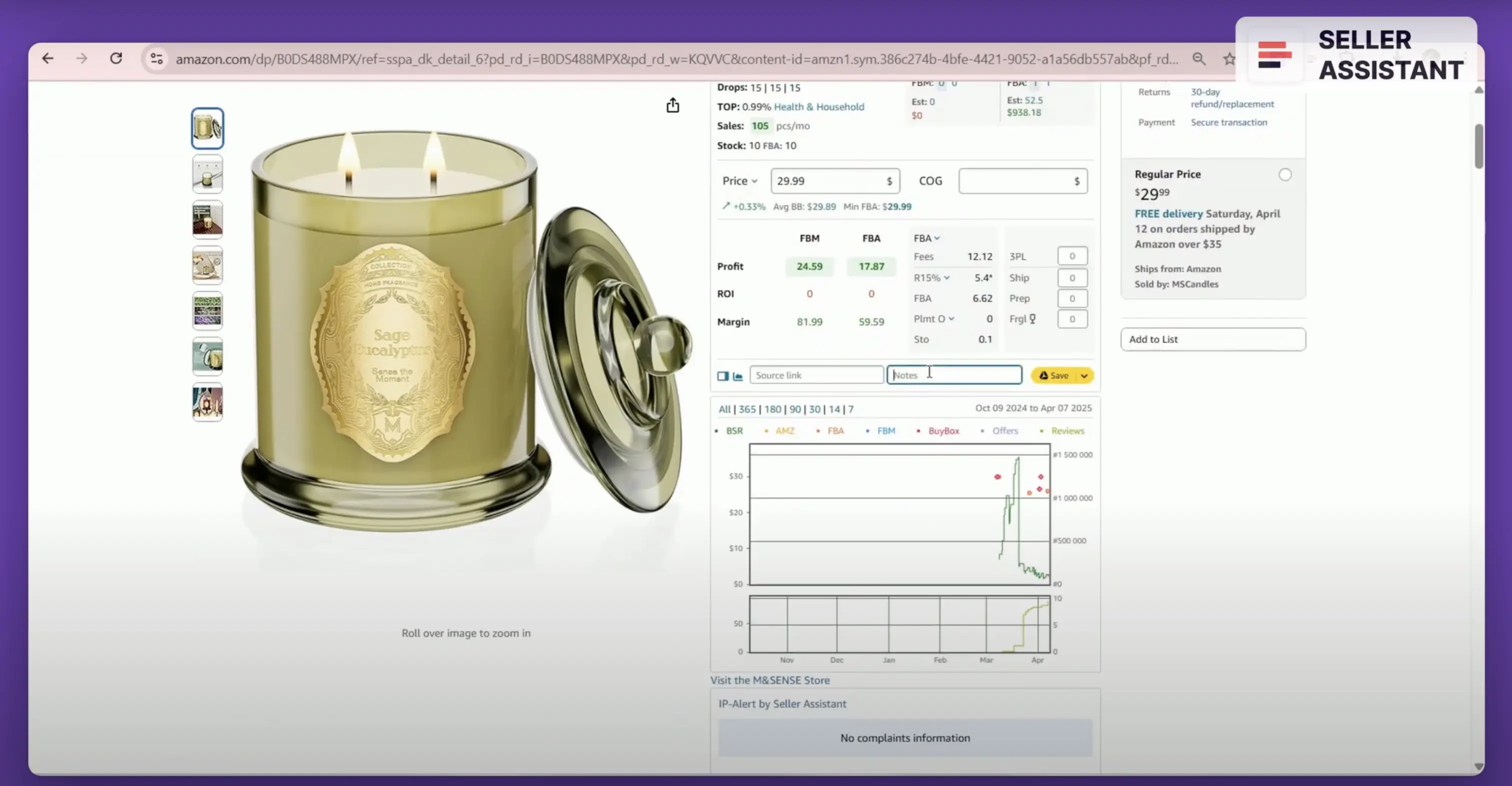
Satıcı Asistanı ile verileri Google E-Tablolar’a nasıl hızlı bir şekilde aktarabilirim?
Satıcı Asistanı ile 100’den fazla ürün parametresini ve değerini kaydedebilir, ihtiyacınız olanları seçebilir ve elektronik tablonuzu istediğiniz gibi yapılandırabilirsiniz.
Dışa aktarmak için ürün tedariki Satıcı Asistanı’nı kullanarak sonuçları Google E-Tablolar’a, Google E-Tablolar hesabınızı bağlamanız, dışa aktarma ayarlarını ayarlamanız ve verilerinizi kaydetmeniz gerekir. Bunu yaparak, verilerinize kolayca erişebilir ve verilerinize işbirliği yapabilir ve ileride başvurmak üzere daha fazla işleyebilirsiniz.
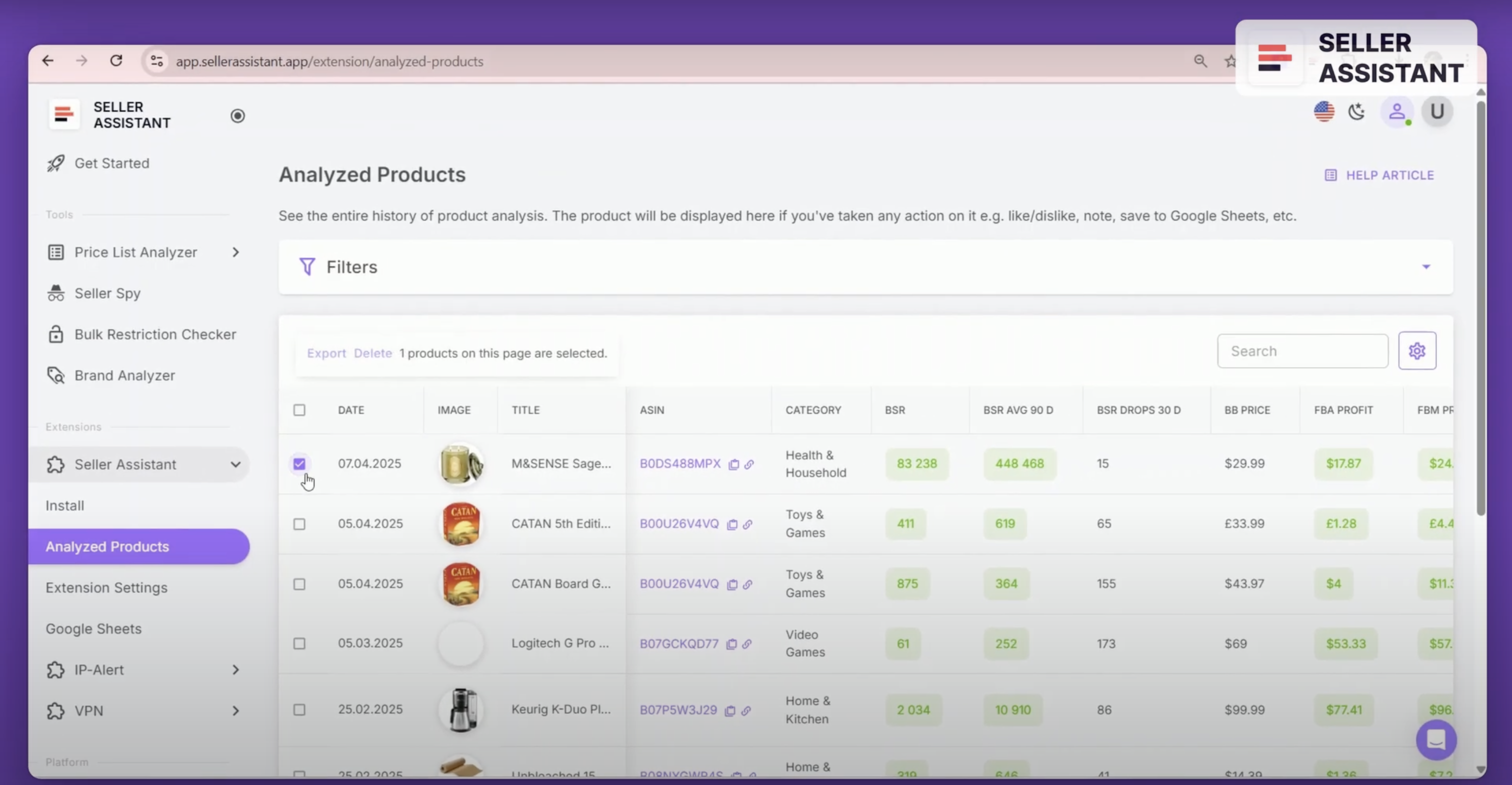
Ürün kaynak bulma sonuçlarınızı Satıcı Yardımcısı’nı kullanarak Google E-Tablolar’a aktarmak için
Google E-Tabloları Satıcı Asistanına nasıl bağlanır?
Satıcı Asistanı ürün kaynak verilerinizi Google E-Tablolar’a aktarmak için Google E-Tablolar hesabınızı uzantıya bağlamanız gerekir. İşte bunu yapmanın adımları**.**
- Google Drive’ınızda aşağıdaki kriterleri karşılayan yeni bir elektronik tablo oluşturun:
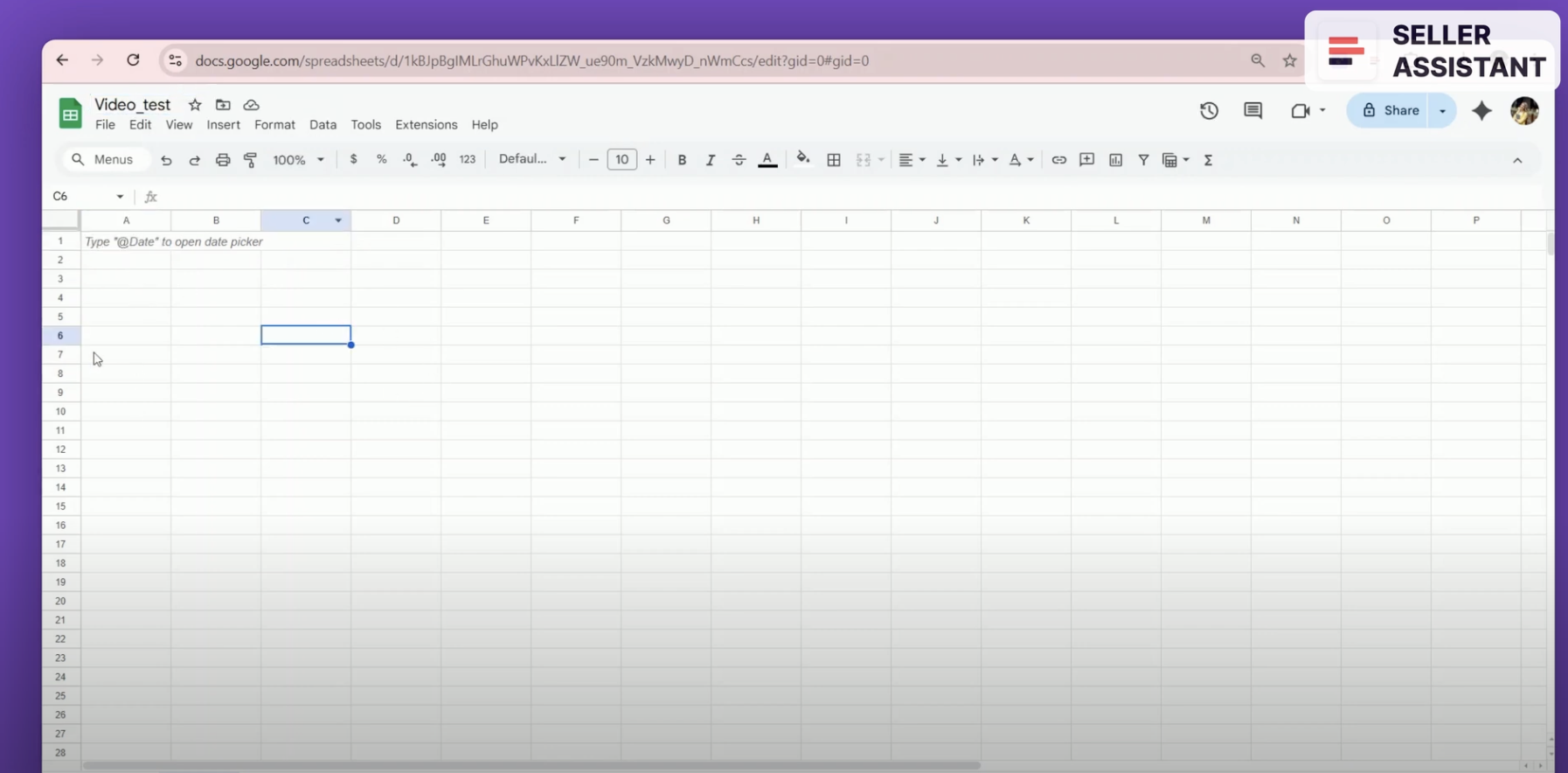
Google Drive’ınızda aşağıdaki kriterleri karşılayan yeni bir elektronik tablo oluşturun:
- Paylaşılan bir elektronik tablo ise Editör izniniz olmalıdır;
- Sayfa birleştirilmiş veya korunan hücreler içermemelidir;
- Elektronik tablo kullanılabilir boş satırlara sahip olmalıdır.
2. Satıcı Asistanı’nın hesap ayarlarına gidin ve Google E-Tablolar bölümüne gidin.
3. Bağlan düğmesini tıklayın ve Google hesabınızı seçin.
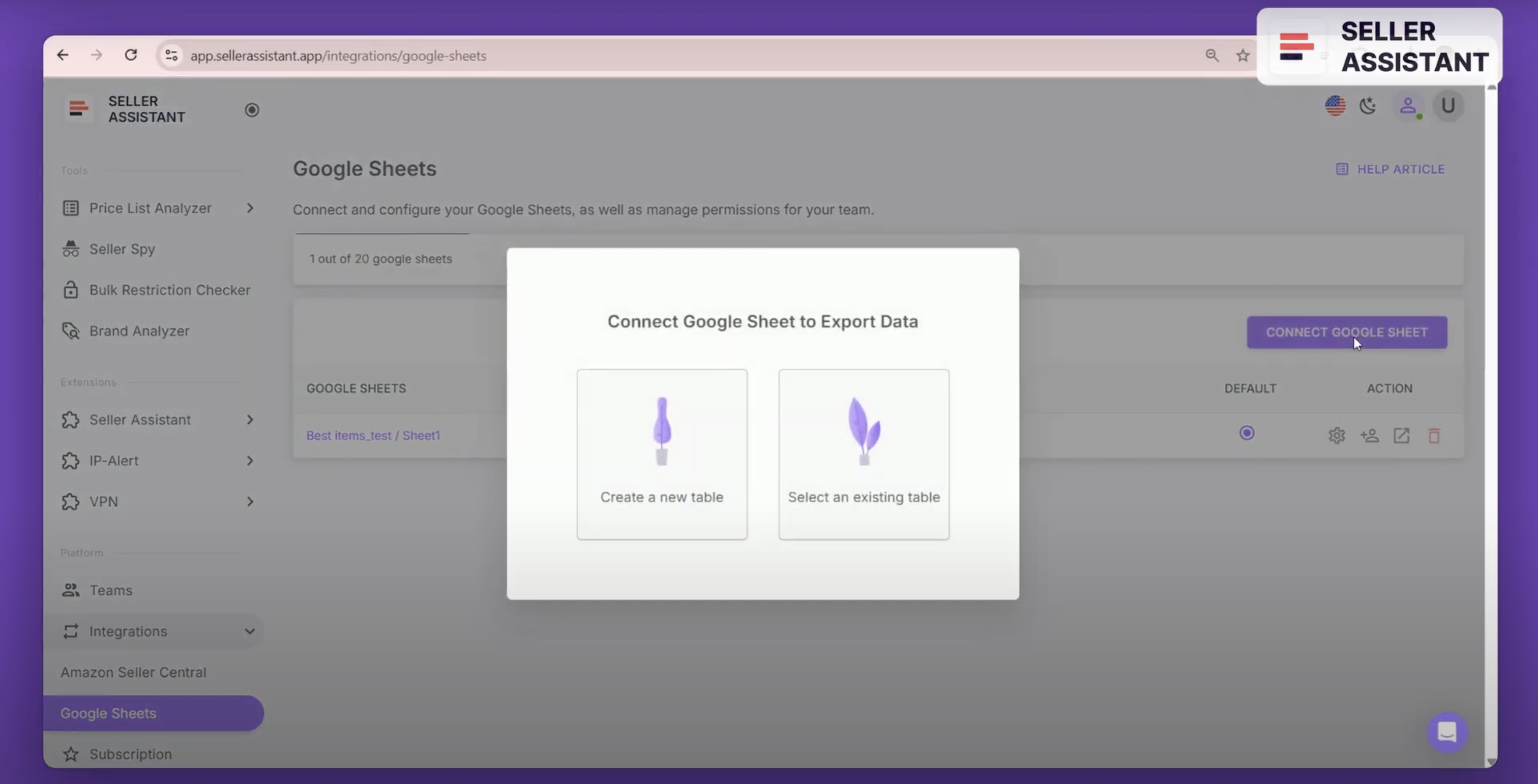
Bağlan düğmesini tıklayın ve Google hesabınızı seçin.
4. Satıcı Asistanı ile entegre etmek istediğiniz belirli Google hesabını seçin.
5. Google Drive’ınızda mevcut seçeneklerden verileri dışa aktarmak istediğiniz belirli sayfayı seçin. Artık verilerinizi sorunsuz bir şekilde dışa aktarmaya hazırsınız.
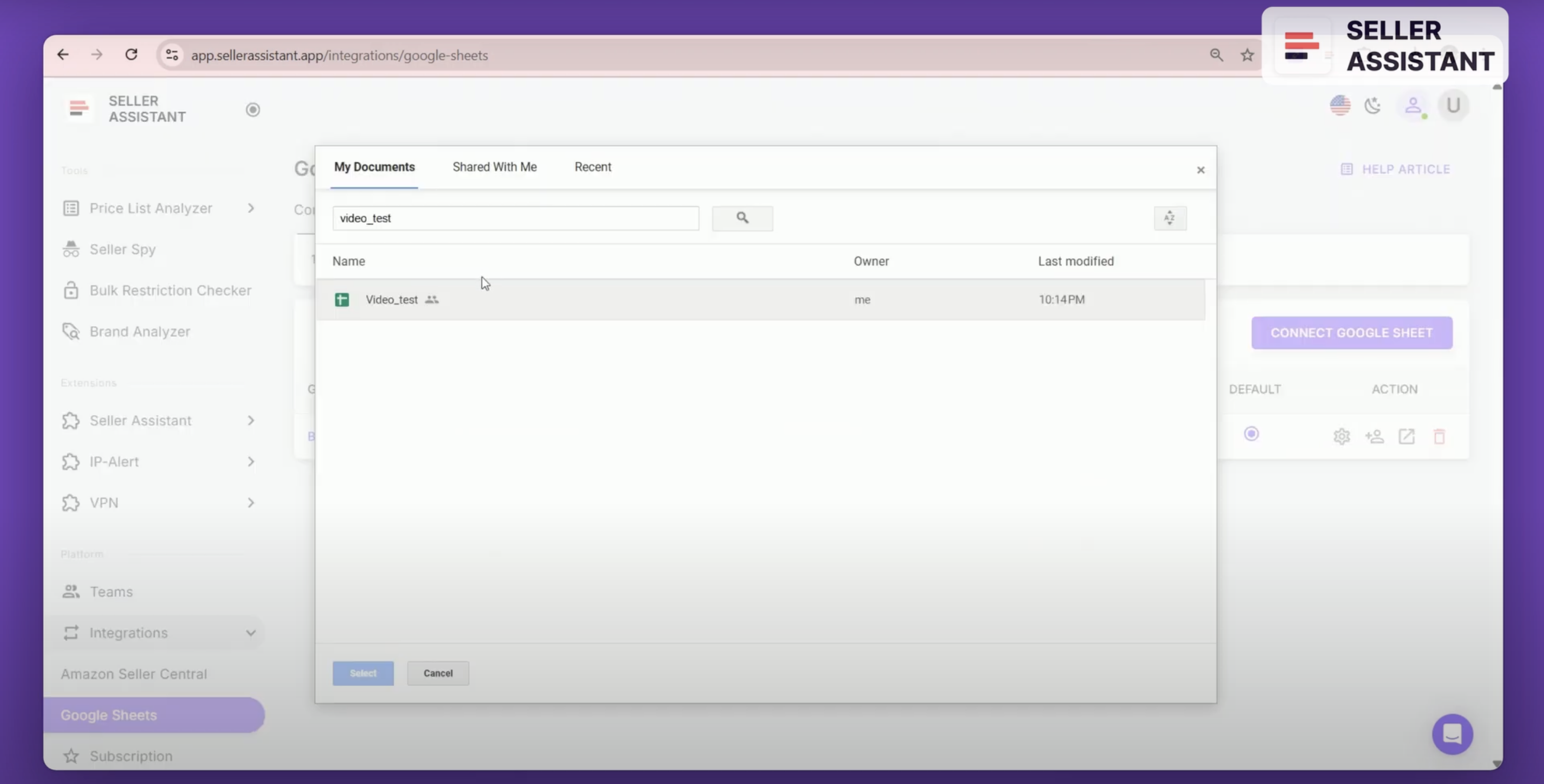
Google Drive’ınızdaki belirli sayfayı seçin
Google E-Tablolar’a dışa aktarma nasıl ayarlanır?
Google E-Tablolarınızı entegre ettikten sonra, Satıcı Asistanı’ndan veri aktaracak şekilde yapılandırmanız gerekir. Bunu birkaç kolay adımda yapabilirsiniz.
- Satıcı Asistanı hesap ayarlarınızda Google E-Tablolar bölümüne gidin.
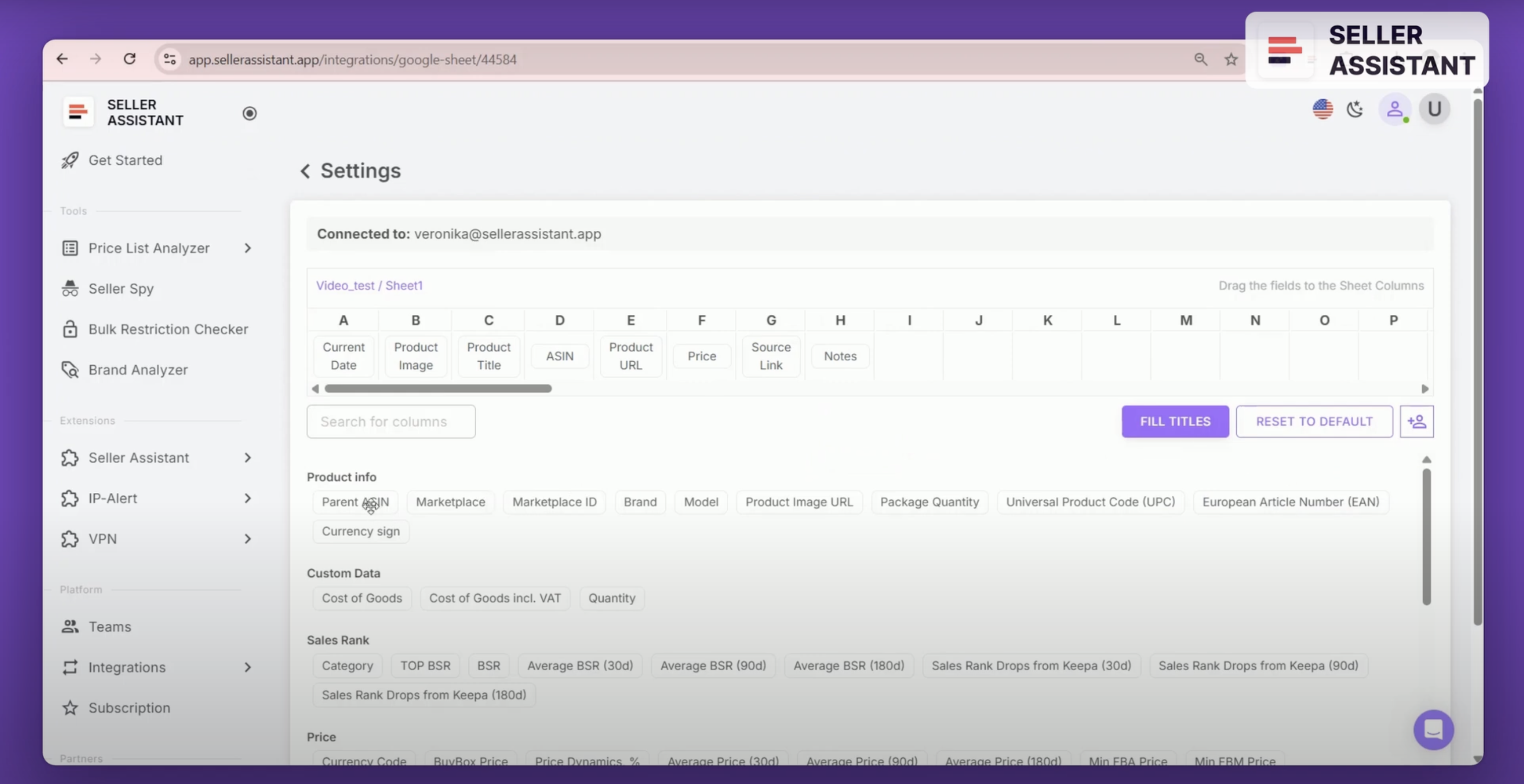
Satıcı Asistanı hesap ayarlarınızda Google E-Tablolar bölümüne gidin
2. Gerekli değişkenleri Google E-Tablolar arayüzündeki uygun tablo hücrelerine sürükleyip bırakın.
3. Dışa aktarılabilecek 100’den fazla kullanılabilir değişken arasından seçim yapın. Gerekirse, ihtiyacınız olan ürünleri ve metrikleri hızlı bir şekilde bulmak için filtre işlevini kullanın.
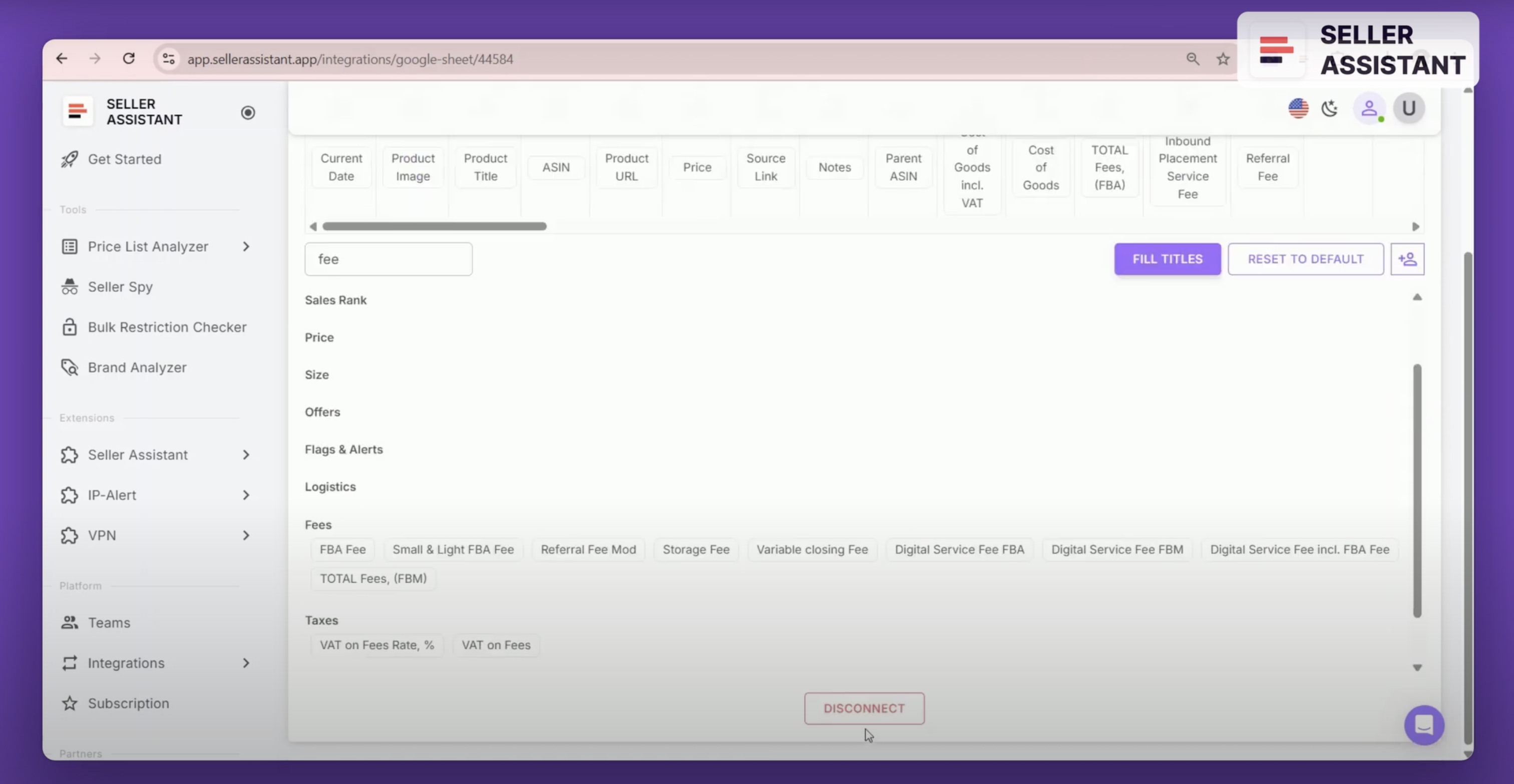
Dışa aktarılabilen 100’den fazla kullanılabilir değişken arasından seçim yapın
4. Seçili değişkenleri ekledikten sonra Üstbilgiyi Doldur düğmesini tıklatın. Bu, Google E-Tablolar elektronik tablonuzdaki başlık satırını otomatik olarak oluşturacaktır.
Veriler Google E-Tablolar’a nasıl kaydedilir?
Artık dışa aktarma işleminizi ayarladığınızda verilerinizi Google E-Tablolar’a kaydedebilirsiniz. Amazon ürün bilgilerini Google E-Tablolar’a kaydetmek için şu adımları izleyin.
- Ürününüzü Amazon web sitesinde açın.
- Gerekirse, ürüne bir not ekleyin.
- Kaydetme işlemini başlatmak için Kaydet düğmesini tıklayın.
- Açılır menüden elektronik tablonuzu seçin veya yeni bir sayfa bağlayın.
- Artık verileri Google E-Tablolar’a başarıyla kaydettiniz. Artık tek bir tıklamayla erişebilir ve yönetebilirsiniz.
Şimdilik bu kadar.
Bir sonraki modülde, A’dan Z’ye Satıcı Asistanı ile bir ürünün nasıl araştırılacağını göstereceğim.