

Почему так много продавцов Amazon FBA сталкиваются с трудностями — а порой и теряют деньги — занимаясь онлайн-арбитражем? Потому что здесь не работает универсальная формула. Ваш успех зависит от одного ключевого навыка: умения выбирать продукт.
Дело не просто в том, чтобы найти «прибыльные» товары. Нужно уметь находить сделки с высокой маржой, быстрой оборачиваемостью и низкими рисками — а это требует глубокой проработки, анализа данных и чёткого понимания того, как работает Amazon. Упустите хоть один элемент — и ваша прибыль может исчезнуть в одночасье.
В этом посте мы разберём топ-10 причин, почему продавцы терпят неудачу в онлайн-арбитраже, — и расскажем, как вам избежать этих дорогих ошибок.
Ошибка 1. Некачественные методы анализа товаров
Чтобы добиться успеха в Amazon FBA через онлайн-арбитраж, выбор правильного товара — это всё. Идеальный товар должен быстро продаваться, приносить хорошую прибыль и иметь минимальные риски — но именно на этом этапе большинство продавцов и допускают ошибки.
Многие новички действуют наугад или следуют за трендами, надеясь, что выбрали хороший вариант. Но настоящий ресёрч — это не интуиция, а анализ конкретных данных: спрос, прибыльность, конкуренция, динамика Buy Box и возможные риски — всё это нужно оценить до покупки товара.
Если вы делаете ресёрч правильно, он должен отвечать на чёткий набор критериев. Вот что именно нужно учитывать при поиске товаров для перепродажи.
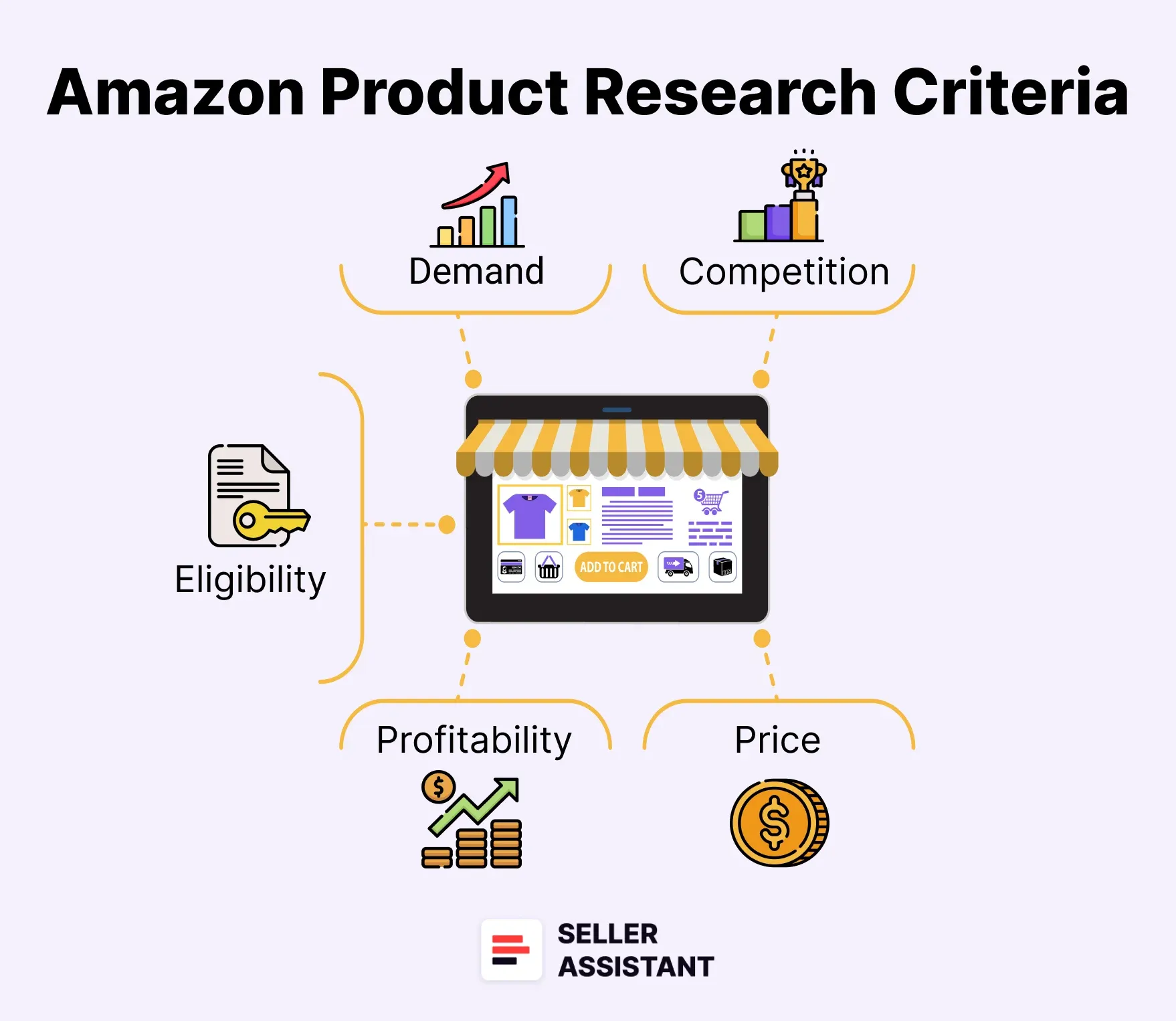
Критерии анализа товаров для Amazon
Читайте также: Ключевые метрики продавца Amazon для FBA-бизнеса
13 правил анализа товаров для онлайн-арбитража, проверенных болью и успехами продавцов
Критерии анализа товаров для Amazon
- Вы должны иметь право продавать этот товар на Amazon.
- Товар должен приносить ожидаемую прибыль после вычета всех затрат.
- Он должен стабильно продаваться, иметь постоянный спрос и низкий уровень возвратов.
- Конкуренция должна быть умеренной — не гонка на выживание с минимальной ценой.
- Необходимо оценить, сможете ли вы получить достойную долю Buy Box, поскольку продажа всегда идёт через общее объявление.
- Проверьте, не является ли товар ограниченным (если да — потребуется разблокировка категории).
- Убедитесь, что к товару не привязаны жалобы по интеллектуальной собственности.
- Обратите внимание на скрытые риски — например, плавкие товары, товары с пометкой Hazmat и др.
- Узнайте, какая вариация товара продаётся лучше всего — не полагайтесь на догадки.
- Проверьте, продаётся ли товар поштучно или в наборе — и закупайте соответствующим образом.
Пытаться отслеживать всё это вручную? На этом этапе большинство продавцов сдаются — или ошибаются.
Чтобы упростить анализ и минимизировать ошибки, используйте софт для подбора товаров, который делает всю тяжёлую работу за вас. Лучшее решение? Seller Assistant — он собирает все важные показатели в одном интерфейсе, чтобы вы могли принимать обоснованные решения при каждой покупке.
Примечание. Seller Assistant — это универсальный софт для подбора товаров с более чем 20 инструментами, помогающими продавцам Amazon быстро находить прибыльные и безопасные сделки. Он предлагает эффективные решения для массовой проверки прайс-листов оптовиков и анализа брендов, а также продвинутые расширения и функции для глубокой аналитики товаров.
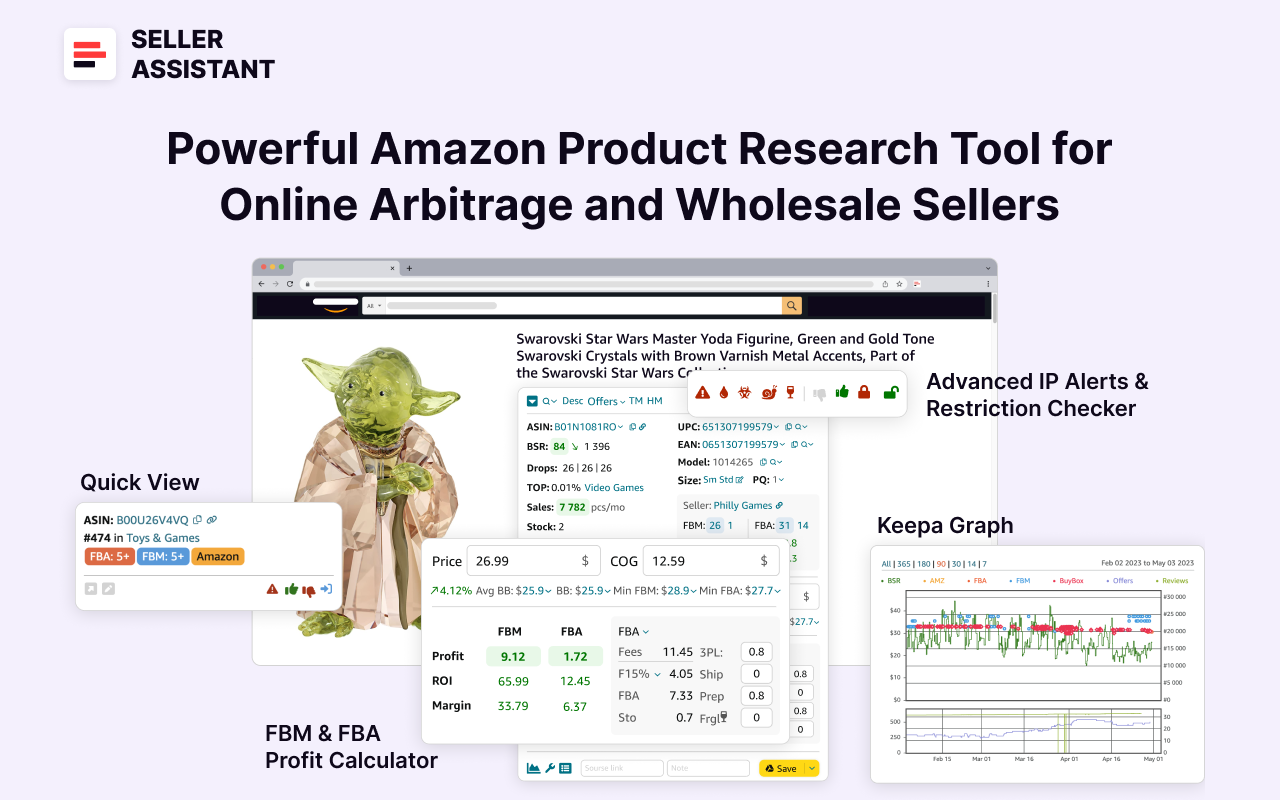
Seller Assistant
Он объединяет три расширения: Seller Assistant Browser Extension, IP-Alert Chrome Extension от Seller Assistant и VPN от Seller Assistant, а также инструменты для продавцов Amazon: Price List Analyzer, Brand Analyzer, Seller Spy, Bulk Restrictions Checker и интеграции через API.
В числе функций — Side Panel View, Storefront Widget, Quick View, калькулятор прибыли для FBM и FBA, оценка продаж Sales Estimator, Offers, просмотр вариаций Variation Viewer, проверка остатков на складе Stock Checker.
Кроме того, платформа предлагает безопасные и эффективные решения для командной работы.
Читайте также: 5 способов найти товары для онлайн-арбитража на Amazon
5 шагов для роста вашего онлайн-арбитражного бизнеса на Amazon
Запрещённые товары Amazon — полное руководство для продавцов
Ошибка 2. Выбор товара, который вы не можете продавать
Почему это важно
Один из самых простых способов потерять деньги на Amazon FBA при онлайн-арбитраже — закупить товар, который вы не имеете права продавать. Это происходит гораздо чаще, чем кажется — особенно у новичков.
Amazon предъявляет жёсткие требования к определённым категориям, брендам и типам товаров. Если ваш аккаунт не соответствует критериям (например, слишком новый или имеет низкий рейтинг), доступ к таким товарам может быть ограничен — вы не сможете их выставить на продажу. А если вы уже закупили такие товары, то просто останетесь с неликвидным запасом.
Именно поэтому проверка допуска — обязательна перед покупкой, без исключений.
Как проверить
Вам не нужно гадать или копаться в настройках Amazon. Просто используйте Restriction Checker от Seller Assistant, чтобы мгновенно узнать, можете ли вы продавать конкретный товар.
Seller Assistant отображает все данные по товару прямо на странице Amazon (с помощью Seller Assistant Browser Extension), в поисковой выдаче Amazon (через Quick View) и на сайте поставщика (в режиме Side Panel View) во время ресёрча.
Вы также можете анализировать витрины конкурентов на Amazon с помощью функции Storefront Widget.
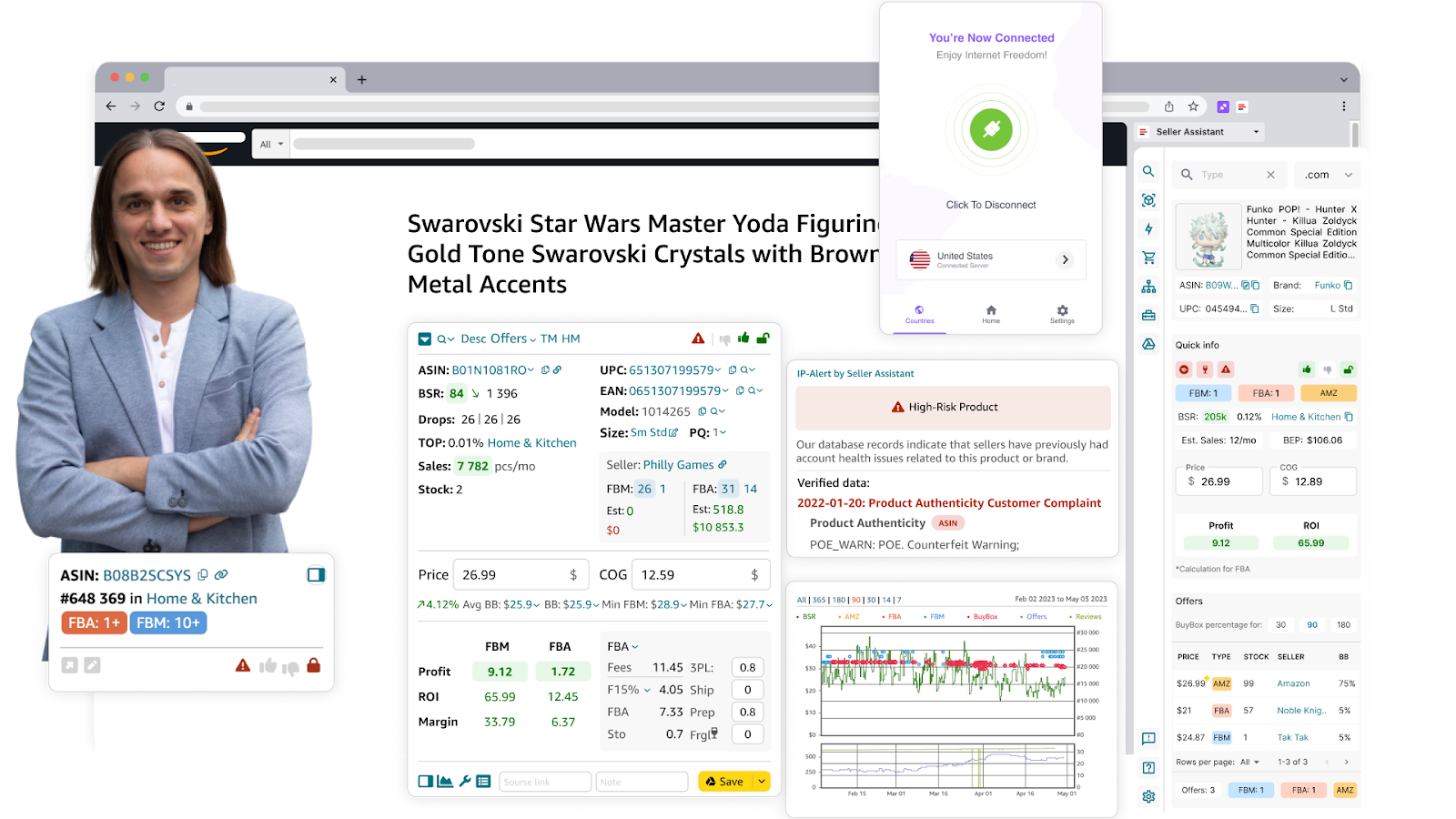
Расширение Seller Assistant
Читайте также: Советы по поиску товаров для Amazon
Топ категории товаров для продажи на Amazon
Проверка допуска к продаже с помощью Seller Assistant
Шаг 1. Посмотрите на иконку замка при просмотре товара:
- 🟢 Зелёный открытый замок — вы можете продавать этот товар.
- 🔴 Красный закрытый замок — вы не имеете права продавать данный товар.
Эта проверка мгновенно покажет, разрешена ли продажа конкретного продукта на вашем аккаунте Amazon — без лишних действий и переключений.
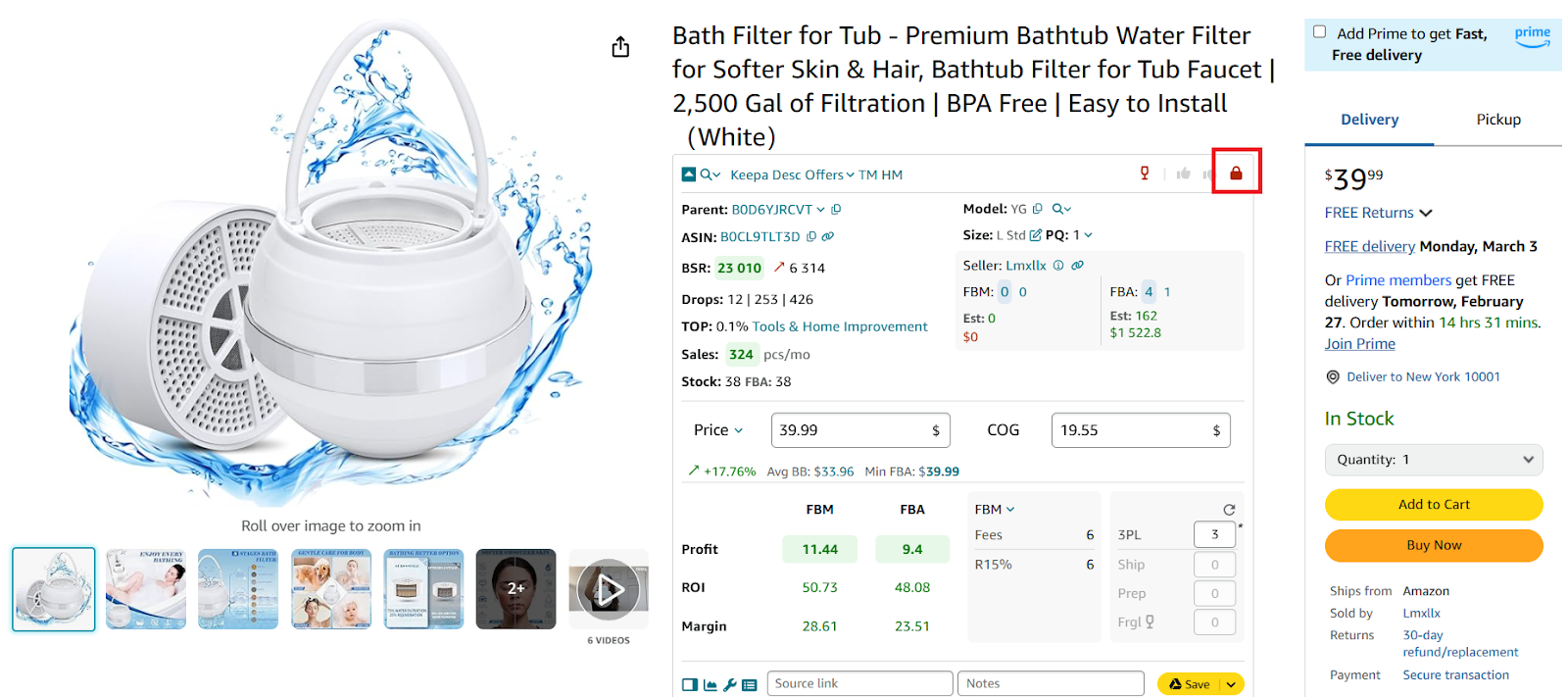
Restriction Checker от Seller Assistant показывает красный закрытый замок, если товар находится под ограничением для продажи.
- Шаг 2. Если замок красный, кликните по нему, чтобы открыть страницу запроса на одобрение Amazon:
- Введите ASIN товара.
- Выберите состояние “Новый (New)”.
- Нажмите “Запросить разрешение на продажу (Apply to sell)”.
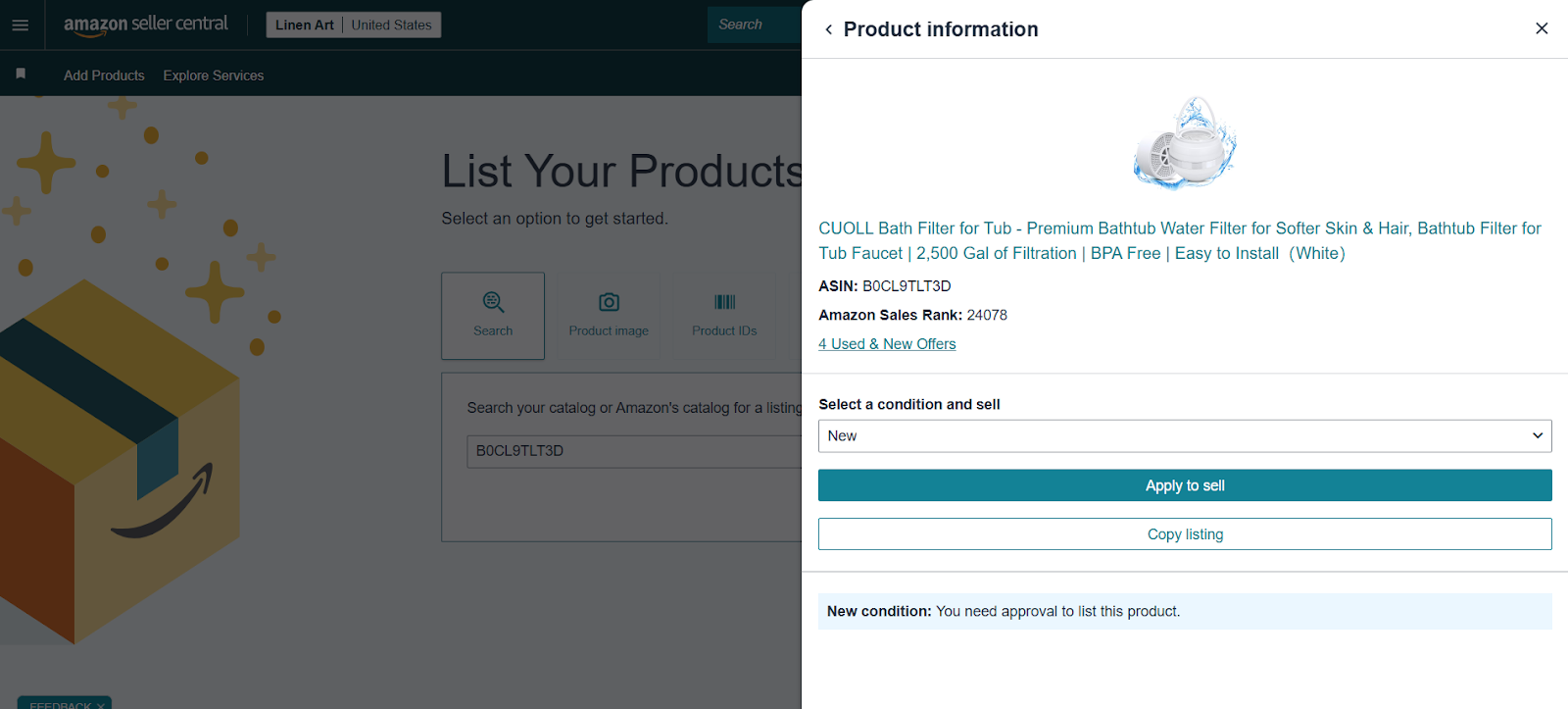
Если замок красный, кликните по нему, чтобы проверить, можно ли разблокировать (унгейтнуть) товар для продажи.
- Шаг 3. Amazon ответит одним из двух способов:
- Если вы не имеете права на продажу, появится сообщение: «Ваш аккаунт не соответствует требованиям».
- Если разблокировка возможна, Amazon предложит пошаговую инструкцию (эти шаги могут отличаться в зависимости от категории или бренда).Эта быстрая проверка помогает избежать одной из самых распространённых ошибок в онлайн-арбитраже — вы не будете тратить время и деньги на товары, которые вы не можете продавать.
.webp)
Типы ограниченных категорий на Amazon: что нельзя продавать без одобрения
Читайте также: Соблюдение товарной политики Amazon — полное руководство для продавцов
Документы для соответствия требованиям Amazon — что нужно продавцу
Ошибка 3. Неверный расчёт прибыльности и маржи товара
Почему это важно
Думать, что товар прибыльный — не значит, что он действительно приносит прибыль.
Одна из самых опасных ошибок в Amazon FBA при онлайн-арбитраже — это неверная оценка потенциальной прибыли, и она случается постоянно.
Чтобы понять, действительно ли товар принесёт ожидаемую прибыль, нужно учитывать все затраты, а не только цену закупки у поставщика и предполагаемую цену продажи на Amazon. В расчёт должны входить:
- Реферальная комиссия Amazon
- Комиссия за выполнение заказа (FBA или FBM)
- Стоимость доставки
- Расходы на хранение
- Услуги 3PL (логистика на аутсорсе)
- Налоги с продаж или НДС (VAT)
Без учёта всех этих факторов вы рискуете продать в минус, даже если на первый взгляд товар выглядит как выгодная сделка.
.webp)
Формула расчёта прибыли на Amazon: как точно оценить доходность товара
Понимание и точный расчёт ключевых метрик — прибыли, ROI и маржи — обязательны и не подлежат обсуждению.
.webp)
Формула расчёта маржи на Amazon: как узнать реальную прибыль с продажи
- Прибыль — это сумма, которую вы реально зарабатываете после вычета всех комиссий и расходов из цены продажи.
- ROI (возврат на инвестиции) — это показатель того, сколько денег вы зарабатываете по сравнению с тем, сколько потратили. Хороший ROI на Amazon составляет от 15 до 30% и выше.
- Маржа — это процент от цены продажи, который превращается в прибыль. Здоровая маржа — 15% и выше.
.webp)
Формула расчёта ROI на Amazon: как оценить возврат инвестиций
Полагаться на приблизительные догадки или вовсе игнорировать расчёты — значит рисковать. Это может оставить вас с минимальной маржой или, что ещё хуже, привести к убыткам.
Как проверить прибыльность товара
Чтобы точно рассчитать прибыль, используйте калькулятор прибыли FBA&FBM внутри Seller Assistant. Он обрабатывает все данные в реальном времени и показывает вам точную картину.
Расчёт прибыльности с помощью Seller Assistant
Шаг 1. Введите себестоимость товара (COG)
Это цена, по которой вы покупаете товар у поставщика.
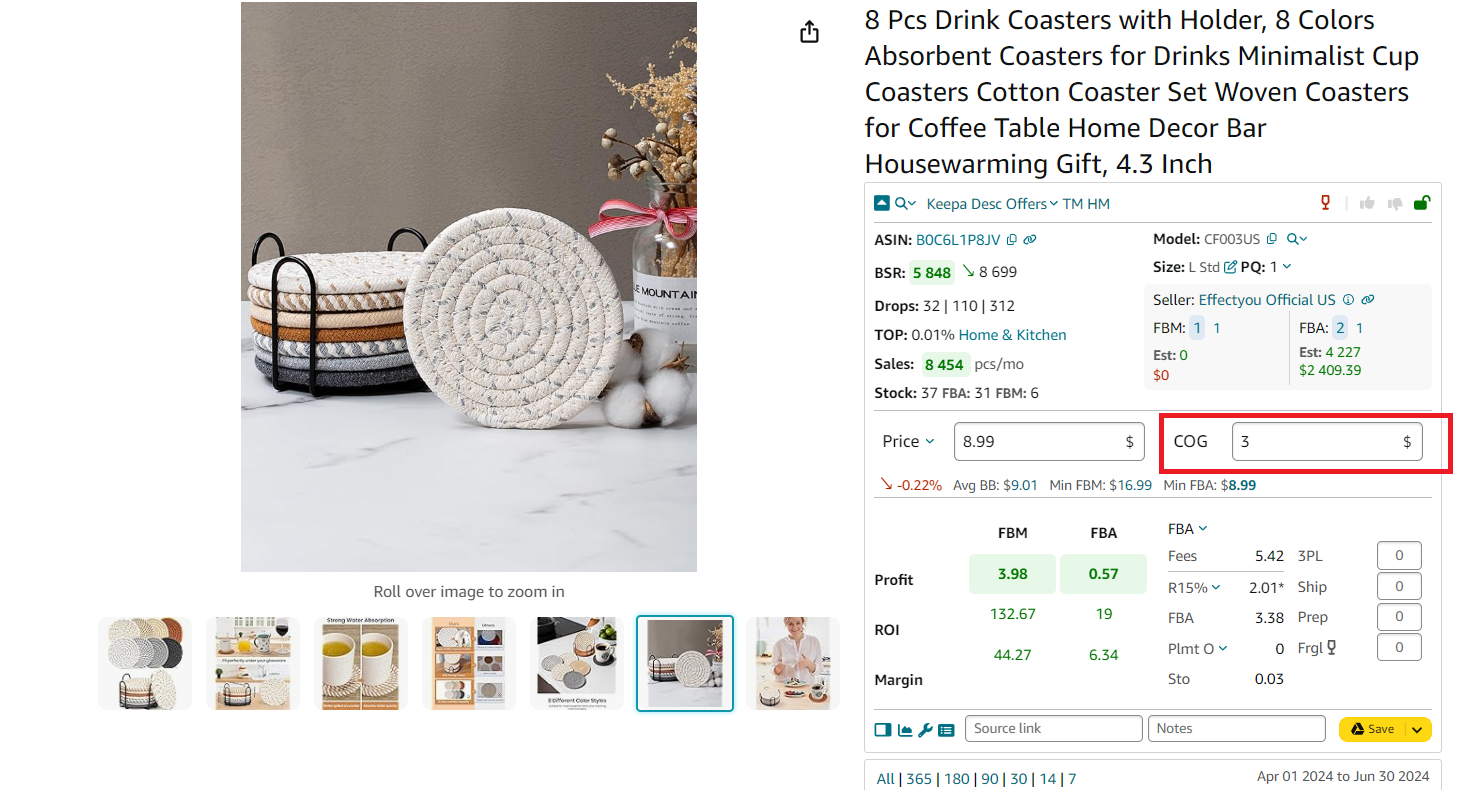
Чтобы рассчитать прибыльность, вам нужно ввести COG (себестоимость товара у поставщика) в поле COG.4o
- Шаг 2. Выберите способ выполнения заказа: FBA или FBM
Калькулятор отображает общую сумму комиссий Amazon для каждого варианта, включая:- Реферальные сборы
- Комиссии FBA или FBM
- Плату за размещение на складе Amazon (Inbound Placement Service Fees — Plmt)
- Ежемесячные сборы за хранение (Monthly Storage Fees — Sto)
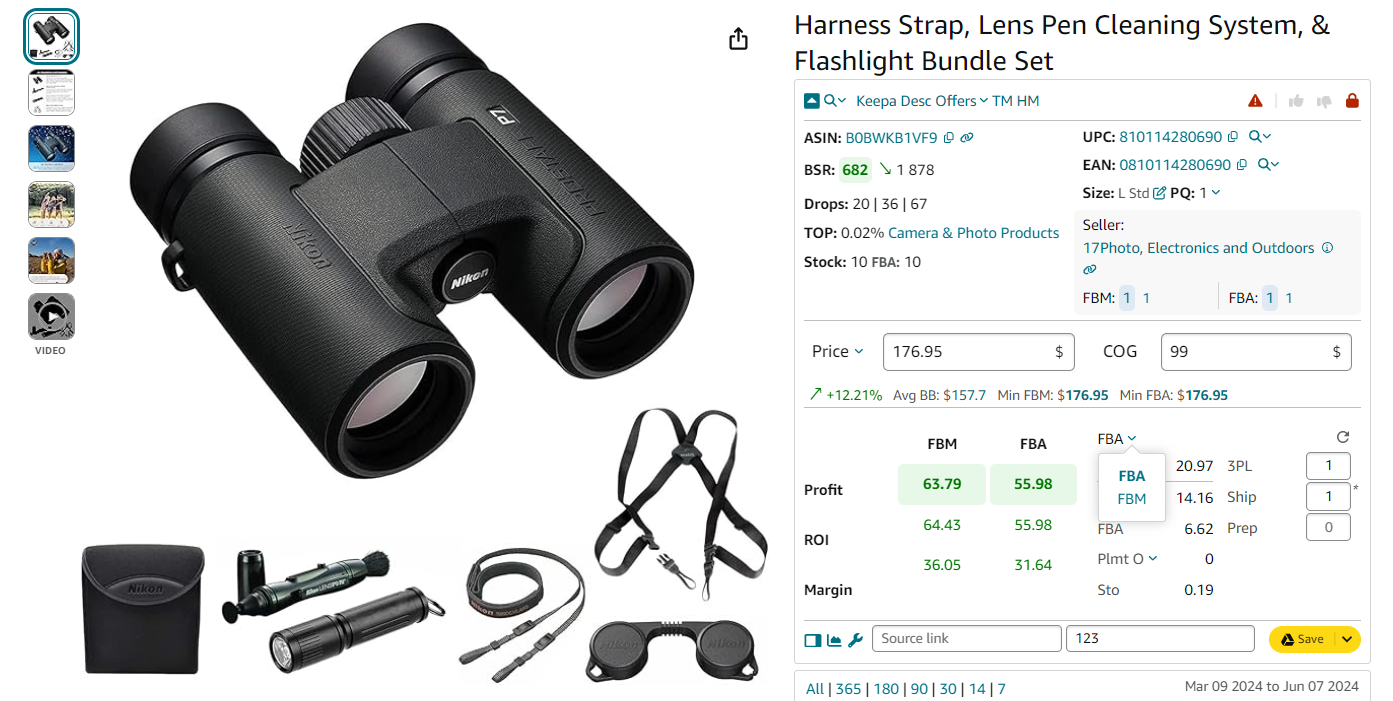
Калькулятор отображает общую сумму комиссий Amazon для каждого способа выполнения заказа (FBA или FBM).4o
- Шаг 3. Укажите логистические расходы
Для продавцов по модели FBM обязательно добавьте затраты на логистику и услуги сторонних исполнителей (3PL).
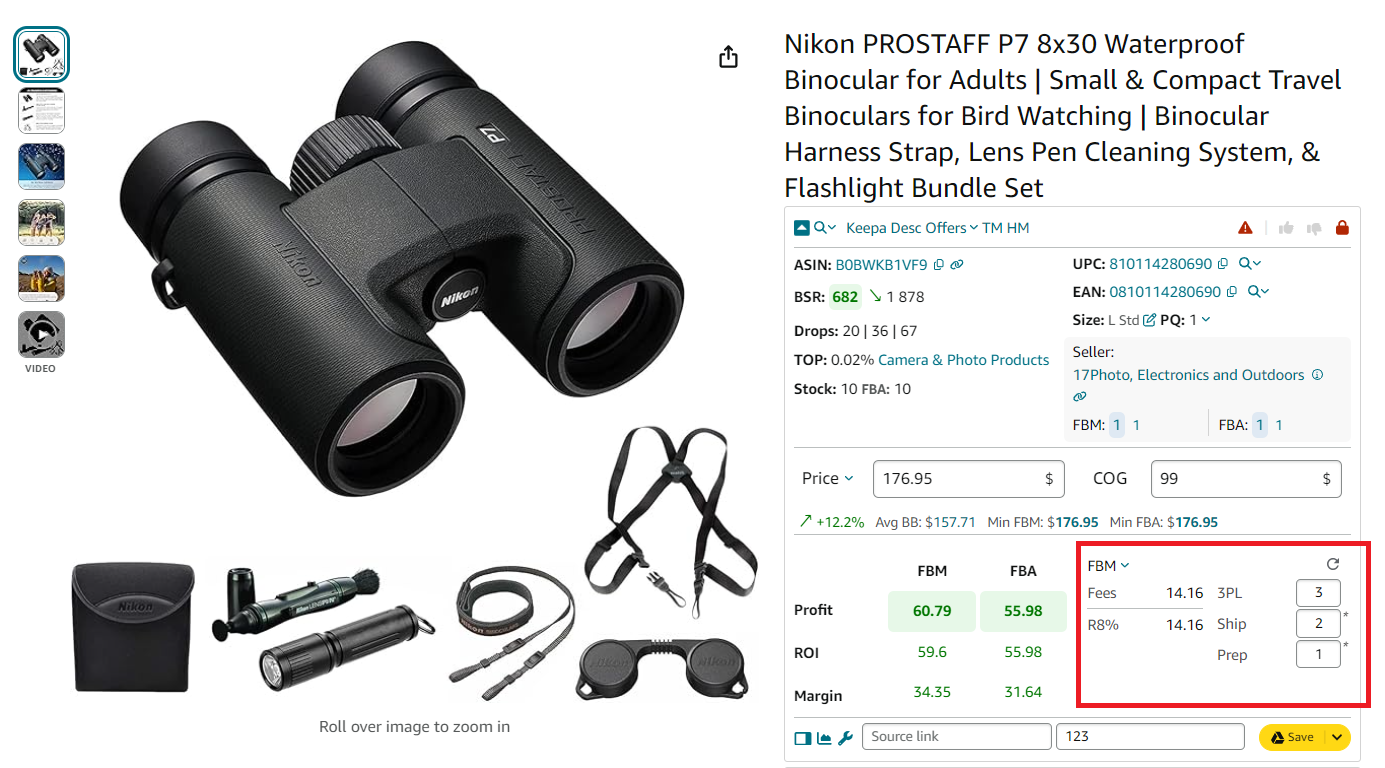
Для продавцов по модели FBM необходимо учитывать расходы на логистику и услуги 3PL (сторонние логистические компании).4o
- Для модели FBA обязательно учтите расходы на подготовку товара, упаковку (в том числе для хрупких товаров, если применимо) — (Ship + Prep + Frgl) — и доставку на склад Amazon.
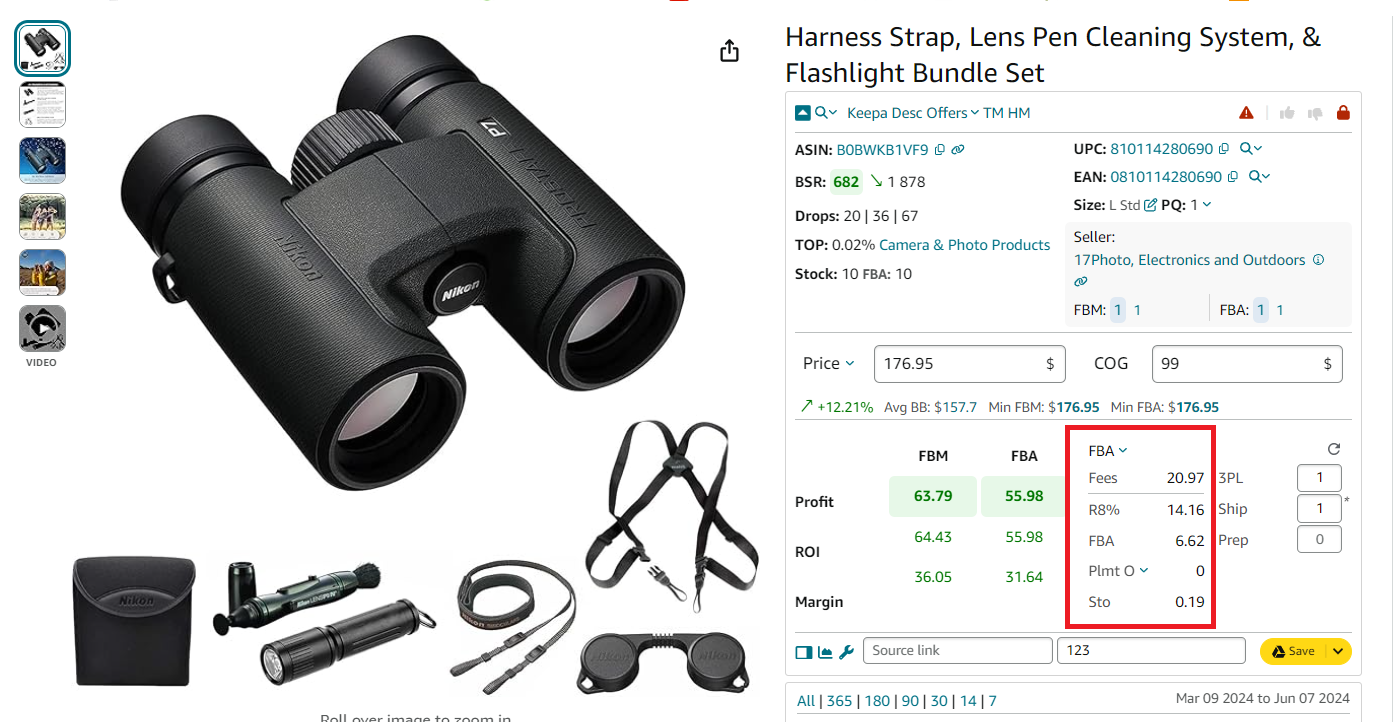
Для модели FBA добавьте расходы на подготовку товара, упаковку (включая упаковку для хрупких товаров, если требуется) — (Ship + Prep + Frgl), а также доставку на склад Amazon.
- Шаг 4. Настройте налог с продаж, если это необходимо
Включите переключатель «Sales Tax» и задайте нужные параметры в вашем аккаунте Seller Assistant.
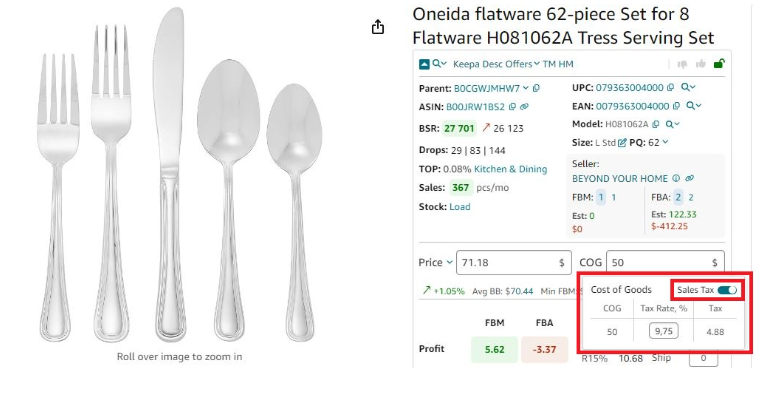
Чтобы рассчитать налог с продаж, введите себестоимость (COG), кликните по ней и включите переключатель “Tax” во всплывающем окне. Seller Assistant автоматически рассчитает налог.
- Шаг 5. Рассчитайте НДС для международных продаж
Выберите маркетплейс и включите переключатель “VAT”, чтобы учесть точный налог в расчёте прибыльности.
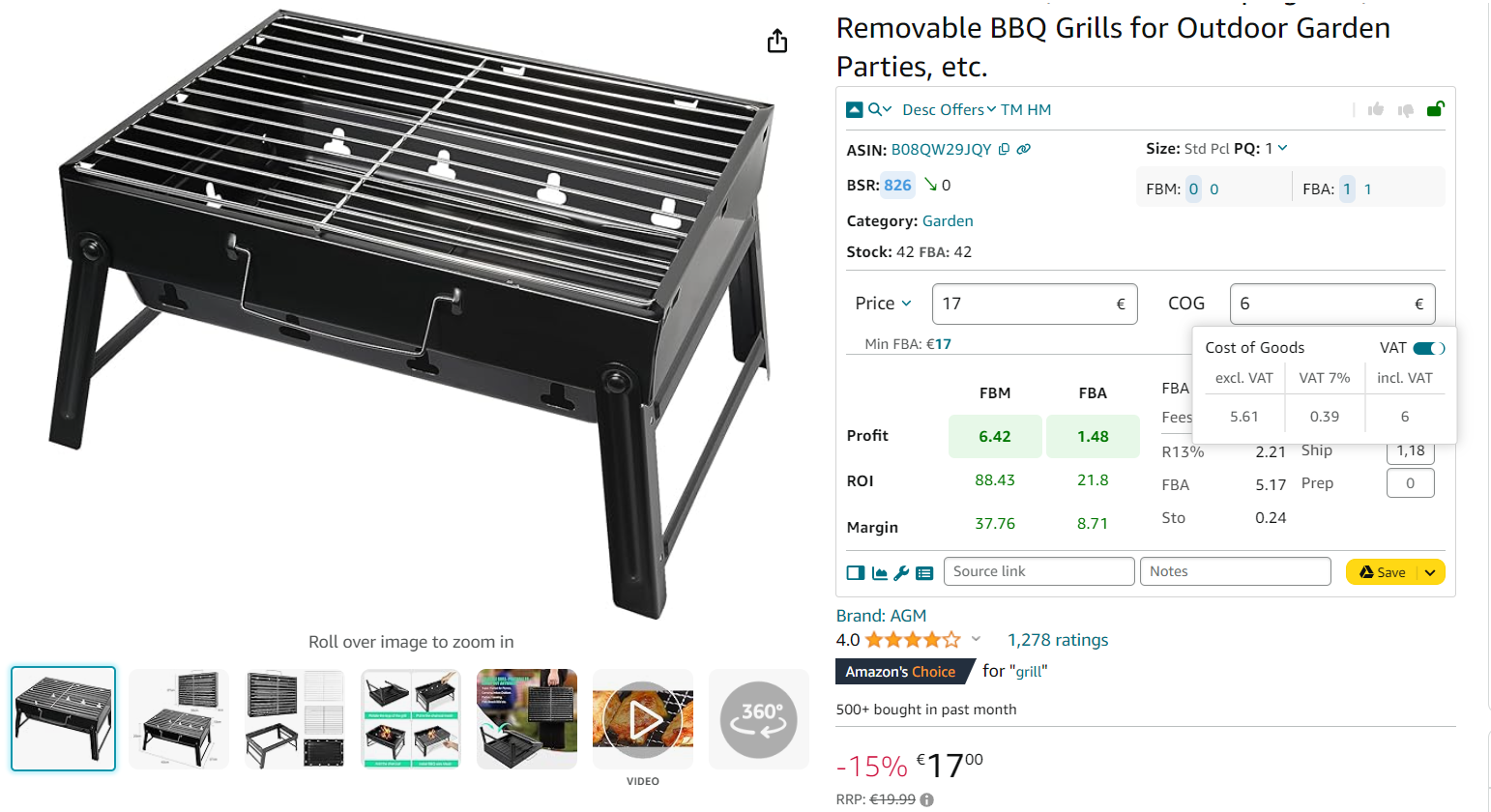
Чтобы рассчитать НДС, выберите целевой маркетплейс в личном кабинете Seller Assistant, затем введите себестоимость (COG), кликните по ней и включите переключатель “VAT” во всплывающем окне.
С этими данными вы сможете мгновенно сравнить прибыльность FBA и FBM, понять, соответствует ли товар вашим целевым показателям прибыли, и уверенно закупать только выгодные позиции.
Читайте также: Здоровье аккаунта Amazon: руководство для продавцов FBA
Как начать продавать на Amazon: полное руководство для новичков
Ошибка 4. Завышенные ожидания от продаж товара
Почему это важно
Товар может выглядеть как идеальная находка — но если он продаётся медленно, вы рискуете застрять с нераспроданными остатками и накопить значительные сборы за хранение.
Одна из самых частых ошибок в Amazon FBA при онлайн-арбитраже — переоценка реального спроса на товар. Многие начинающие и даже опытные продавцы смотрят только на текущий BSR (Best Sellers Rank), не проверяя тренды и фактическую скорость продаж.
Но одна цифра не даёт полной картины. Если товар продаётся слишком медленно, это блокирует ваш денежный поток, вызывает долгосрочные сборы за хранение на FBA и в итоге съедает вашу прибыль.
Чтобы принимать обоснованные решения о закупке, важно анализировать продажи товара в комплексе:
- BSR (рейтинг бестселлера)
- Тренд изменения BSR
- Падения BSR (BSR drops)
- Фактическая скорость продаж (sales velocity)
.webp)
Рейтинг бестселлеров Amazon (BSR): что это и как его использовать для анализа продаж
Как это проверить
Вот как оценить продажи товара с помощью Seller Assistant:
**BSR (рейтинг бестселлеров)
**Это текущий ранг товара в своей категории на Amazon.
BSR в диапазоне от 1 до 200 000 обычно указывает на хорошие продажи.
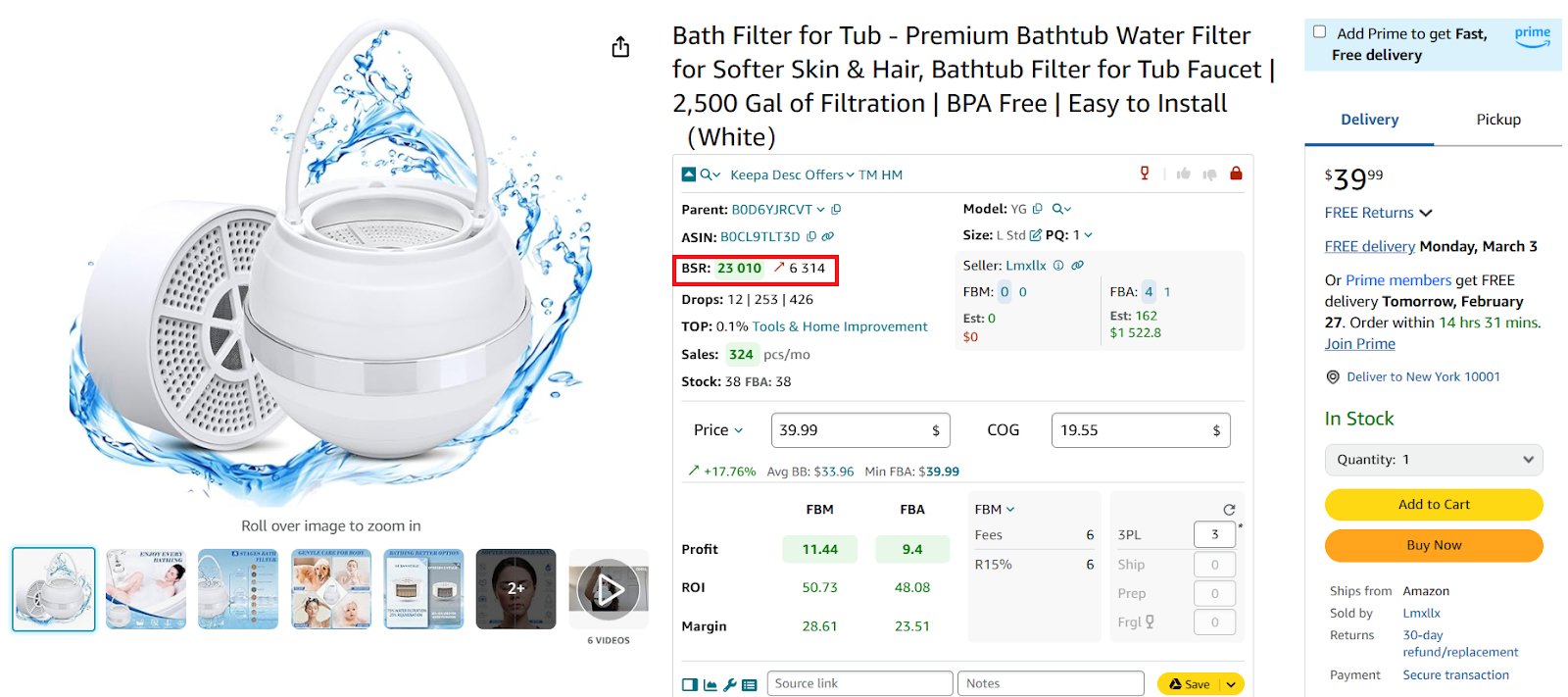
Это рейтинг продаж товара в своей категории. Он должен быть в пределах от 1 до 200 000, где 1 — это лучший показатель. У данного товара BSR = 23 010, что считается хорошим результатом.
- Тренд BSR
Не полагайтесь только на текущий BSR — он постоянно меняется. Вместо этого проверьте среднее значение BSR за 90 дней.Тренд изменения BSR отображается зелёными и красными стрелками. Также доступны статистика за 30, 90 и 180 дней.
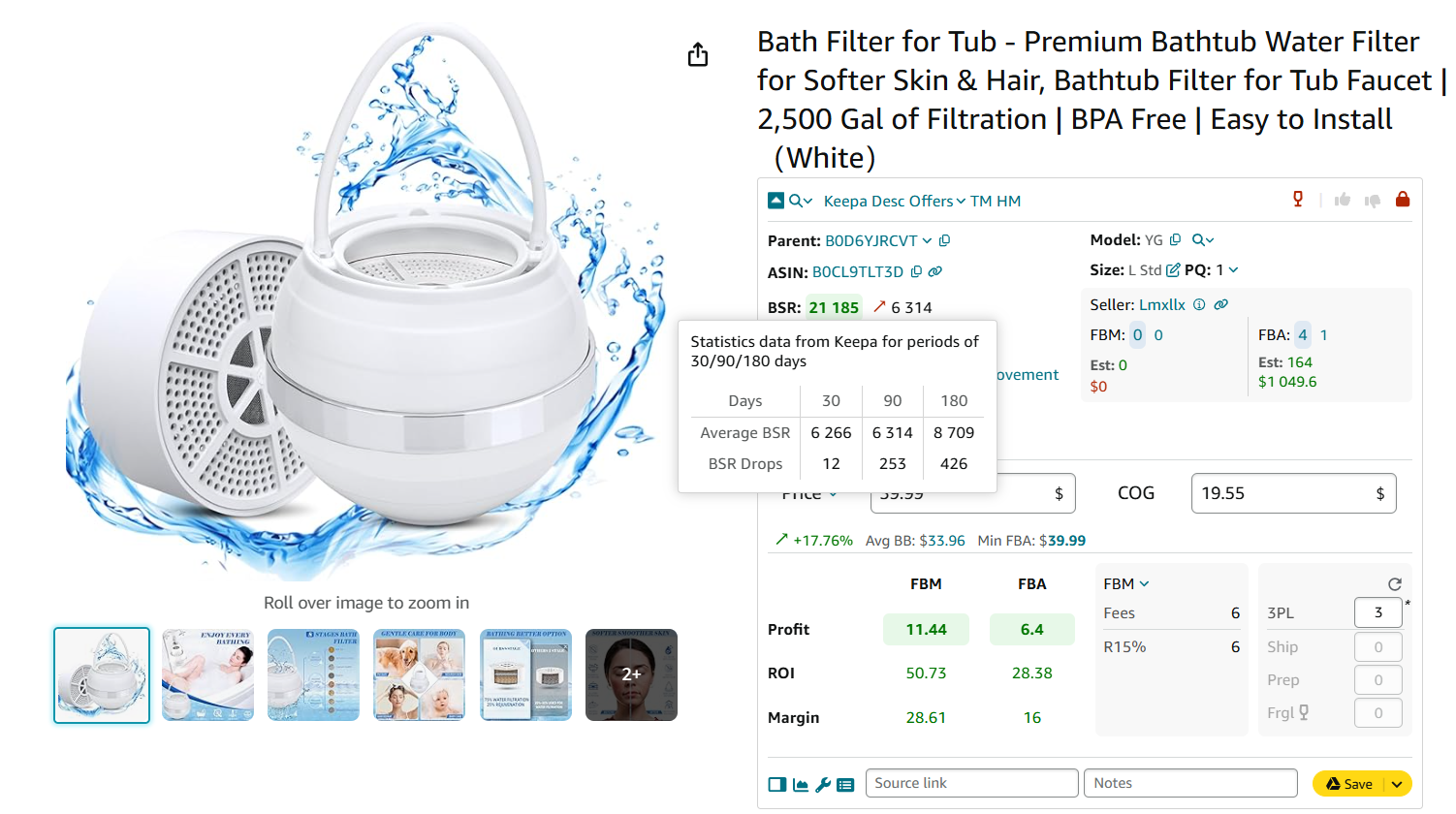
У нашего товара в данный момент BSR растёт (об этом свидетельствует красная стрелка вверх рядом с показателем), что не является хорошим признаком.Однако BSR изменяется мгновенно, поэтому важно смотреть на средний BSR за 90 дней — в нашем случае это 6314.Средний BSR ниже текущего, что означает, что общий тренд положительный: BSR снижается (стрелка зелёная), а продажи товара в среднем растут.
- Падения BSR
Этот показатель показывает, сколько раз рейтинг BSR снижался — по сути, это отражает, сколько единиц товара было продано за разные периоды времени.
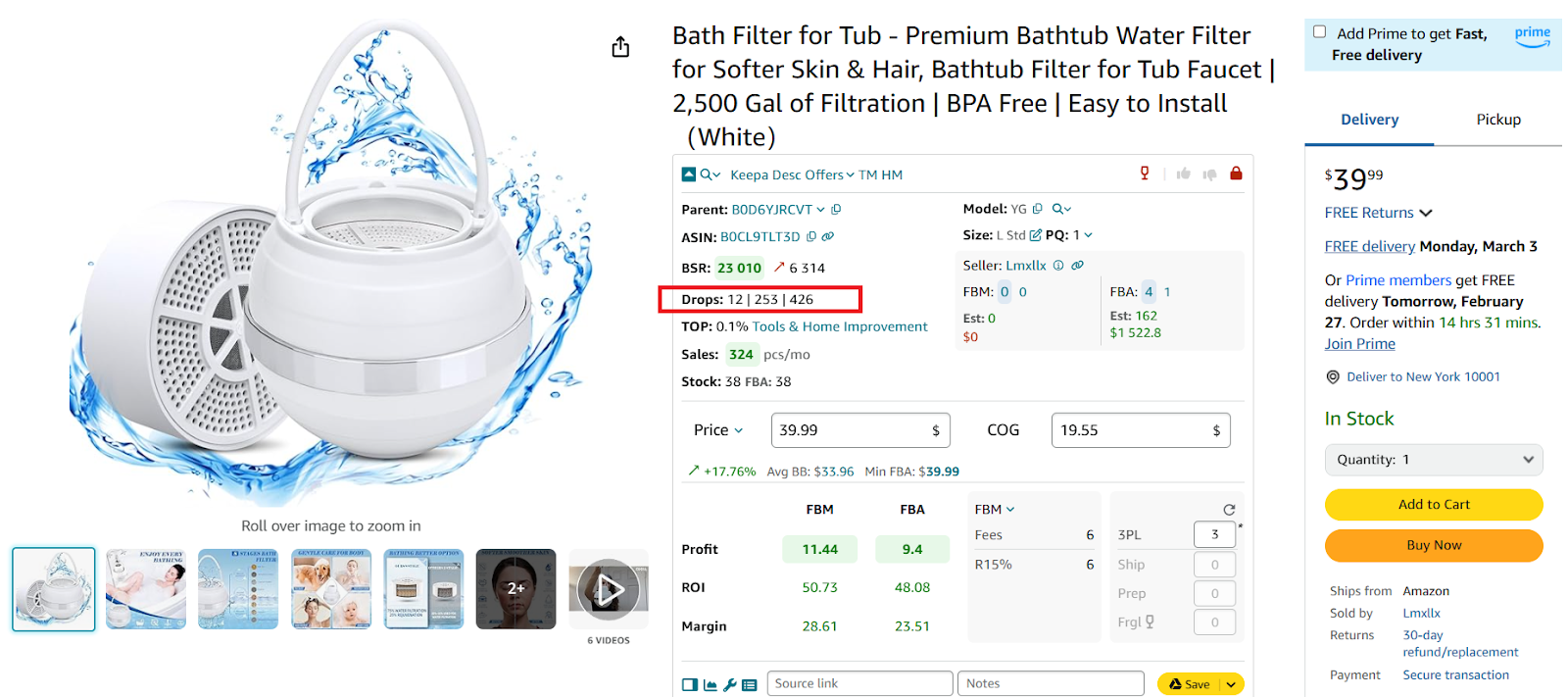
Эта цифра показывает, сколько товаров было фактически продано за выбранный вами период — обычно за месяц. Вы можете увидеть, что за 30 дней было продано 12 единиц, за 90 дней — 253, а за 180 дней — 426 единиц.
- Top (скорость продаж)
Этот показатель измеряет, насколько быстро продаётся товар. Чем ниже значение — тем лучше. Значение Top ниже 0.5% указывает на высокую скорость продаж, а выше 1% — на медленно продающиеся товары.
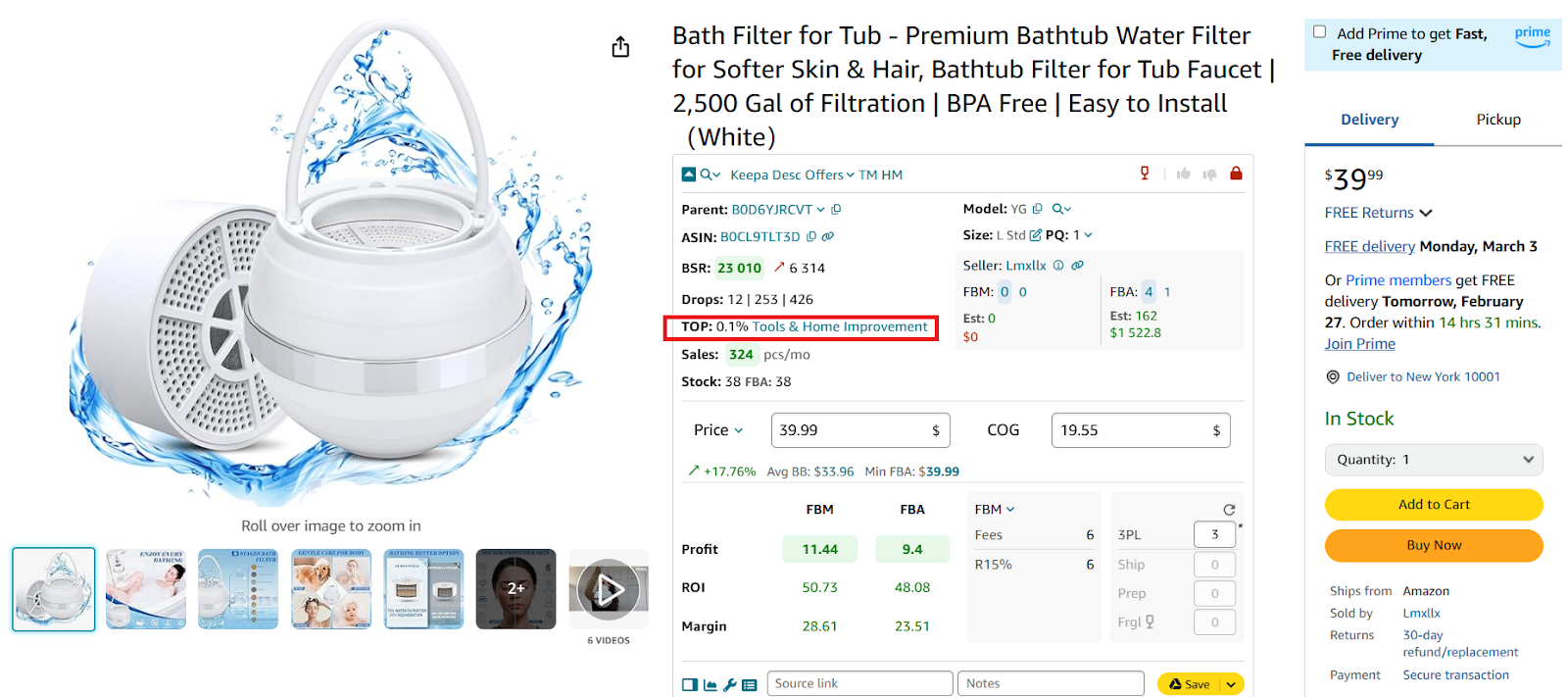
Он показывает, с какой скоростью продаётся товар (sales velocity). Хорошей считается скорость продаж менее 0,5%. Наш товар продаётся быстро, так как показатель Top составляет 0,09%.
- Оценка продаж
На основе BSR инструмент Seller Assistant предоставляет прогноз количества продаж в месяц.
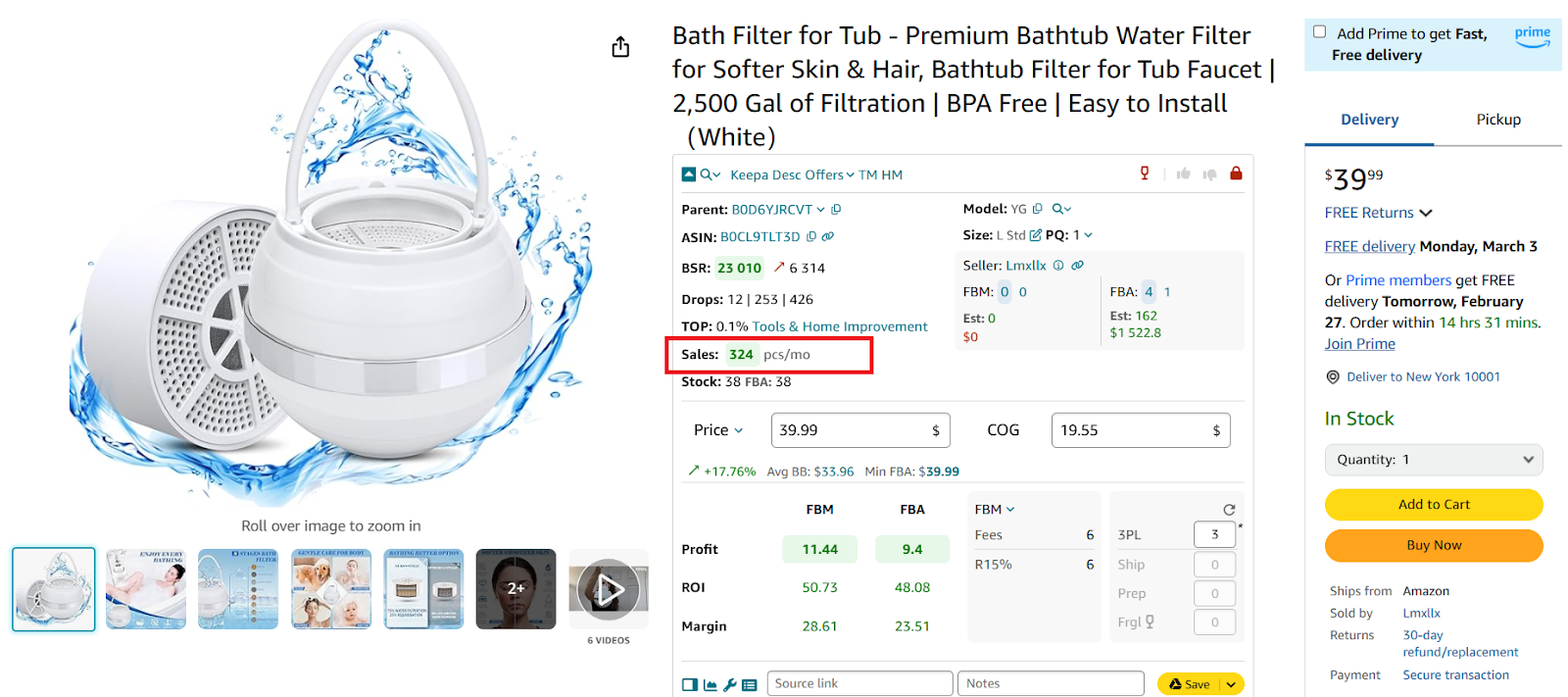
Это примерная оценка продаж, основанная на BSR. В данный момент ваши потенциальные продажи по BSR составляют 324 единицы в месяц.
Анализ этих метрик в комплексе помогает избежать переоценённых товаров, которые не продаются, и гарантирует, что вы вкладываете средства в востребованный и быстро оборачиваемый ассортимент.
Читайте также: 13 способов заработать на Amazon: идеи для новичков и опытных продавцов
Бизнес-модели на Amazon: как выбрать подходящую именно вам?
Ошибка 5. Недооценка конкуренции
Почему это важно
Вы можете найти товар, который хорошо продаётся и кажется прибыльным — пока не поймёте, что вступаете в ценовую битву за Buy Box с 30 другими продавцами.
Одна из самых серьёзных угроз в Amazon FBA при онлайн-арбитраже — это недооценка уровня конкуренции.
Слишком большое количество продавцов на одном листинге приводит к ценовому демпингу, когда все стараются опустить цену, чтобы получить Buy Box. Это сводит вашу маржу к нулю и может привести к продажам в убыток.
Ситуация ещё хуже, если товар продаёт сам Amazon — конкурировать с ним почти всегда не имеет смысла.
Понимание того, сколько продавцов находится на листинге и какого они типа, помогает вам избегать высокорисковой и низкоприбыльной продукции.
.webp)
Как работает ценовая война на Amazon?
Идеальный диапазон количества предложений FBA и FBM — от 3 до 15 продавцов.
Меньше 3? Это может быть товар private label — брендированная продукция, не предназначенная для перепродажи.
Больше 15? Скорее всего, конкуренция слишком высокая, и прибыль будет минимальной или вовсе отсутствующей.
Как это проверить
Используйте Seller Assistant, чтобы оценить уровень конкуренции перед тем, как закупать товар.
Инструмент показывает, сколько продавцов предлагают товар в состоянии “New”.
Раздел предложений
В поле предложений отображаются две цифры:
- Число на синем фоне — общее количество предложений на листинге.
- Белое число рядом — это количество продавцов, чьи цены находятся в пределах +5% от цены Buy Box — именно они являются вашей реальной конкуренцией.
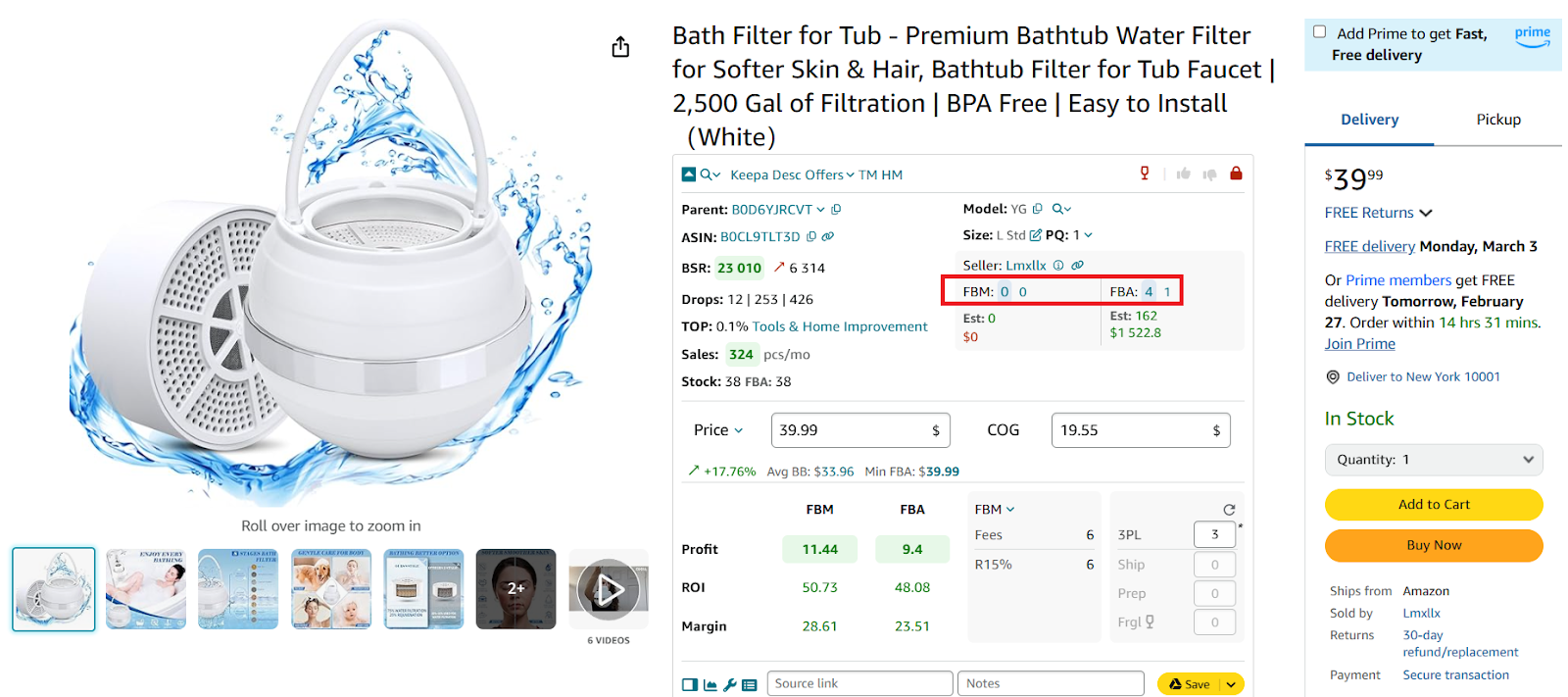
Количество предложений FBA и FBM
- Amazon как продавец
Если Amazon является одним из продавцов на листинге, Seller Assistant отображает красную иконку “A” в верхнем меню.Конкурировать с Amazon сложно — он почти всегда выигрывает Buy Box благодаря лучшей логистике и ценовой политике.Если иконка не появляется, это означает, что Amazon не участвует в продаже, и листинг считается более безопасным для перепродажи.
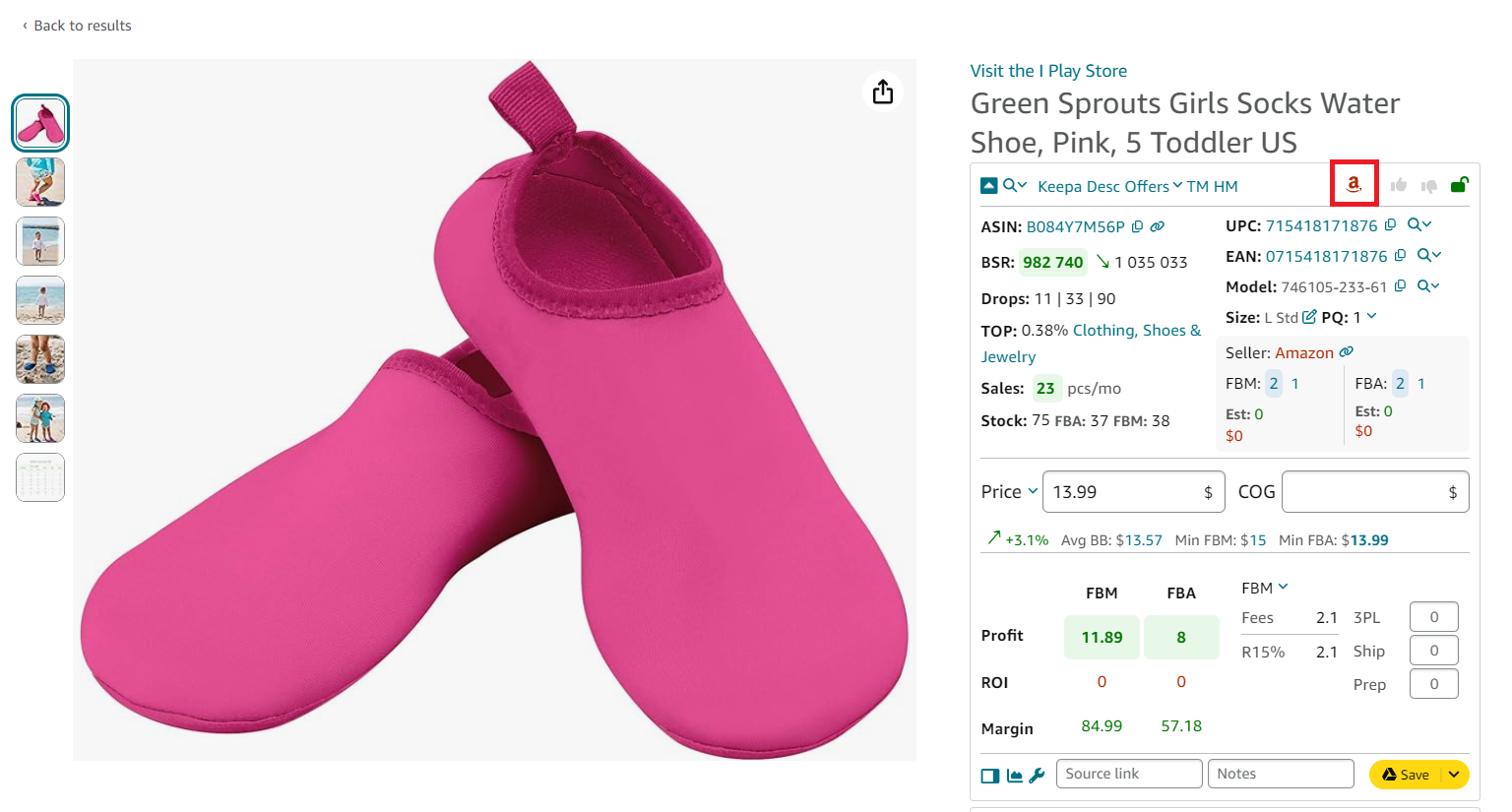
Красная иконка “A” (на страницах товара) или надпись Amazon на оранжевом фоне (в результатах поиска) означает, что Amazon сам продаёт этот товар как продавец и, скорее всего, будет выигрывать Buy Box, что делает конкуренцию с ним очень сложной и часто невыгодной.
Вы также можете просмотреть все предложения, нажав на “Offers”.
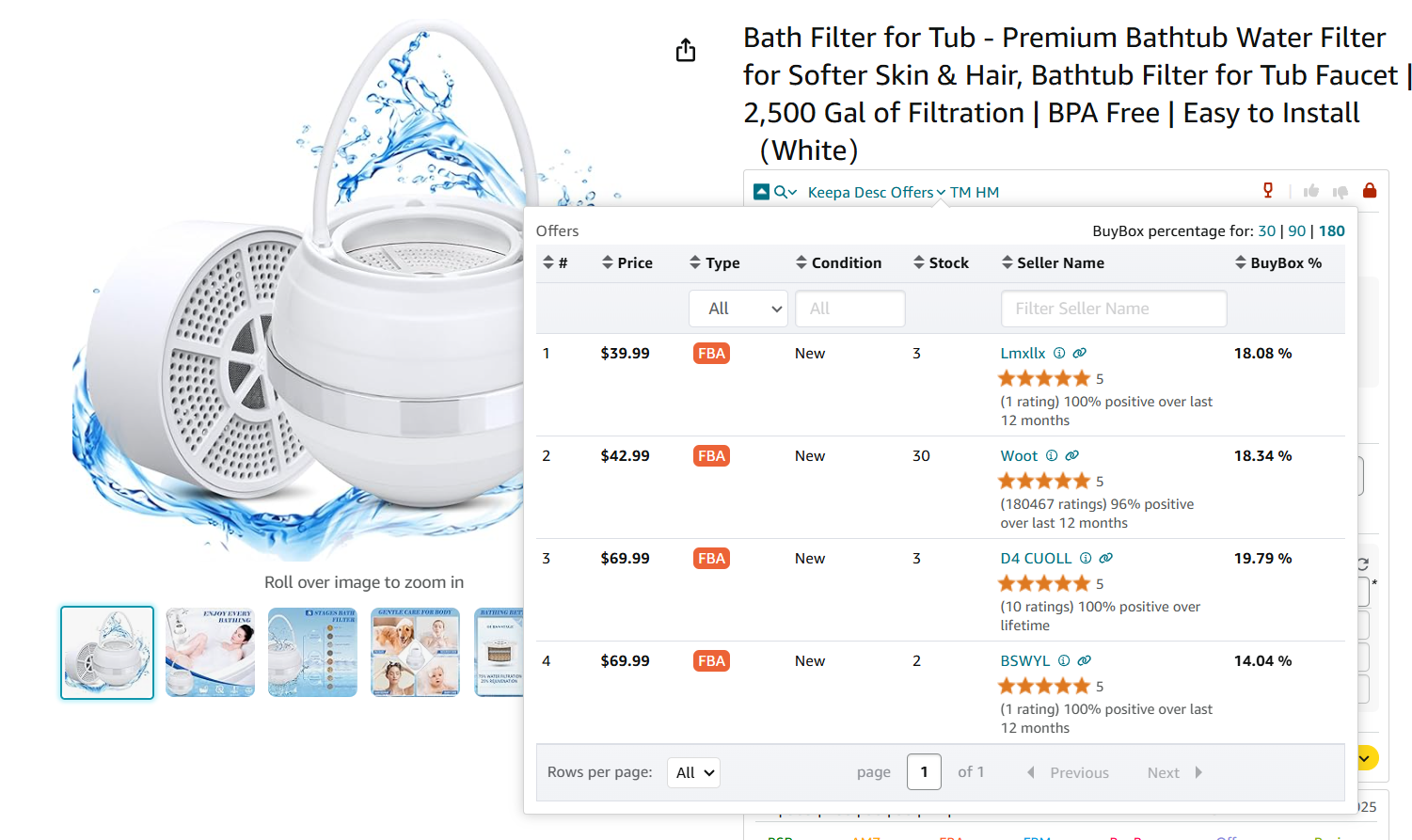
Вы также можете просмотреть все предложения, нажав на “Offers”.
Быстрая проверка конкуренции помогает осознанно выбирать товары и избегать листингов, где из-за большого числа продавцов или присутствия Amazon прибыль исчезает за одну ночь.
Читайте также: Amazon Seller Central: Полное руководство для продавцов
Онлайн-арбитраж мёртв для новичков? Что на самом деле происходит в 2025 году
Ошибка 6. Непонимание своих шансов на Buy Box
Почему это важно
Неважно, насколько хороший у вас товар — если вы не выигрываете Buy Box (теперь он называется Featured Offer), ваши продажи будут минимальными.
Около 80% покупок на Amazon совершаются через Buy Box — если вы вне его, вы практически невидимы для покупателей.
Многие продавцы игнорируют этот фактор при анализе товаров и ошибочно предполагают, что смогут конкурировать.
Но если Buy Box удерживает один продавец или Amazon, ваши шансы на его получение минимальны.
А вот если Buy Box делится между несколькими продавцами, товар может быть перспективным для перепродажи.
Понимание своих шансов на Buy Box до закупки товара — ключ к тому, чтобы не зависнуть с непродаваемыми остатками.
.webp)
Что такое Buy Box?
Как это проверить
Используйте функцию Offers в Seller Assistant, чтобы увидеть данные по проценту владения Buy Box и быстро оценить, как распределяется Buy Box между продавцами.
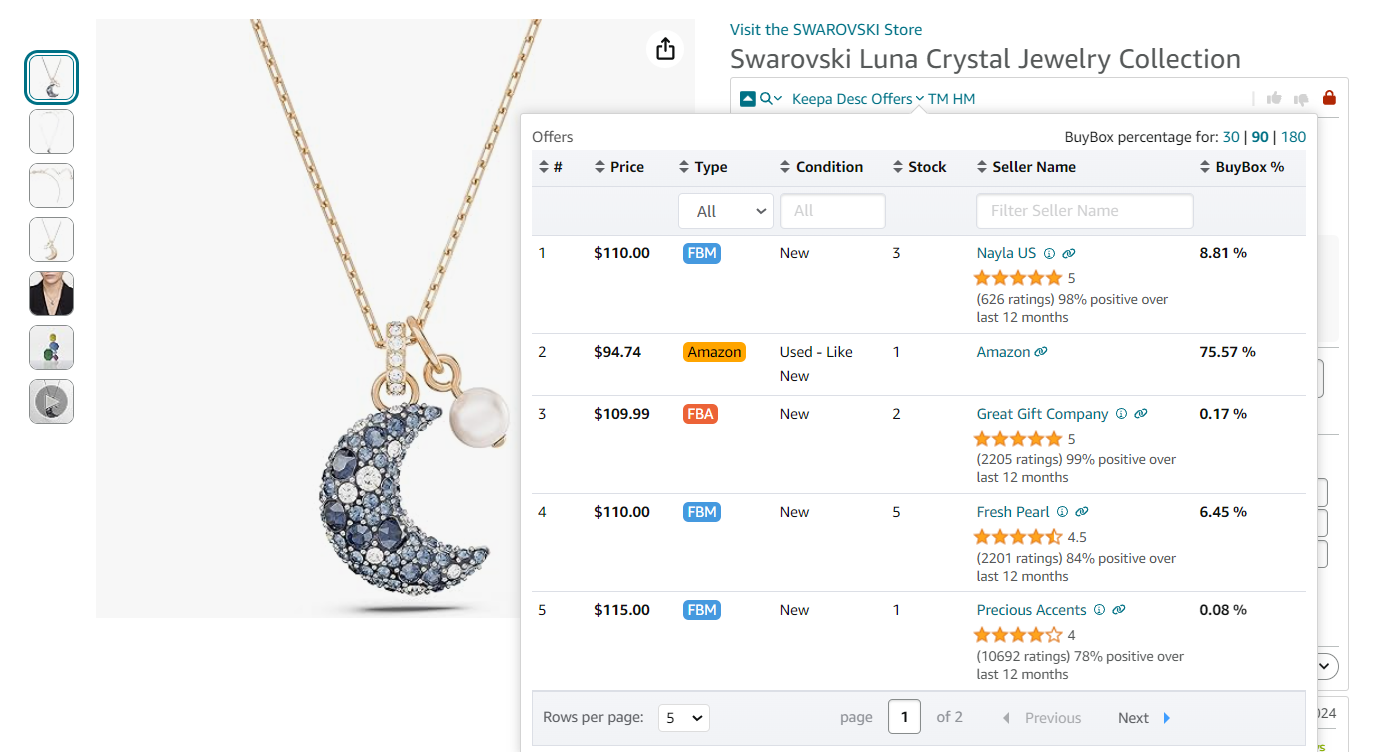
Используйте функцию Offers в Seller Assistant, чтобы посмотреть процент владения Buy Box и быстро оценить, как распределяется Buy Box между продавцами. 2/2
- Buy Box % — доля владения Buy Box
Seller Assistant показывает, какой процент времени каждый продавец удерживает Buy Box.
Если доля распределена равномерно между несколькими продавцами — это хороший знак.
Если один продавец удерживает более 80% Buy Box, ваши шансы получить его существенно ниже.
- Amazon как владелец Buy Box
Если Buy Box выигрывает Amazon, конкурировать становится гораздо сложнее — они часто снижают цену и доминируют в листинге. Эта быстрая проверка позволяет выбирать только те листинги, где вы реально можете получить продажи, а не просто стать ещё одним незаметным предложением внизу страницы.
Читайте также: Как находить прибыльные товары для онлайн-арбитража на Amazon
Amazon Онлайн-Арбитраж: Как зарабатывать на перепродаже в 2025 году
5 стратегий для увеличения продаж через Amazon FBA
Ошибка 7. Игнорирование жалоб по интеллектуальной собственности и нарушений политики Amazon
Почему это важно
Продажа товара, который может вызвать жалобу по интеллектуальной собственности (IP), — прямой путь к удалению листинга или даже блокировке аккаунта Amazon.
Многие продавцы в онлайн-арбитраже совершают ошибку, перепродавая брендовые товары, не осознавая, что не имеют на это разрешения.
Некоторые бренды лояльны к реселлерам. Но другие моментально подают жалобу, как только замечают неавторизованного продавца.
Если это произойдёт, и вы не сможете предоставить официальный счёт-фактуру или закупочный документ, Amazon может удалить товар, заморозить продажи или даже деактивировать ваш аккаунт — что приведёт к потере дохода, зависшему товару и возможным штрафам.
Пропуск этой проверки — серьёзный риск. Всегда проверяйте IP-статус товара до закупки.
Как это проверить
С помощью Seller Assistant выявить рисковые листинги легко и быстро — благодаря функции IP Alert.
IP Alert от Seller Assistant
Эта функция работает на базе живой, автоматически обновляемой базы данных жалоб и нарушений правил Amazon, поэтому вы всегда получаете актуальную информацию.
Значок IP Alert
Если по товару или бренду были замечены жалобы, на листинге появится красный треугольник.
Если значок отсутствует — товар безопасен для перепродажи.
Но если он есть, и вы не авторизованный продавец, лучше отказаться от закупки и выбрать менее рискованный товар.
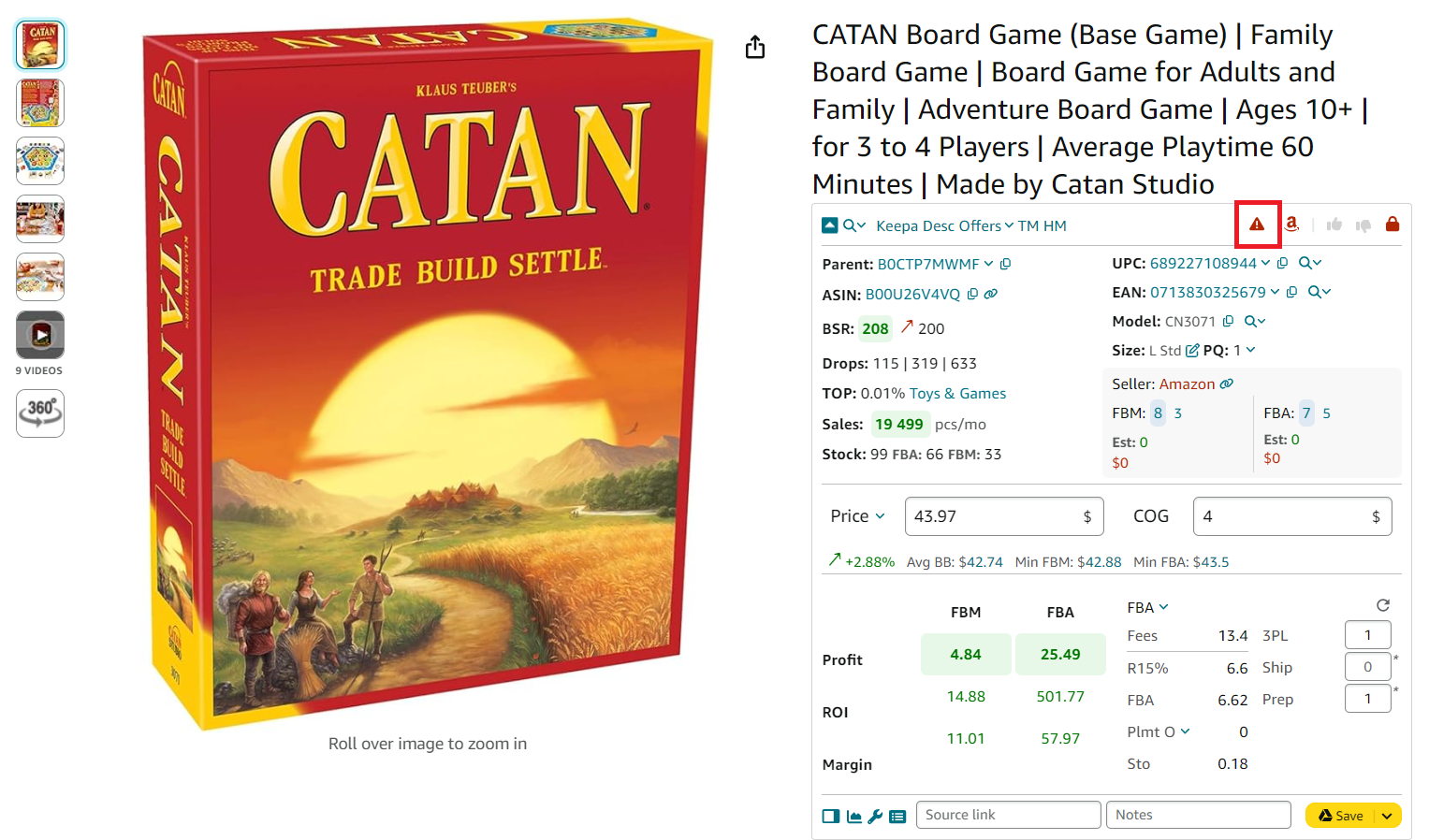
На странице товара появляется красный треугольник, если по нему или бренду зафиксированы жалобы по интеллектуальной собственности или нарушения политики Amazon. Если треугольник отсутствует, значит, товар безопасен для перепродажи.
- Наведите курсор для деталей
Наведите курсор на красный треугольник, чтобы увидеть тип нарушения и дату подачи жалобы. Это даёт больше контекста и помогает избегать товаров и брендов с повторяющимися нарушениями.
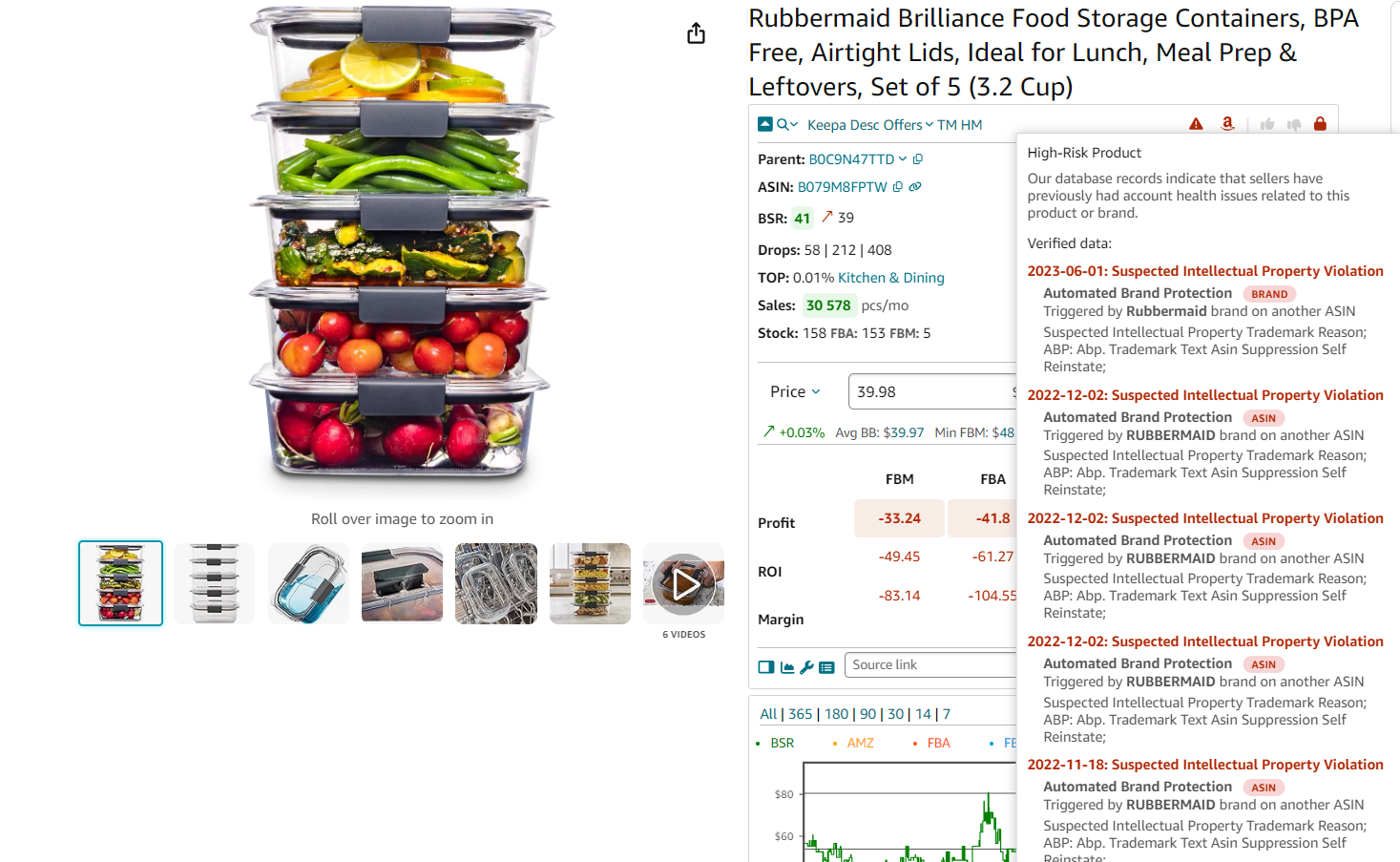
Если вы наведёте курсор мыши на иконку, появится информация о типе нарушения и дате, когда оно было зафиксировано в базе данных Seller Assistant.
Эта быстрая проверка помогает защитить ваш аккаунт Amazon — и вашу прибыль.
Ошибка 8. Игнорирование рисков товара
Почему это важно
Не все риски видны в калькуляторе прибыли. Некоторые товары имеют скрытые проблемы, которые могут незаметно съедать вашу прибыль — или, что ещё хуже, привести к штрафам со стороны Amazon.
От плавящихся товаров и хрупких предметов до опасных материалов (Hazmat) и товаров для взрослых — если вы упустите эти сигналы, это может обернуться непредвиденными затратами, ограничениями на хранение, возвратами или даже блокировкой листинга.
Примеры:
- Плавящиеся товары (например, шоколад) можно хранить на складах FBA только с 16 октября по 14 апреля.
- Хрупкие товары требуют специальной упаковки и чаще возвращаются.
- Тяжёлые и крупногабаритные товары увеличивают сборы за выполнение заказа.
- Hazmat и товары для взрослых требуют отдельного одобрения.
- Generic-бренды могут вовсе заблокировать возможность листинга.
Если вы не выявите эти риски заранее, можете вложиться в товар, который окажется либо неприбыльным, либо вообще непродаваемым.
Как это проверить
С помощью функции Alerts and Flags в Seller Assistant вы можете заранее выявить потенциально проблемные товары до того, как совершите закупку.
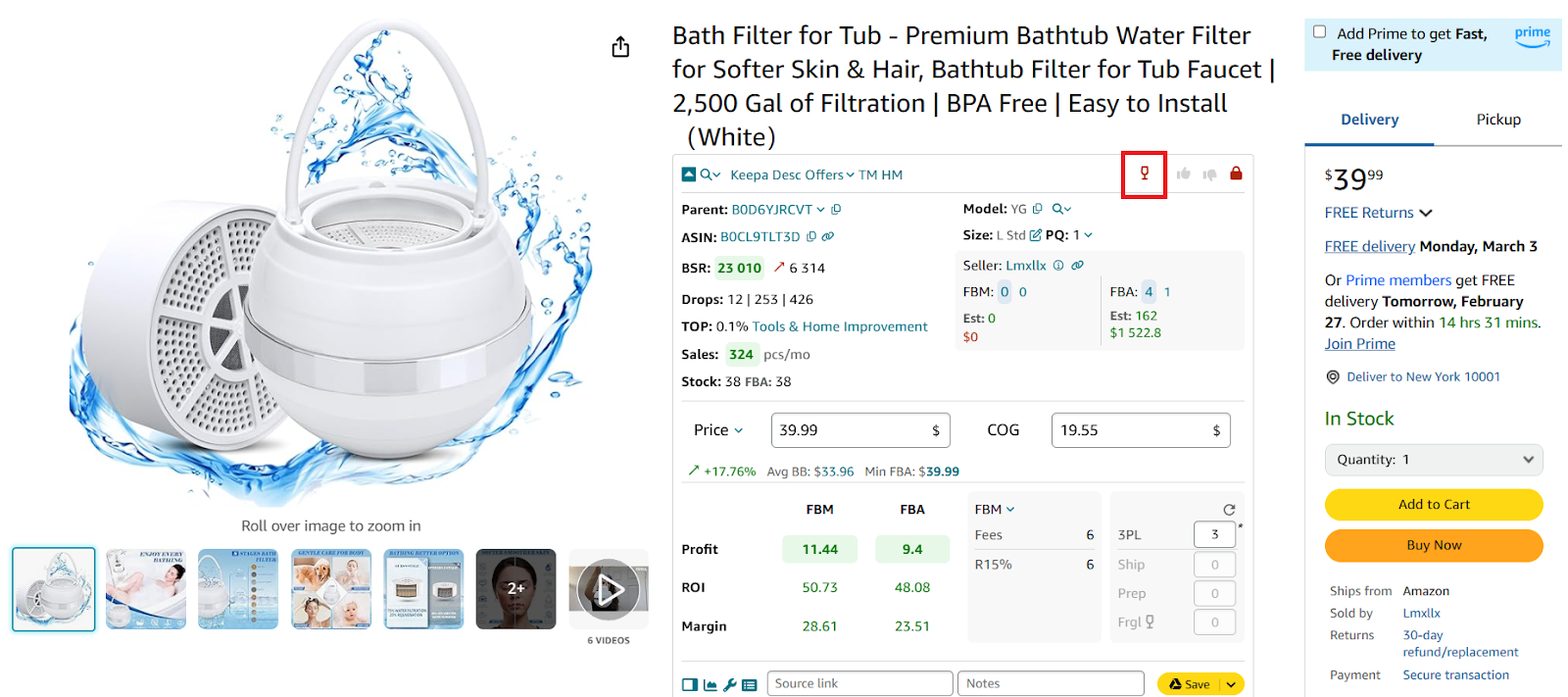
У нашего товара стоит один флаг — он хрупкий
Alerts и Flags в Seller Assistant
Amazon как продавец
Красная иконка “A” или оранжевая метка Amazon означает, что Amazon активно продаёт этот товар — это часто сигнал избегать такой листинг.
Крупногабаритные товары
Отмечаются иконкой с красной коробкой. Такие товары могут вызывать повышенные FBA-сборы и более медленную обработку заказов.
Хрупкие товары
Обозначаются иконкой с красным стаканом. Требуют дополнительной упаковки и могут иметь высокий процент возвратов.
Плавящиеся товары
Обозначаются иконкой с красной каплей. Имеют ограничения по хранению на складах FBA в тёплое время года.
Опасные товары (Hazmat)
Помечаются иконкой с красным знаком опасности. Включают, например, батарейки и парфюмерию. Для продажи требуется специальное одобрение.
Товары для взрослых
Обозначаются иконкой “18+”. Требуют соблюдения жёстких правил по упаковке и имеют ограничения на рекламу.
Generic-бренды
Отмечаются иконкой “GB” (Generic Brand). Вы не можете добавлять свои предложения к таким листингам.
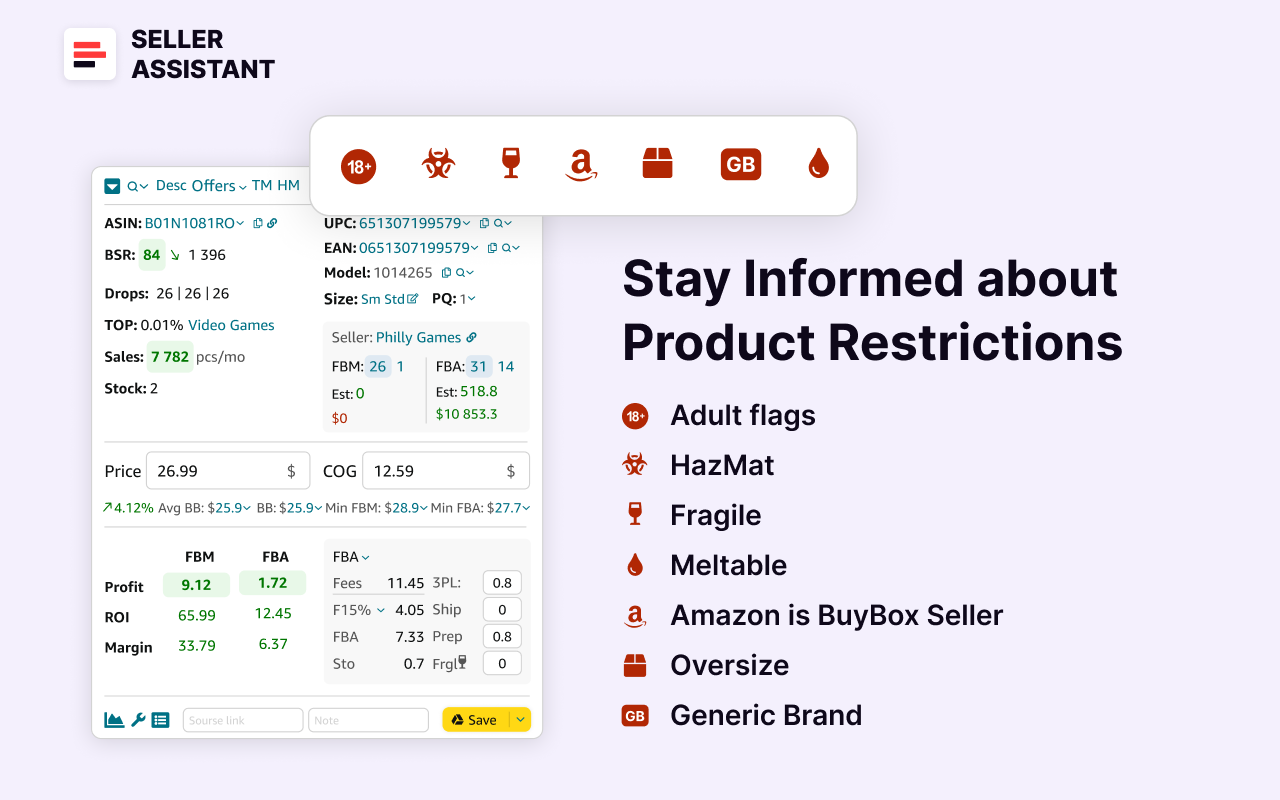
Флаги в Seller Assistant
Читайте также: Онлайн-арбитраж против дропшиппинга: какая модель подойдёт именно вам?
Онлайн-арбитраж и опт на Amazon: в чём разница?
Нужна ли лицензия или ИП, чтобы продавать на Amazon?
Ошибка 9. Закупка неходовых вариаций товара
Почему это важно
На Amazon один товар может иметь несколько вариаций — по размеру, цвету, стилю и другим характеристикам.
И здесь кроется ловушка: не все вариации продаются одинаково хорошо.
Если вы угадаете неправильно и закупите медленно продающуюся вариацию, вы рискуете остаться с зависшим товаром, который блокирует ваш оборот и приводит к дополнительным расходам на хранение.
В чём проблема?
BSR (рейтинг бестселлеров Amazon) отображается на всю карточку товара, а не на каждую вариацию.
Поэтому, даже если весь листинг выглядит успешным, именно ваша вариация может почти не продаваться.
Чтобы сделать правильную закупку, важно определить, какая из вариаций действительно продаётся лучше всего, и избегать тех, у которых низкий спрос или высокий процент возвратов.
Как это проверить
Используйте функцию Variation Viewer в Seller Assistant, чтобы проанализировать каждую вариацию и определить наиболее продаваемые опции.
Обратите внимание на вариации с наибольшим процентом отзывов — именно они, как правило, и формируют основную часть продаж.
Например, если одна вариация имеет 70% всех отзывов, скорее всего, именно она обеспечивает большую часть выручки всего листинга.
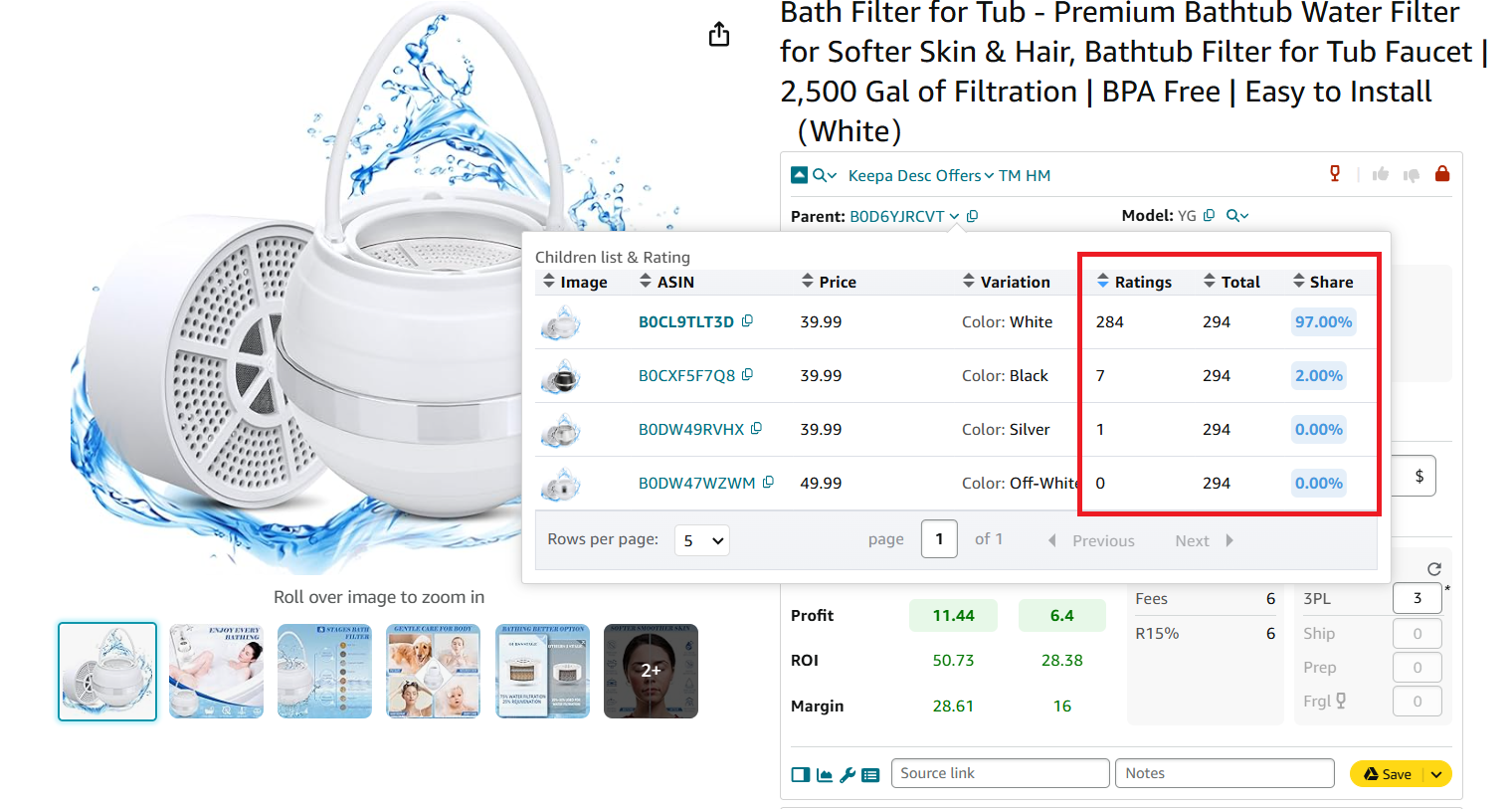
Используйте Variation Viewer в Seller Assistant, чтобы оценить каждую вариацию товара и определить, какие из них продаются лучше всего.
Читайте также: Управление запасами на Amazon: как эффективно контролировать свой инвентарь
Private Label против онлайн-арбитража на Amazon: в чём разница?
Variation Viewer — какие данные показывает Seller Assistant
- ASIN
- Изображение товара
- Цена
- Атрибуты (например, размер, цвет, упаковка)
- Общее количество отзывов на вариацию
- Процент отзывов на каждую вариацию
- Вариации, которых нет в наличии
Анализируя вариации до закупки, вы можете сосредоточиться только на самых продаваемых позициях, чтобы максимизировать ROI и избежать неликвидного товара.
Ошибка 10. Игнорирование комплектов и мультиупаковок
Почему это важно
Ошибочное понимание — продаётся ли товар по одной штуке или в комплекте/мультиупаковке — может полностью испортить расчёт прибыльности.
Если листинг относится к набору из 2 или 3 единиц, а вы считаете прибыль от одной — ваша маржа будет неверной, и фактические расходы могут удвоиться или утроиться.
Ещё хуже, если вы закупите одиночные товары для листинга с мультиупаковкой — придётся делать дозакупку, что приводит к проблемам с остатками, задержкам и лишним затратам.
Всегда проверяйте количество в упаковке перед покупкой и корректно вносите данные в расчёты.
Как это проверить
С помощью Seller Assistant вы легко узнаете, является ли товар одиночным или частью набора.
Проверка комплектов и мультиупаковок в Seller Assistant
Посмотрите на параметр “Package Quantity (PQ)” в деталях листинга:
- Если указано “1” — это одиночная единица
- Если указано “2”, “3” и более — это набор или мультиупаковка
Корректная проверка упаковки позволяет избежать ошибок в закупке и просчётах прибыли.
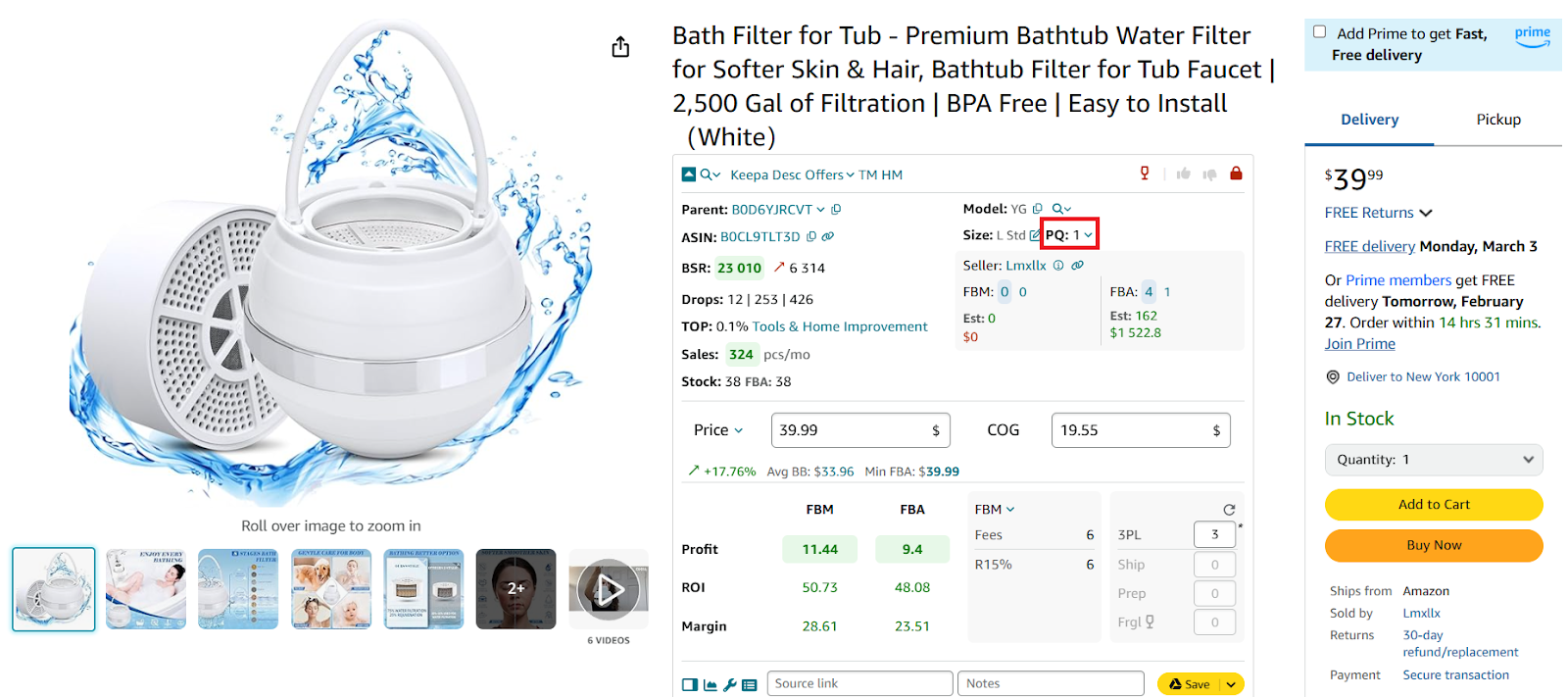
Этот товар не является набором или мультиупаковкой.
- Проверьте название и описание товара
Часто в листинге прямо указано: “pack of 2”, “set of 3” или аналогичные формулировки.
Если таких слов нет — это ещё один признак того, что товар продаётся по одной штуке.
- Корректировка расчётов прибыли
Если товар — это мультиупаковка, обязательно умножьте себестоимость (COG) на количество единиц в наборе перед тем, как рассчитывать прибыль, ROI и маржу.
Читайте также: Как продавать на Amazon как индивидуальный продавец: полное руководство
Советы по продажам через Amazon FBA: как увеличить прибыль и избежать ошибо
Часто задаваемые вопросы (FAQ)
Что является самой распространённой причиной неудач продавцов Amazon FBA в онлайн-арбитраже?
Чаще всего это слабый анализ товара — продавцы закупают продукцию, не проверяя спрос, конкуренцию, ограничения или прибыльность. В результате они сталкиваются с медленными продажами, низкой маржой или вовсе не могут выставить товар на продажу.
Как узнать, могу ли я продавать определённый товар на Amazon?
Используйте Restriction Checker в Seller Assistant — он сразу покажет, доступен ли товар для вашего аккаунта. Красный замок означает ограничение, зелёный — товар можно продавать.
Могу ли я конкурировать, если Amazon тоже продаёт этот товар?
Это очень сложно. Amazon почти всегда выигрывает Buy Box за счёт лучшей цены, логистики и доверия со стороны покупателей. В большинстве случаев такие листинги стоит избегать.
В чём разница между ROI и маржой на Amazon?
ROI (возврат на инвестиции) показывает, сколько вы зарабатываете по отношению к вложенным средствам. Маржа — это процент от цены продажи, который остаётся у вас в виде чистой прибыли. Обе метрики важны для оценки выгодности товара.
Почему важно проверять вариации товара перед закупкой?
Не все вариации товара продаются одинаково — некоторые почти не двигаются. Нужно смотреть на долю отзывов по каждой вариации, чтобы определить, какие из них пользуются наибольшим спросом.
Заключение
Успех в Amazon FBA онлайн-арбитраже — это не удача, а стратегия. Избегая 10 распространённых ошибок, вы сможете сохранить прибыль, снизить риски и принимать более взвешенные решения при закупке.
Ключевую роль в этом играют правильные инструменты. Используйте Seller Assistant, чтобы точно анализировать товары, избегать ограниченных или рисковых листингов и быть уверенным, что каждая сделка подкреплена реальными данными. Это ваш главный инструмент на пути к устойчивому и прибыльному бизнесу на Amazon.
Seller Assistant — это программное решение для поиска товаров, в котором собраны все функции, необходимые для эффективного ресёрча. Оно объединяет три расширения: Seller Assistant Browser Extension, IP-Alert Chrome Extension от Seller Assistant и VPN от Seller Assistant, а также инструменты для продавцов Amazon: Price List Analyzer, Brand Analyzer, Seller Spy, Bulk Restrictions Checker и интеграции через API. В числе функций — Side Panel View, Storefront Widget, Quick View, калькулятор прибыли для FBM и FBA, оценка продаж Sales Estimator, Offers, просмотр вариаций Variation Viewer, проверка остатков на складе Stock Checker. Кроме того, платформа предлагает безопасные и эффективные решения для командной работы.