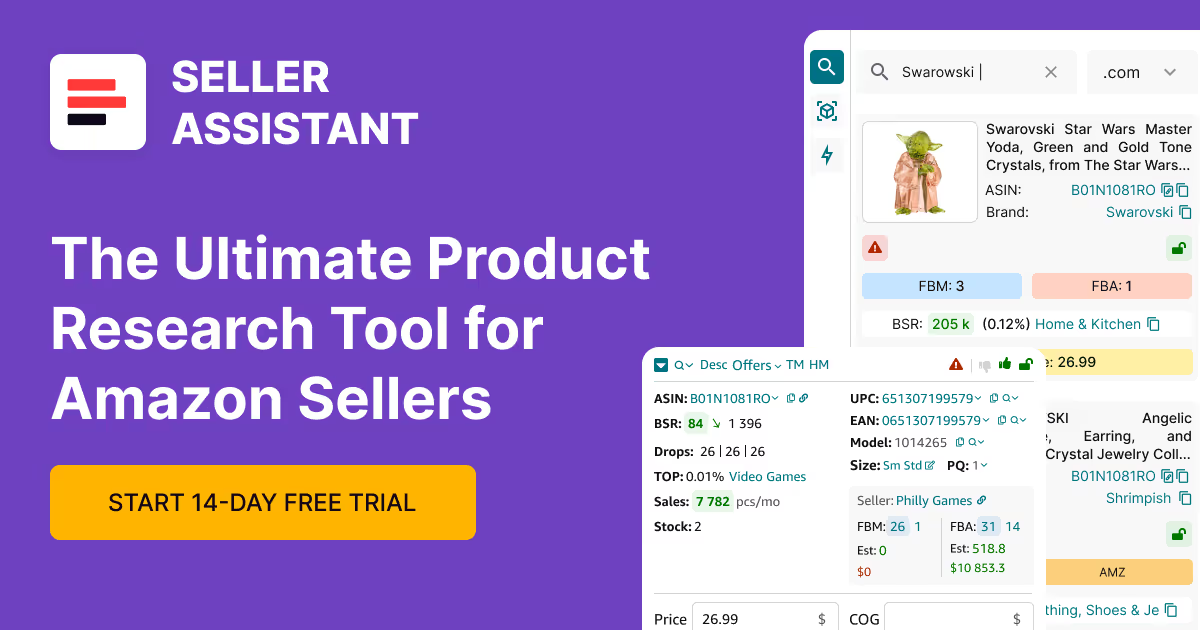


Эффективное управление данными о продуктах имеет решающее значение для успех на Amazon. Многие продавцы Amazon участвуют в поиск поставщиков продукции сделайте это с помощью Google Sheets, широко доступного хранилища данных и инструмент обработки.
Когда вы исследовательские продукты на Amazon, у вас есть десятки метрики продукта для сохранения в Google Таблицах. Один из самых популярных инструментов поиска продуктов, Seller Assistant, предоставляет вам все необходимое исследование продукта данные и позволяет быстро экспортировать их в Google Sheets. В этом посте мы рассмотрим, как это сделать.
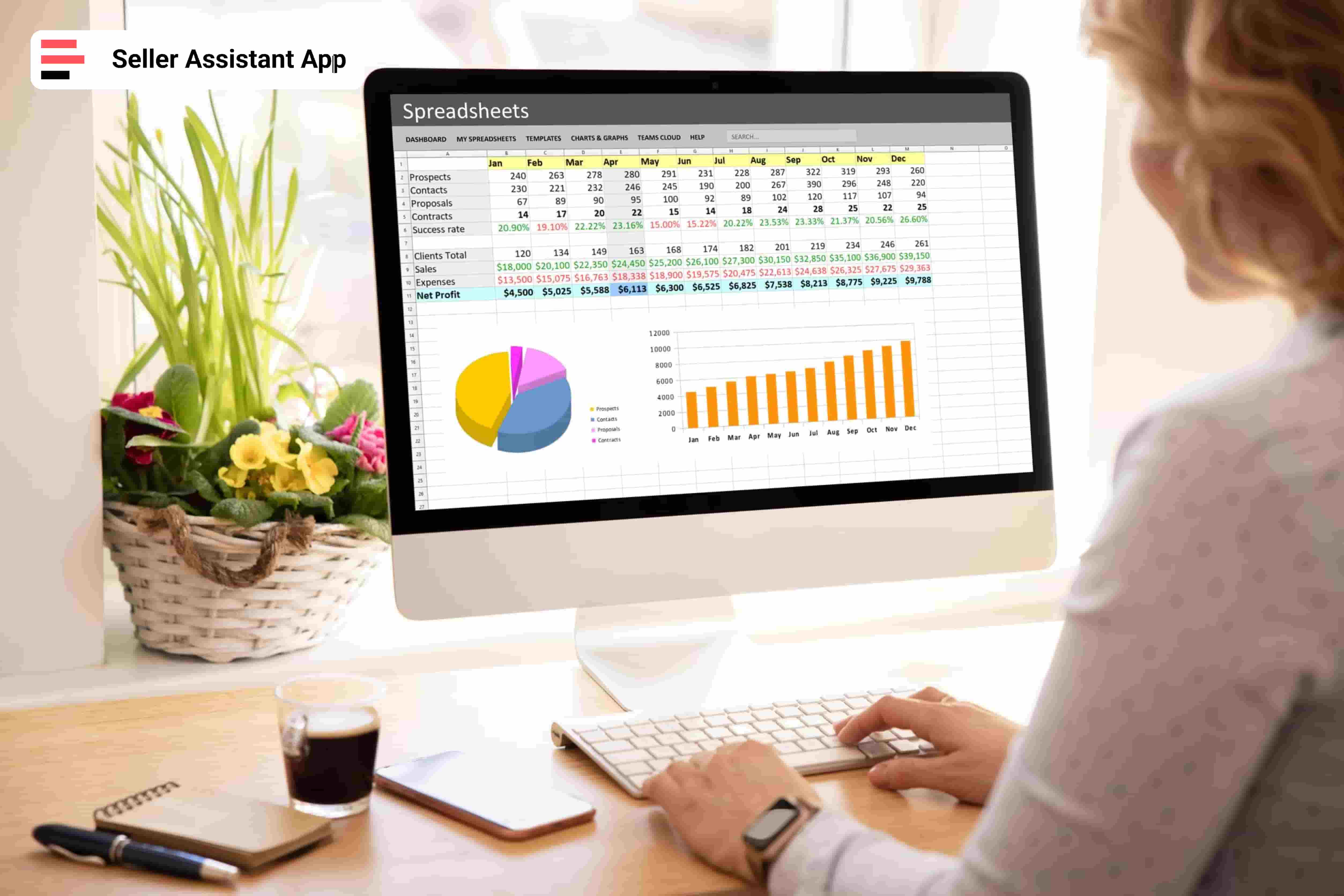
Как сохранить данные о продуктах Amazon в Google Sheets
Как использовать Google Sheets для поиска продуктов?
Когда вы ищете прибыльные продукты на Amazon вы должны обрабатывать тонны данных. Если вам нужно хранить и обрабатывать большие объемы данных и быстро делиться ими, электронные таблицы Google — хороший выбор.
Организуйте поиск
Сохраняйте прибыльные идеи продуктов и исследование поставщиков и добавьте столько параметров, сколько вам нужно. Перечислите эти идеи в своем листе вместе с другими подробностями, такими как ASIN, заголовок, URL-адрес, цена, ROI, BSR т.д.
Отслеживайте и исследуйте
Используйте встроенные формулы и функции Google Sheets для анализа данных. Рассчитайте размер прибыли, сравните цены у разных поставщиков, и идентифицировать потенциальные бестселлеры.
Диаграммы и сводные таблицы
Визуализируйте данные с помощью диаграмм и сводных таблиц. Анализируйте тренды, идентифицировать высокопроизводительные продукты, и принимайте решения о выборе поставщиков на основе данных.
Интеграция с инструментами продавца
Подключите Google Sheets к таким инструментам поиска продуктов, как Seller Assistant получить ключевые данные о продуктах Amazon.
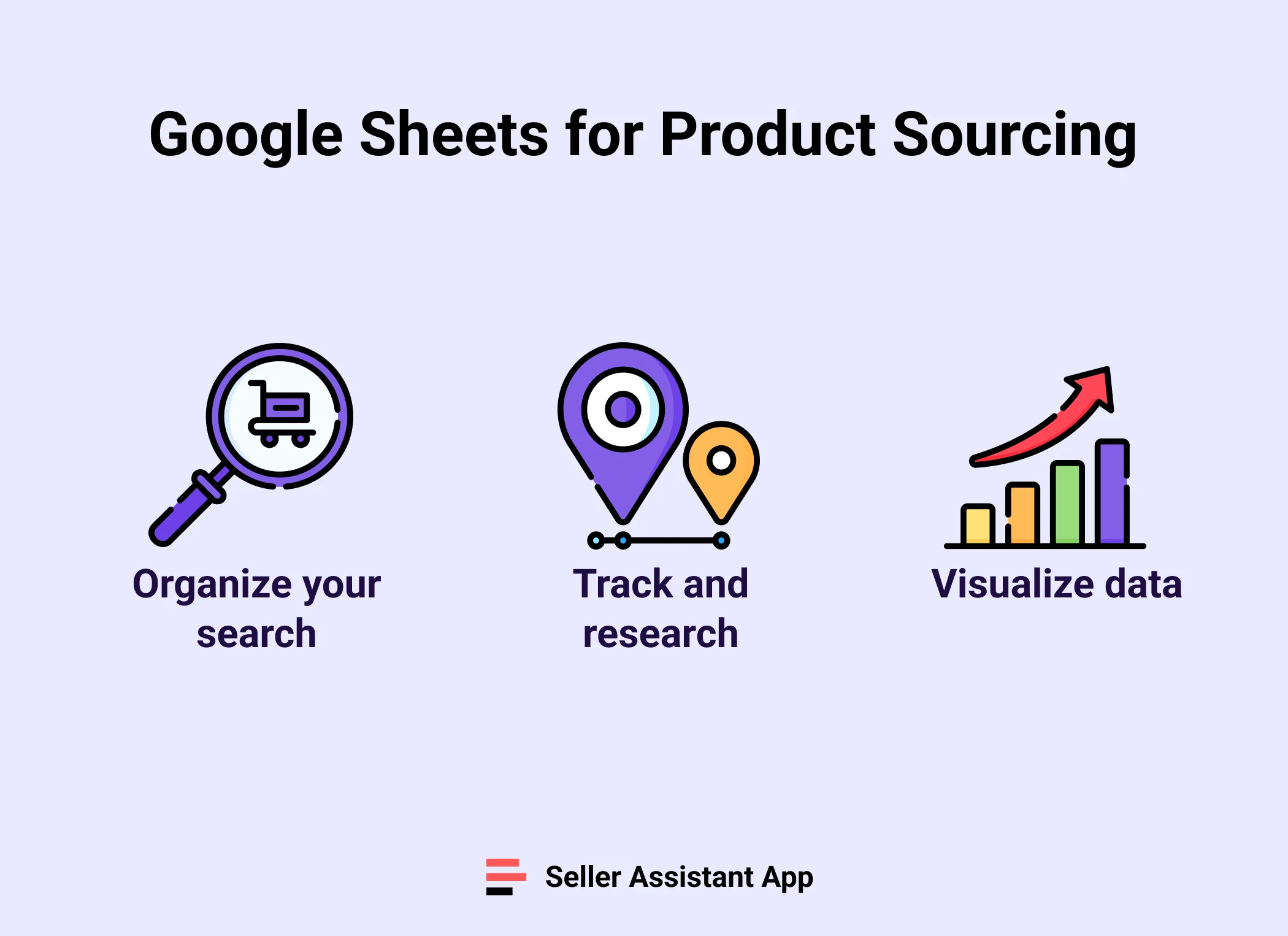
Google Sheets для поиска продуктов
Какие данные можно импортировать в Google Sheets с помощью Seller Assistant?
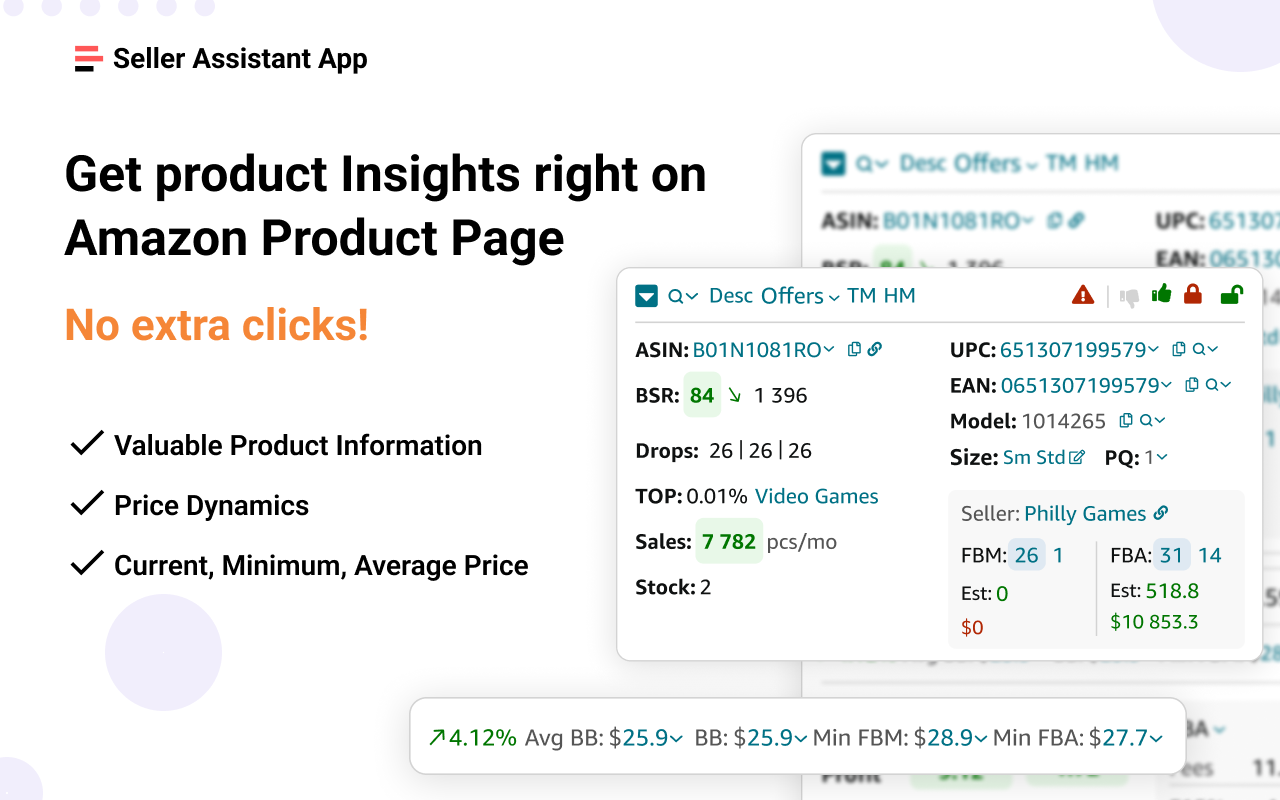
Seller Assistant это расширение для поиска продуктов, объединяющее несколько исследование продукта функции, такие как Калькулятор FBA и FBM, Расширенные IP-оповещения, Stock checker, QuickView, а также Restriction checker, чтобы предоставить продавцам комплексный инструмент.
Seller Assistant
Это помогает продавцам вычислить важные метрики такие как окупаемость инвестиций и рентабельность инвестиций, получите представление о рефералах Amazon и Гонорары FBA, анализируйте как текущие, так и исторические данные, такие как BSR, флаги продуктов и IP-оповещения, количество Продавцы FBA и FBM, предполагаемый объем продаж, следить за конкурентами, добавьте примечания к продукту и многое другое прямо на Продукт и поиск Amazon страниц.
Используя Seller Assistant, продавцы могут экспортировать все эти данные в Google Sheets одним щелчком мыши. Поскольку для экспорта доступно более 80 характеристик продуктов, вы можете легко сохранить все эти ценные результаты непосредственно в Google Sheets и использовать фильтр для поиска конкретных данных.
Приложение упрощает весь процесс, облегчая продавцам Amazon участие в онлайн-арбитраж, оптовые закупки, или найдите выгодную продукты дропшиппинга.
Как быстро экспортировать данные в Google Sheets с помощью Seller Assistant?
Чтобы экспортировать свой продукт результаты поиска в Google Таблицы с помощью Seller Assistant, вы должны подключить свой аккаунт Google Sheets, настроить параметры экспорта и сохранить данные. Таким образом, вы сможете легко получать доступ к своим данным и совместно работать над ними, а также обрабатывать их для дальнейшего использования.
Как подключить Google Sheets к Seller Assistant?
Чтобы экспортировать данные о поиске продуктов из Seller Assistant в Google Sheets, вам необходимо подключить свой аккаунт Google Sheets к расширению. Вот как это сделать.
Шаги по подключению Google Sheets к Seller Assistant
Шаг 1. Создайте на своем Google Диске новую электронную таблицу, соответствующую следующим критериям:
- У вас есть разрешение редактора, если это общедоступная электронная таблица;
- Лист не содержит объединенных или защищенных ячеек;
- В электронной таблице есть свободные строки.
Шаг 2. Перейдите в настройки учетной записи Seller Assistant и перейдите в раздел Google Sheets.
Шаг 3. Нажмите кнопку «Подключиться» и выберите свой аккаунт Google.
Шаг 4. Выберите конкретный аккаунт Google, с которым хотите интегрироваться Seller Assistant.
Шаг 5 Выберите конкретный лист на Google Drive, куда вы хотите экспортировать данные из доступных опций. Теперь вы готовы беспрепятственно экспортировать данные.
Связанный: Как подключить Google Sheets к Seller Assistant?
Как настроить экспорт в Google Sheets?
После интеграции Google Sheets вам необходимо настроить его для экспорта данных из Seller Assistant. Выполните следующие действия, чтобы настроить экспорт в Google Sheets.
Шаги по настройке экспорта Google Sheets в Seller Assistant
Шаг 1 Перейдите в раздел Google Sheets в своем Seller Assistant настройки учетной записи.
Шаг 2. Просто перетащите необходимые переменные в соответствующие ячейки таблицы в интерфейсе Google Sheets.
Шаг 3. Выберите из более чем 80 доступных переменных, которые можно экспортировать. При необходимости используйте функцию фильтрации, чтобы быстро найти конкретные показатели.
Шаг 4 После добавления выбранных переменных нажмите кнопку «Заполнить заголовок». Это автоматически создаст строку заголовка в вашей электронной таблице Google Sheets.
Связанный: Как настроить экспорт в Google Sheets?
Как сохранить данные в Google Sheets?
Теперь, когда вы настроили экспорт, вы можете сохранить данные в Google Sheets. Выполните следующие действия, чтобы сохранить информацию о продуктах Amazon в Google Sheets.
Шаги по сохранению данных в Google Sheets
Шаг 1 Откройте свой продукт на веб-сайте Amazon.
Шаг 2. При необходимости добавьте примечание к продукту.
Шаг 3 Нажмите кнопку «Сохранить», чтобы начать процесс сохранения.
Шаг 4 Выберите электронную таблицу из выпадающего меню или подключите новый лист.
Шаг 5. Вы успешно сохранили данные в Google Sheets. Теперь вы можете получить к ним доступ и управлять ими в один клик.
Связанный: Как сохранить данные в Google Sheets?
ЧАСТО ЗАДАВАЕМЫЕ ВОПРОСЫ
Как импортировать данные из Amazon в Google Sheets?
Чтобы сохранить данные о продукте в Google Sheets, вы можете использовать Seller Assistant. Для этого вам необходимо подключить к этому свой аккаунт Google Sheets поиск поставщиков продукции расширение, настройте параметры экспорта и сохраните данные.
Как синхронизировать Amazon с Google Sheets?
Если вы используете Seller Assistant для синхронизации с Google Sheets необходимо подключить свой аккаунт Google Sheets к этому расширению для поиска продуктов, настроить параметры экспорта и сохранить данные.
Как привязать Amazon Seller Central к Google Sheets?
Хотя прямая ссылка недоступна, некоторые инструменты, такие как Seller Assistant преодолеть разрыв. Эта услуга позволяет сэкономить Поиск продуктов Amazon данные в определенные Google Sheets всего за несколько кликов.
Как настроить экспорт в Google Sheets?
Чтобы настроить экспорт в Google Sheets с помощью Seller Assistant, в Раздел «Таблицы Google» перетащите необходимые переменные в соответствующие ячейки таблицы в интерфейсе Google Sheets. После добавления выбранных переменных нажмите кнопку «Заполнить заголовок». Это автоматически создаст строку заголовка в вашей электронной таблице Google Sheets.
Как экспортировать данные из Amazon?
Вы можете экспортировать данные из Amazon в Google Sheets с помощью Seller Assistant. Выберите необходимые переменные и сохраните данные.
Продает ли Amazon данные Google?
Нет, Amazon этого не делает продать индивидуальное данные клиентов для Google или других компаний. Хотя они могут передавать агрегированные неидентифицируемые данные в исследовательских целях, они уделяют приоритетное внимание конфиденциальности пользователей и не раскрывают личную информацию.
Заключительные мысли
В заключение, интеграция инструментов поиска продуктов Amazon с Google Sheets является ценным ресурсом для исследование, анализ и принятие решений для Продавцы Amazon. Этот метод помогает управлять ключевой информацией о продукте на знакомой платформе.
Seller Assistant предлагает быструю и удобную интеграцию с Google Sheets. Это универсальное расширение для браузера, предназначенное для поиска продуктов, показывает все ключевые данные о продуктах непосредственно на страницах продуктов и поиска Amazon и позволяет сохранить их в Google Sheets одним щелчком мыши.
Со своим Калькулятор прибыли FBM&FBA,QuickView, Stock checker, Restrictions checker и другие функции исследования продуктов позволяют получить представление о прибыльности продукта, спросе, флагах и конкуренции, чтобы принимать обоснованные решения о выборе продукта.