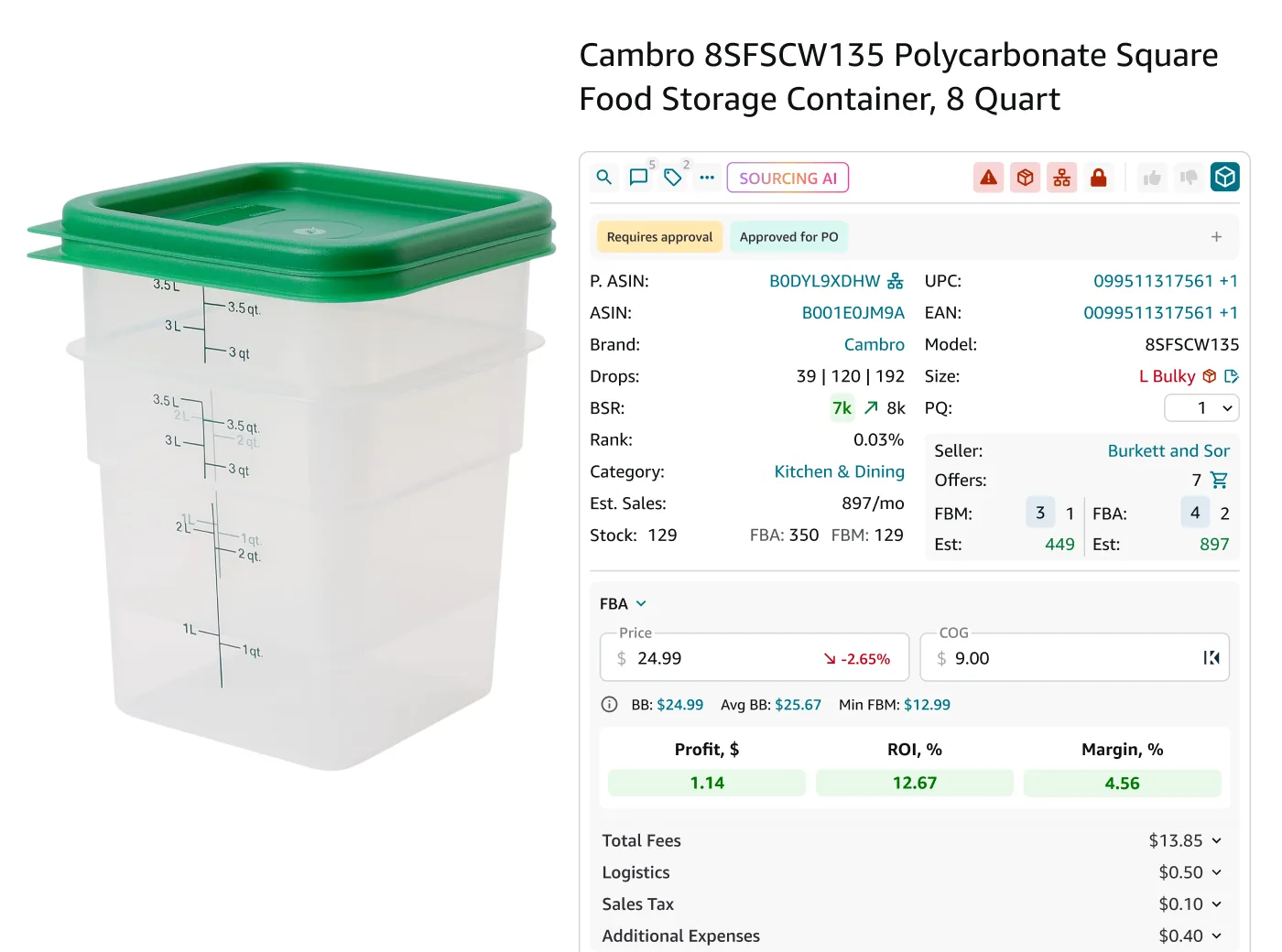


Эффективное управление данными о продуктах имеет решающее значение для успеха на Amazon. Многие продавцы Amazon, занимающиеся поиском продуктов, делают это с помощью Google Sheets — широко доступного инструмента для хранения и обработки данных.
Когда вы исследуете продукты на Amazon, вы можете сохранить десятки показателей продукта в Google Sheets. Один из самых популярных программных инструментов для поиска продуктов, Seller Assistant, предоставляет вам все необходимые данные исследований продуктов и позволяет быстро экспортировать их в таблицы Google.
В этом посте мы рассмотрим, как это сделать.
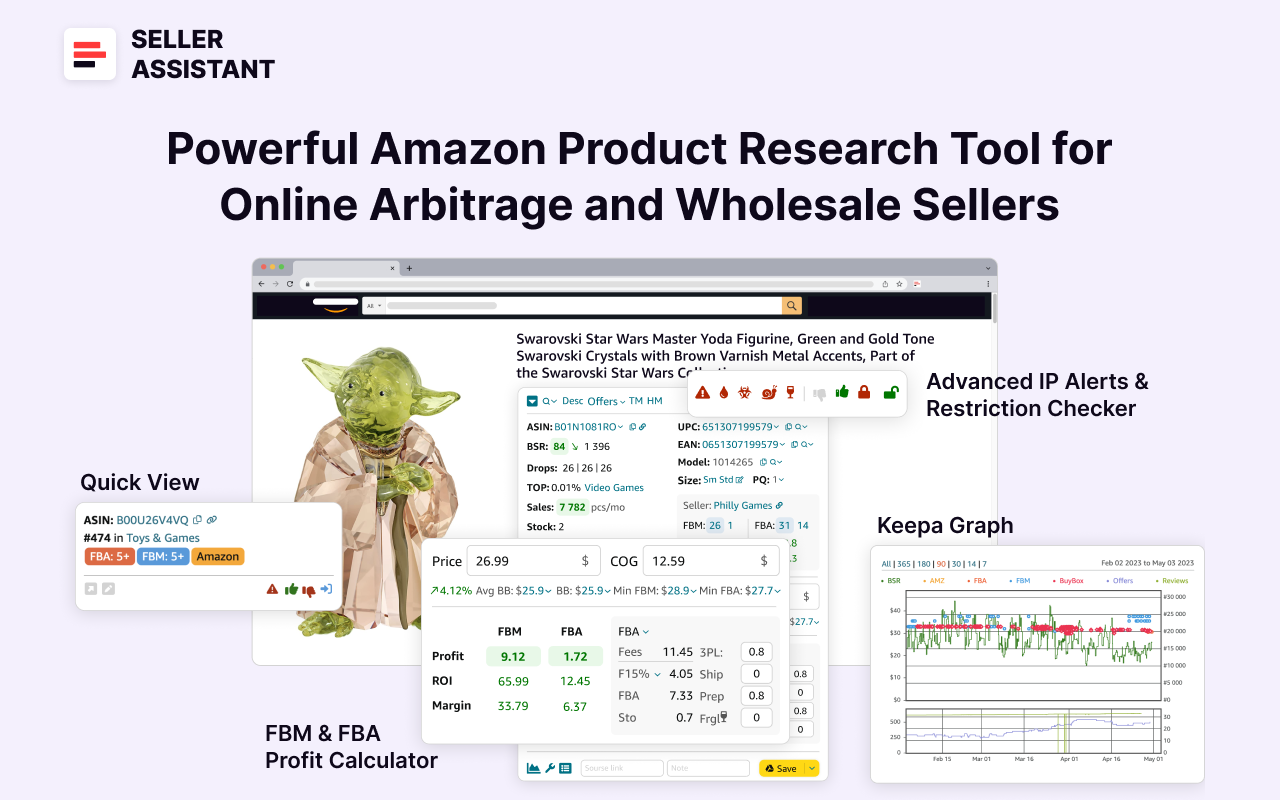
Seller Assistant
Seller Assistant показывает все необходимые данные о продуктах на страницах поиска, продуктов и запасов Amazon, а также на любом веб-сайте, чтобы помочь вам найти высокомаржинальные предложения. Используя это программное обеспечение для поиска продуктов FBA а также FBM , вы можете легко идентифицировать продукты, которые могут хорошо продаваться на Amazon.
Что такое функция экспорта Google Sheets в Seller Assistant?
Экспорт в таблицы Google функция в Seller Assistant позволяет пользователям легко переносить исчерпывающие данные исследований продуктов, включая более 100 характеристик продуктов, прямо в Google Sheet одним щелчком мыши. Это позволяет продавцам сохранять данные исследований продуктов для анализа чтобы найти высокоприбыльные предложения Amazon, а также обмен данными с членами команды.
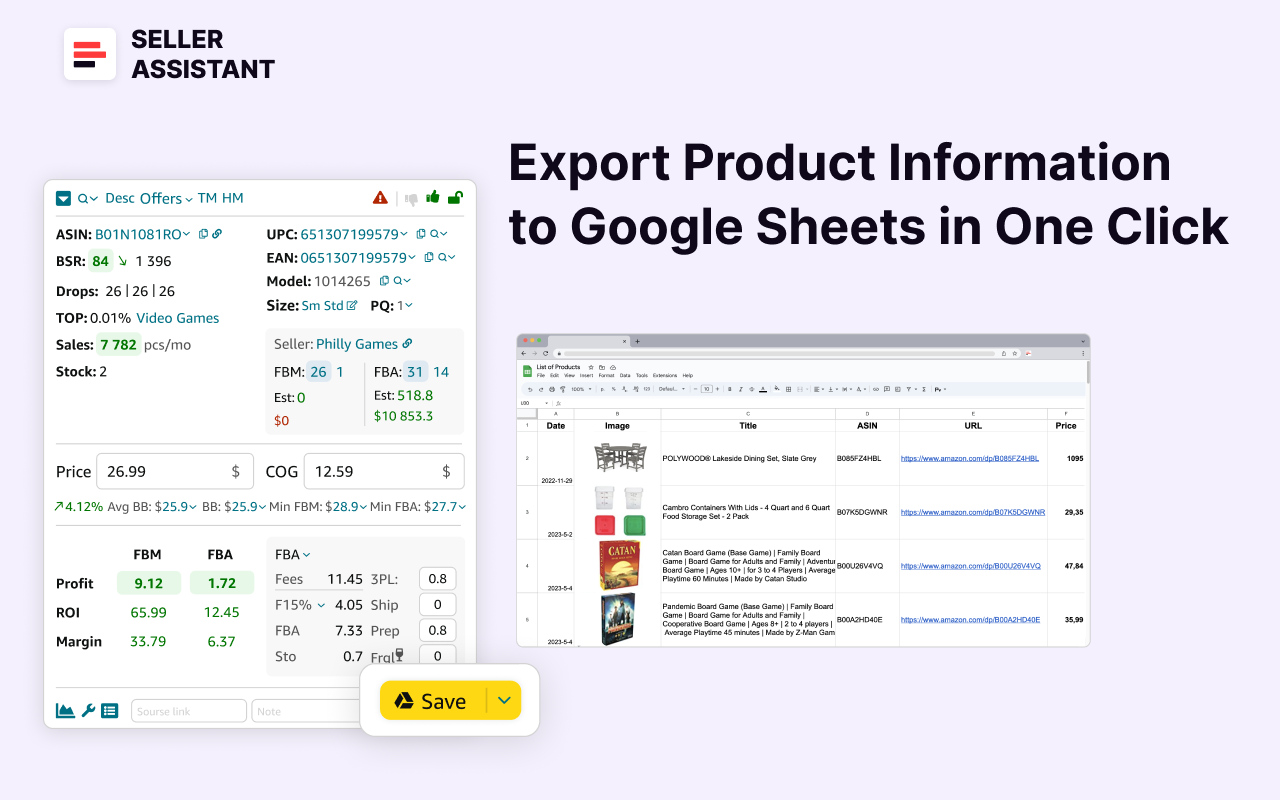
Функция экспорта Google Sheets в Seller Assistant
Эта функциональность обеспечивает эффективную организацию, фильтрацию и совместное использование данных, а также упрощает анализ и совместную работу. Пользователи могут подключить свою учетную запись Google Sheets, настроить параметры экспорта и сохранить данные одним щелчком мыши, что делает эту учетную запись мощным инструментом для управления информацией о продуктах и ее использования.
Вы можете сохранить данные в Google Sheets с помощью расширения Seller Assistant непосредственно на страницах продуктов Amazon или на любом сайте, например на веб-страницах поставщиков, в Side Panel View.
Функция разработана специально для онлайн арбитражников Amazon, и дропшипперов, и может помочь оптовикам при необходимости провести расширенное исследование отдельных продуктов. Google Sheets помогает легко экспортировать данные о поиске продуктов Amazon и избегать человеческих ошибок.
Полезная информация: Обзор расширения Seller Assistant
Лучший инструмент онлайн-арбитража Amazon — Seller Assistant
Как осуществлять прямую доставку на Amazon с помощью Seller Assistant
Amazon Wholesale: как продавать оптом на Amazon
Функциональность экспорта таблиц Google
Когда вы сделаете исследование продуктов на Amazon с помощью расширения Seller Assistant или любого поставщика или розничного торговца с Seller Assistant Side Panel View бок о бок вы можете сохранить свои данные, просто нажав кнопку «Сохранить».
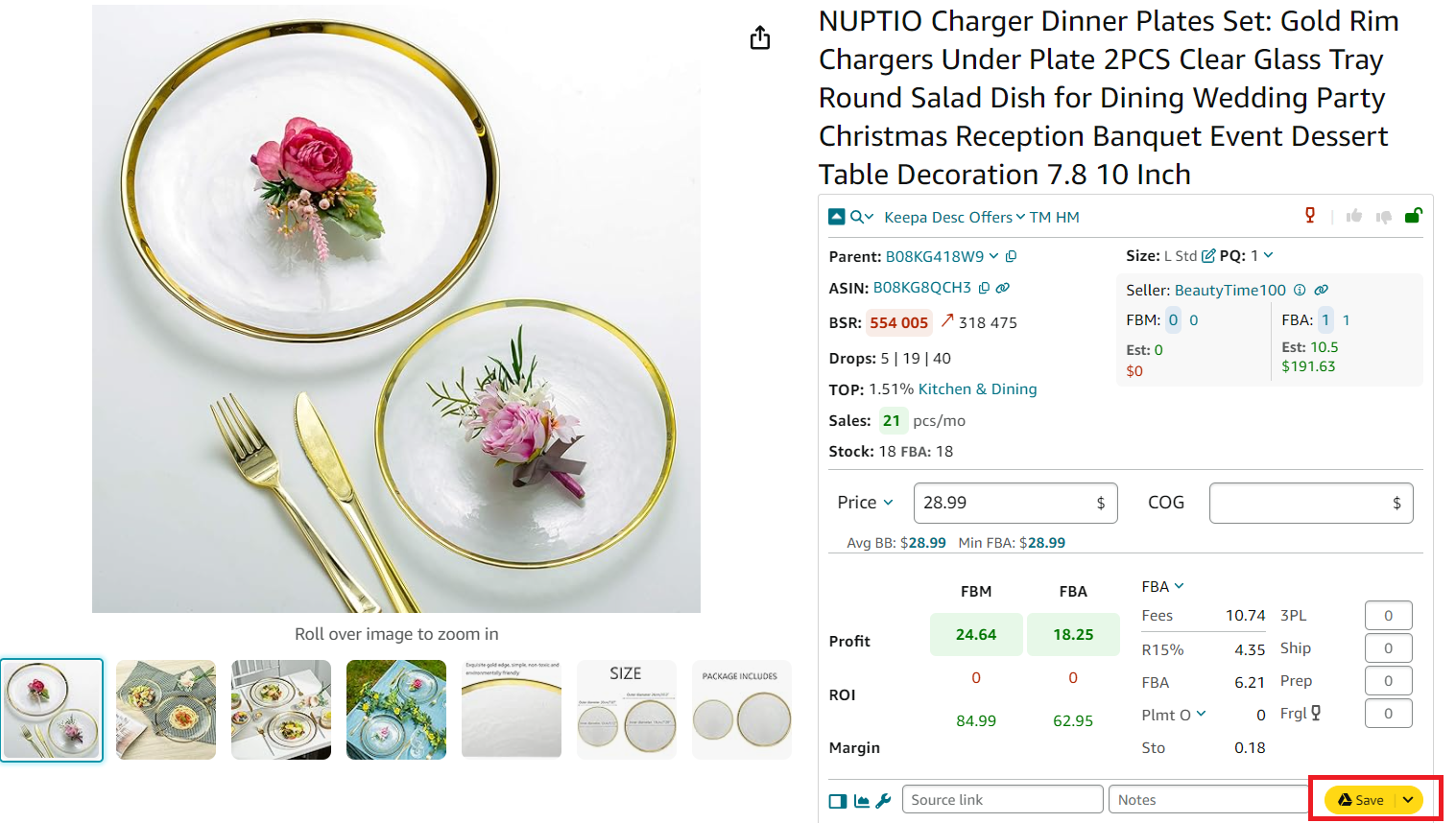
Функциональность экспорта таблиц Google
Экспорт в Google Sheets на страницах продуктов Amazon
Чтобы использовать функцию экспорта в Google Sheets на страницах продуктов Amazon в расширении Seller Assistant, найдите кнопку «Сохранить» на нижней панели справа и нажмите ее.
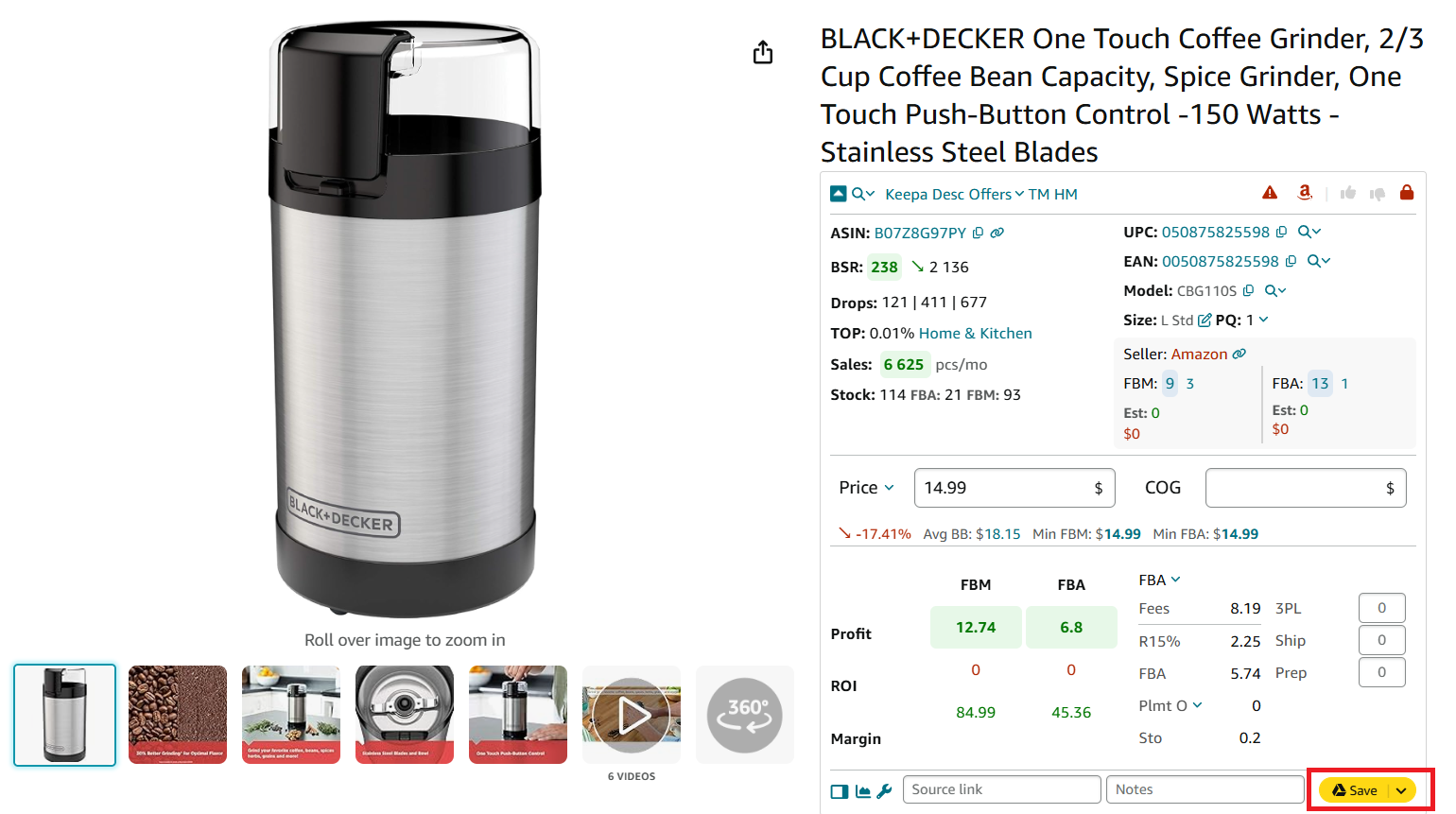
Экспорт в Google Sheets на страницах продуктов Amazon
Данные будут сохранены в Google Sheet.
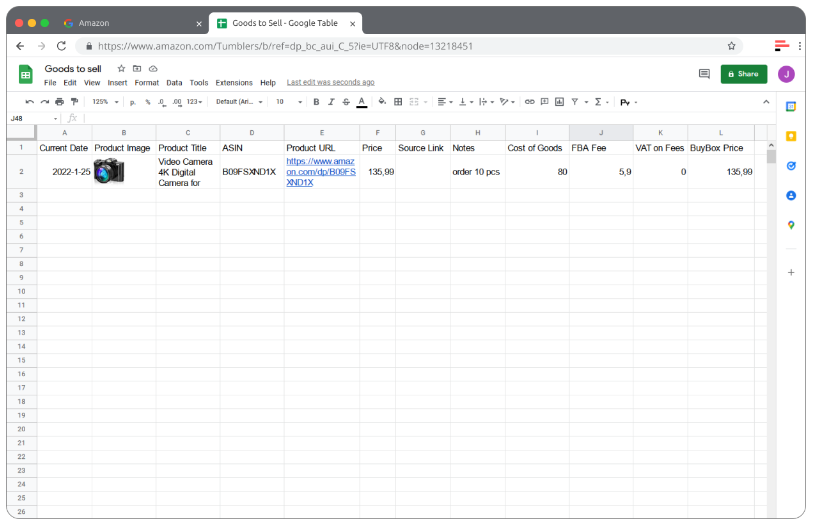
Данные будут сохранены в Google Sheet.
Экспорт в Google Sheets на веб-сайтах поставщиков
Чтобы активировать экспорт в Google Sheets на сайте поставщика, вам нужно запустить Side Panel View. Нажмите значок «Расширения» справа от адресной строки в браузере Chrome и выберите расширение Seller Assistant.
Вид боковой панели появится в виде боковой панели в правой части страницы. Прокрутите страницу вниз до нижней части окна «Вид на боковой панели» и нажмите кнопку «Сохранить» под надписью «Сохранить в Google Sheet».
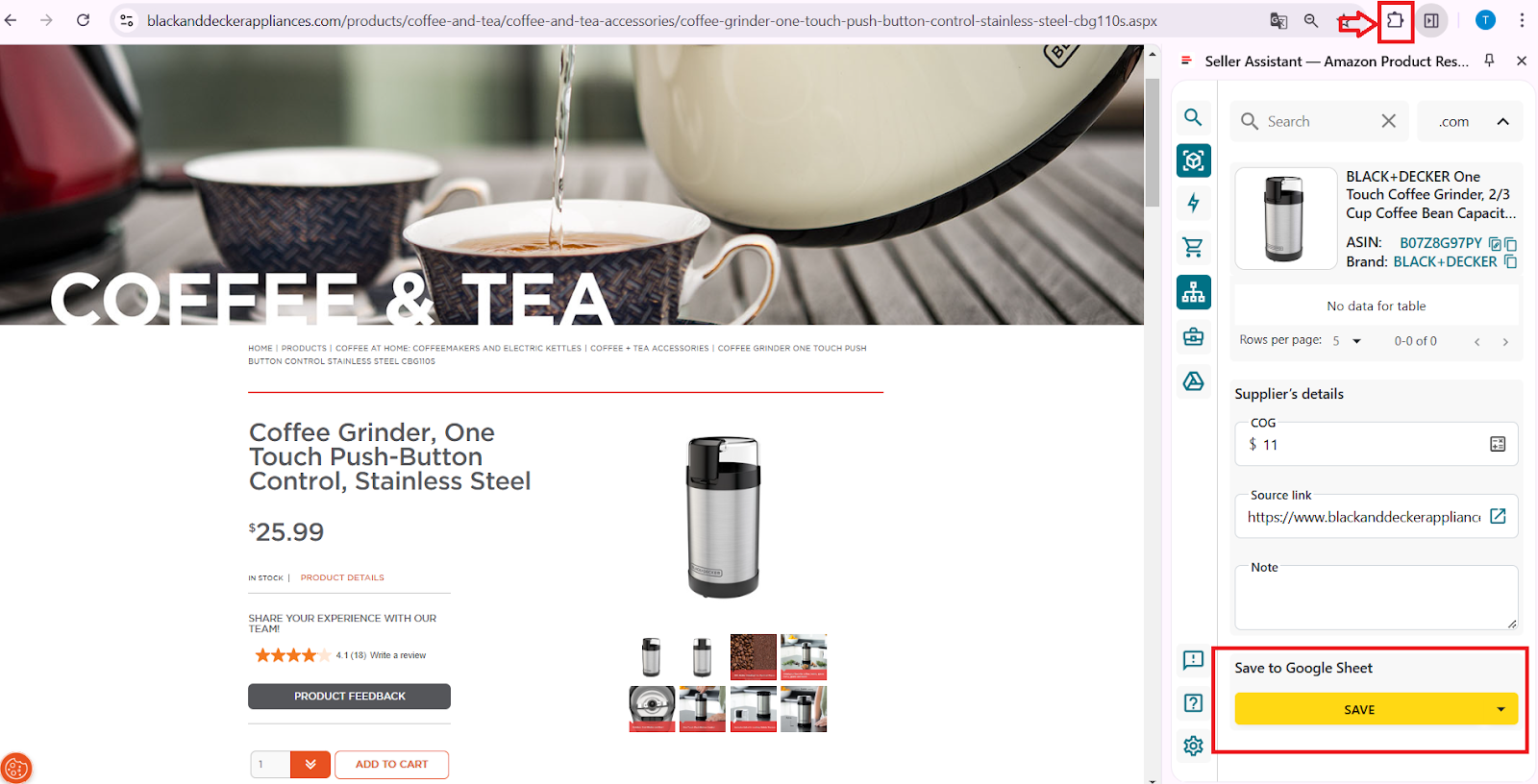
Экспорт в Google Sheets на веб-сайтах поставщиков
Данные Google Таблиц
Подключив Google Sheets к Seller Assistant и настроив их (шаги мы опишем, как это сделать ниже), вы сможете настроить данные, которые хотите сохранить в Google Sheets, и выбрать из более чем 100 характеристик продукта.
Данные можно использовать для удобной фильтрации и анализа данных.
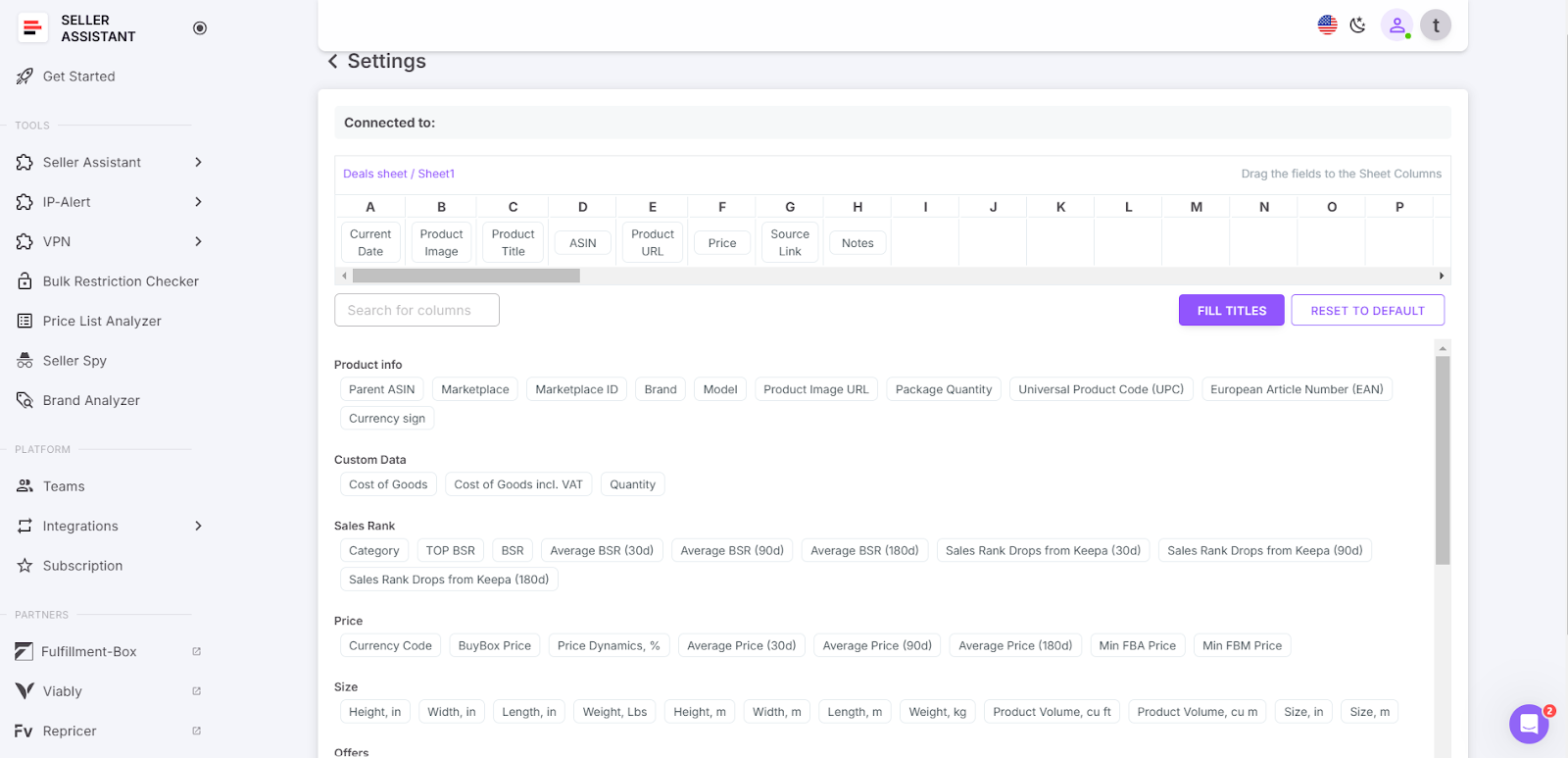
Вы можете настроить данные, которые хотите сохранить в Google Sheets, и выбрать из более чем 100 характеристик продукта
Преимущества экспорта Google Sheets
Функция экспорта Google Sheets в Seller Assistant помогает продавцам упростить работу исследования продукта и упрощает управление данными. Вот основные преимущества использования этого инструмента.
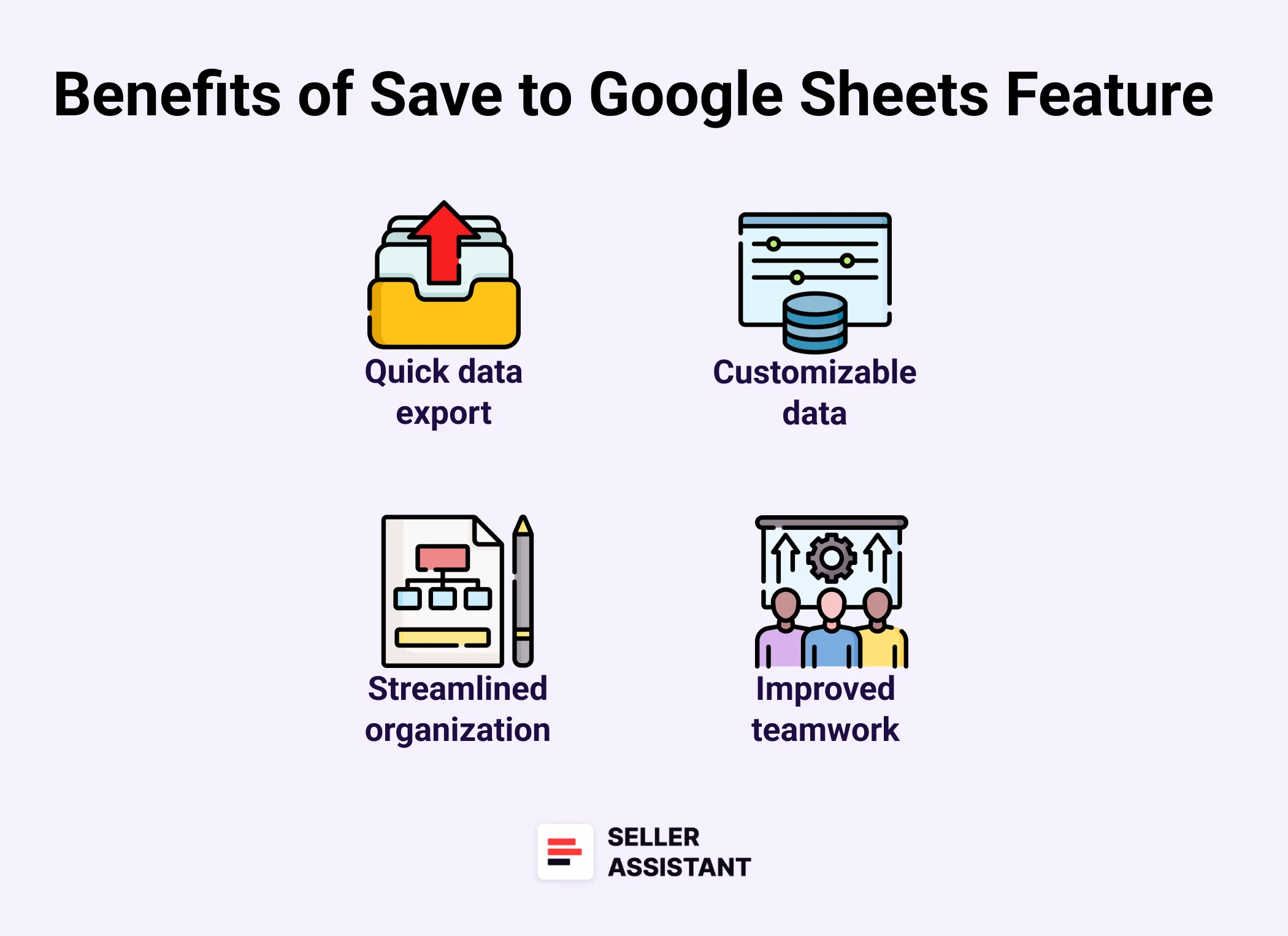
Преимущества экспорта Google Sheets
Быстрый и простой экспорт данных
Экспорт данных исследований продуктов в Google Sheets одним щелчком мыши экономит время и усилия. Эта беспрепятственная интеграция гарантирует, что вся важная информация будет доступна для анализа и принятия решений.
Настраиваемые и исчерпывающие данные
Эта функция позволяет вам выбирать из более чем 100 характеристик продукта и адаптировать экспорт к вашим конкретным потребностям. Эта настройка позволяет сосредоточиться на наиболее важных для вашего бизнеса переменных, повышая эффективность. Для анализа можно использовать встроенные формулы, фильтры и функции Google Sheets, метрики продукта и с легкостью находить выгодные сделки. Вы можете быстро сортировать, фильтровать и обрабатывать данные, чтобы получить полезную информацию для стратегии поиска поставщиков.
Упрощенная организация
Экспорт в Google Sheets помогает организовать идеи прибыльных продуктов и исследования поставщиков путем добавления необходимого количества параметров. Благодаря тому, что все ваши данные структурированы в одном месте, становится проще отслеживать и совершенствовать процесс поиска продуктов.
Улучшенная командная работа и обмен данными
Эта функция позволяет безопасно делиться исследовательскими данными со своими сотрудниками или виртуальными помощниками без раскрытия конфиденциальной информации. Это обеспечивает эффективную совместную работу вашей команды при сохранении конфиденциальности. Члены команды могут получать доступ к данным, редактировать и обновлять их в режиме реального времени, что способствует улучшению коммуникации и повышению производительности.
Полезная информация: Как стать виртуальным помощником Amazon
Учетная запись виртуального помощника от Seller Assistant
Примеры использования экспорта Google Sheet
Интеграция Google Sheets с Seller Assistant предлагает эффективные решения для удовлетворения потребностей продавцов Amazon. Ниже приведены практические примеры использования, в которых рассказывается, как продавцы могут воспользоваться инструментом для максимальной эффективности.
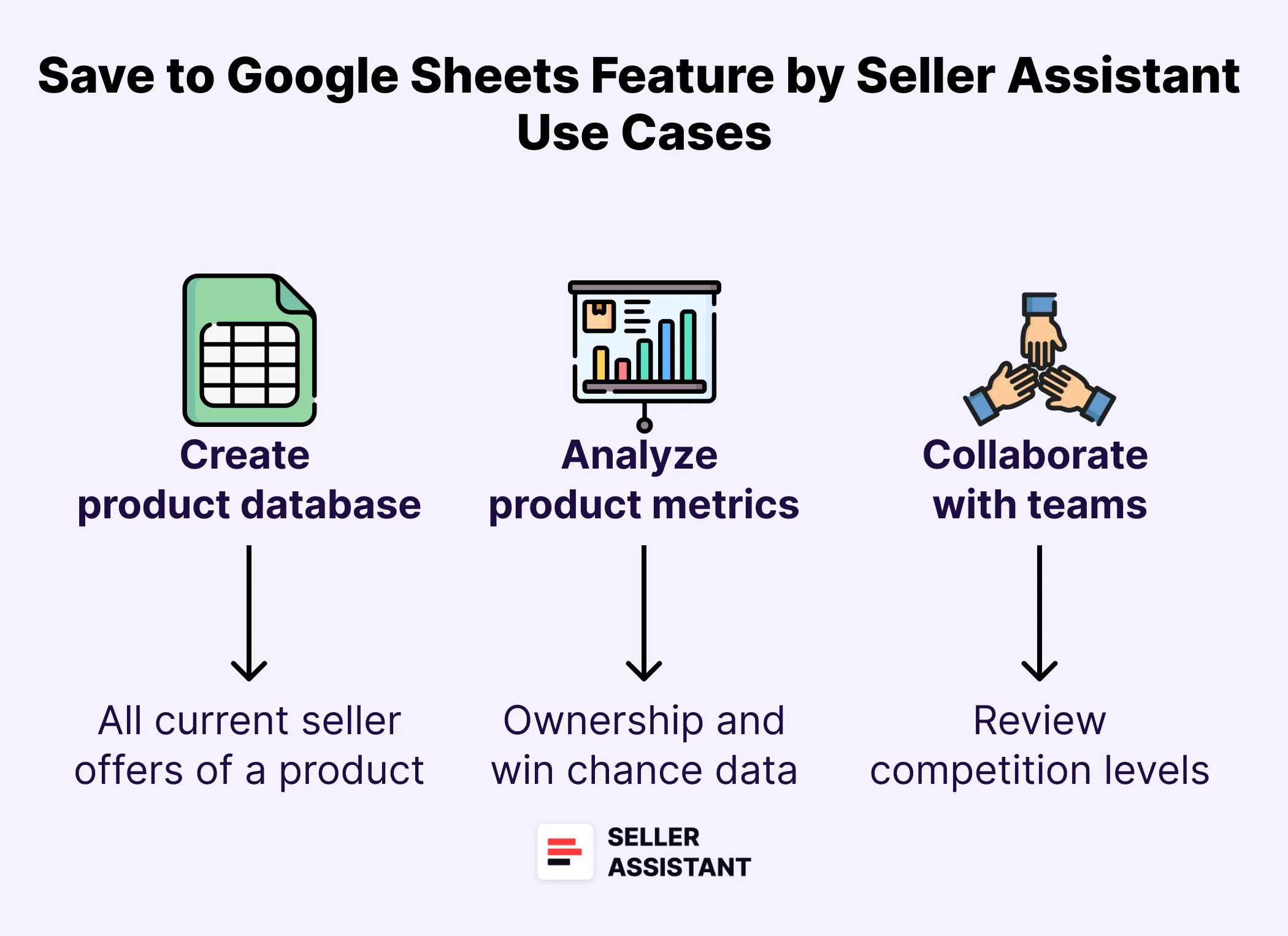
Примеры использования экспорта Google Sheet
Централизуйте данные о закупках продуктов
- Вариант использования
Продавцам необходимо хранить все исследования продуктов в одном месте, чтобы избежать потери важной информации, разбросанной по нескольким источникам. Это помогает вести систематизированную документацию, удобную для ознакомления и анализа.
- Решение
Google Sheets позволяет продавцам объединять сведения о продукте, включая более 100 характеристик, в одном документе. Благодаря настраиваемым переменным и четкой структуре он обеспечивает упрощенное управление данными и простое отслеживание.
Эффективно анализируйте метрики продукта
- Вариант использования
Продавцам нужен способ оценки ключевых метрик, например, ценообразование, конкуренция и прибыльность для принятия обоснованных решений о закупках. Ручной анализ может занять много времени и привести к ошибкам.
- Решение
Используйте встроенные формулы, фильтры и функции сортировки Google Sheets для эффективного анализа показателей продукта. Это позволяет продавцам точно и быстро выявлять тенденции и получать полезную информацию.
Безопасная совместная работа с командами
- Вариант использования
Продавцы должны делиться данными о товарах с сотрудниками или виртуальныеми помощниками сохраняя при этом контроль над конфиденциальной информацией. Обмен данными должен быть безопасным и ограничиваться соответствующими сведениями.
- Решение
С помощью Google Sheets продавцы могут безопасно делиться данными исследований конкретных продуктов, скрывая при этом несвязанную информацию. Обновления в реальном времени и настройки разрешений способствуют эффективному сотрудничеству без ущерба для конфиденциальности. Эта функция также позволяет членам вашей команды добавлять данные в Google Sheets без доступа к другой информации для повышения безопасности.
Отслеживайте исследования поставщиков
- Вариант использования
Продавцы должны документировать информацию о поставщиках вместе с идеями продуктов, чтобы поддерживать четкую цепочку вариантов поиска поставщиков. Это помогает упростить поиск продуктов.
- Решение
Экспорт в Google Sheets позволяет продавцам регистрировать сведения о поставщике, такие как имя поставщика и ссылку, а также данные исследований продукта. Вы можете добавить эту информацию в поля «Исходная ссылка» и «Примечания» в Seller Assistant, и данные будут автоматически сохранены в ваших таблицах Google. Такой организованный подход упрощает выбор лучших предложений.
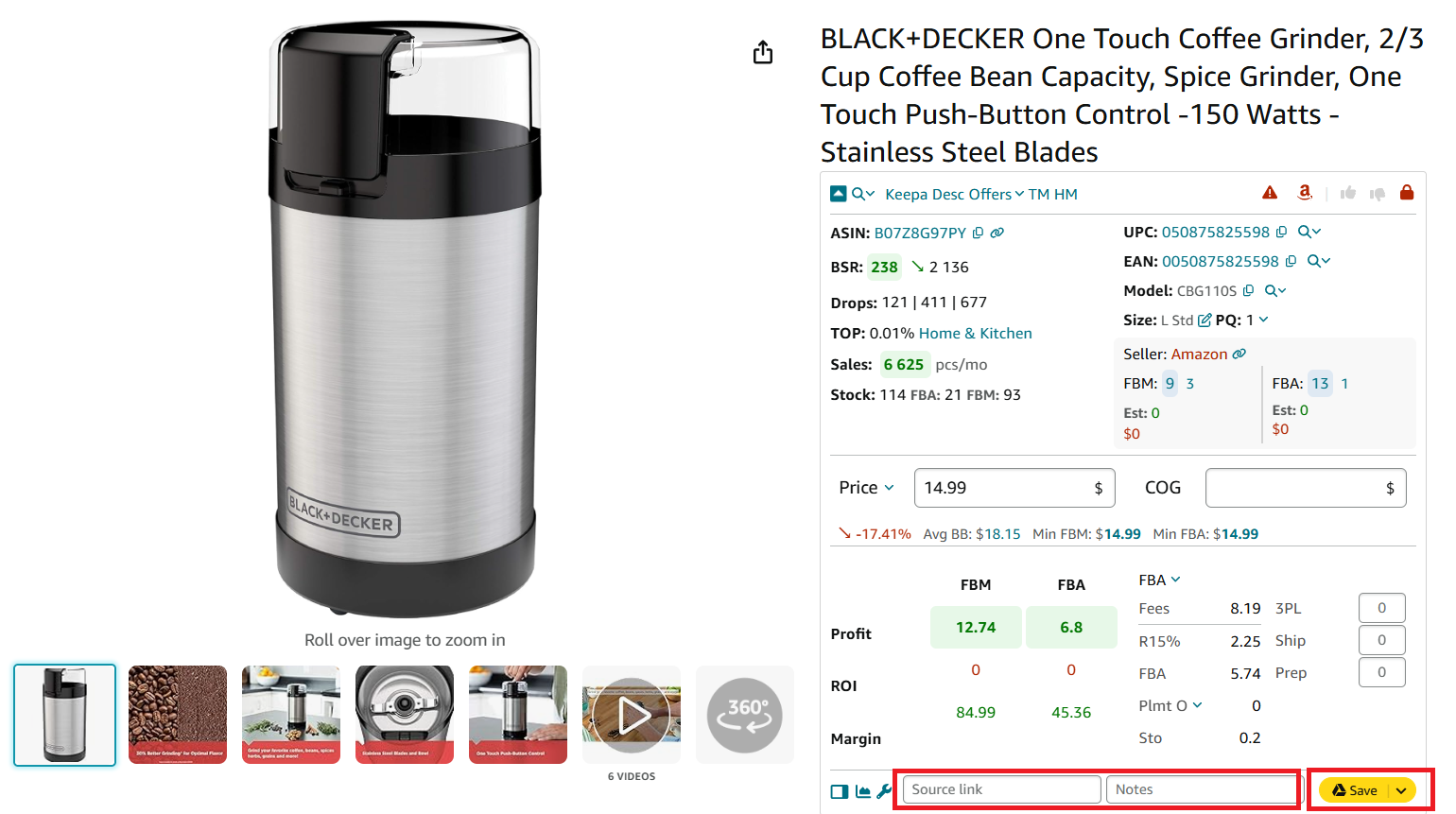
Экспорт в Google Sheets позволяет продавцам регистрировать сведения о поставщике, такие как имя поставщика и ссылку, а также данные исследований продукта. Вы можете добавить эту информацию в поля «Исходная ссылка» и «Примечания» в Seller Assistant, и данные будут автоматически сохранены в ваших таблицах Google. Такой организованный подход упрощает выбор лучших предложений
Создайте настраиваемую базу данных продуктов
- Вариант использования
Продавцам нужна гибкая база данных, которая развивается по мере их бизнес роста, включая новые продукты, метрики и категории. Статические инструменты могут ограничивать адаптивность.
- Решение
Google Sheets предоставляет полностью настраиваемое рабочее пространство, позволяющее продавцам добавлять новые столбцы, строки и фильтры по мере необходимости. Благодаря такой гибкости база данных остается актуальной и функциональной независимо от масштаба бизнеса.
Полезная информация: Amazon FBA для начинающих
Что продавать на Amazon 2024
Продажа на Amazon: как заработать?
Как продавать на Amazon для начинающих — полное руководство
Как работает экспорт в Google Sheets?
Чтобы получить доступ к Google Sheets, вы должны создать личный кабинет в Seller Assistant и подключите Google Sheets в личном кабинете, затем настройте экспортные данные и сохраните их.
Подключение Google Sheets к помощнику продавца
Шаг 1. Создайте электронную таблицу на своем Google Drive
Создайте новую электронную таблицу на своем Google Drive, соответствующую следующим критериям:
- Убедитесь, что у вас есть разрешение редактора, если это общедоступная электронная таблица;
- Лист не содержит объединенных или защищенных ячеек;
- В электронной таблице есть свободные строки.
Шаг 2 Перейдите в раздел Google Sheets
Откройте Seller Assistant личный кабинет, нажмите «Интеграции» в боковом меню и выберите Google Sheets.
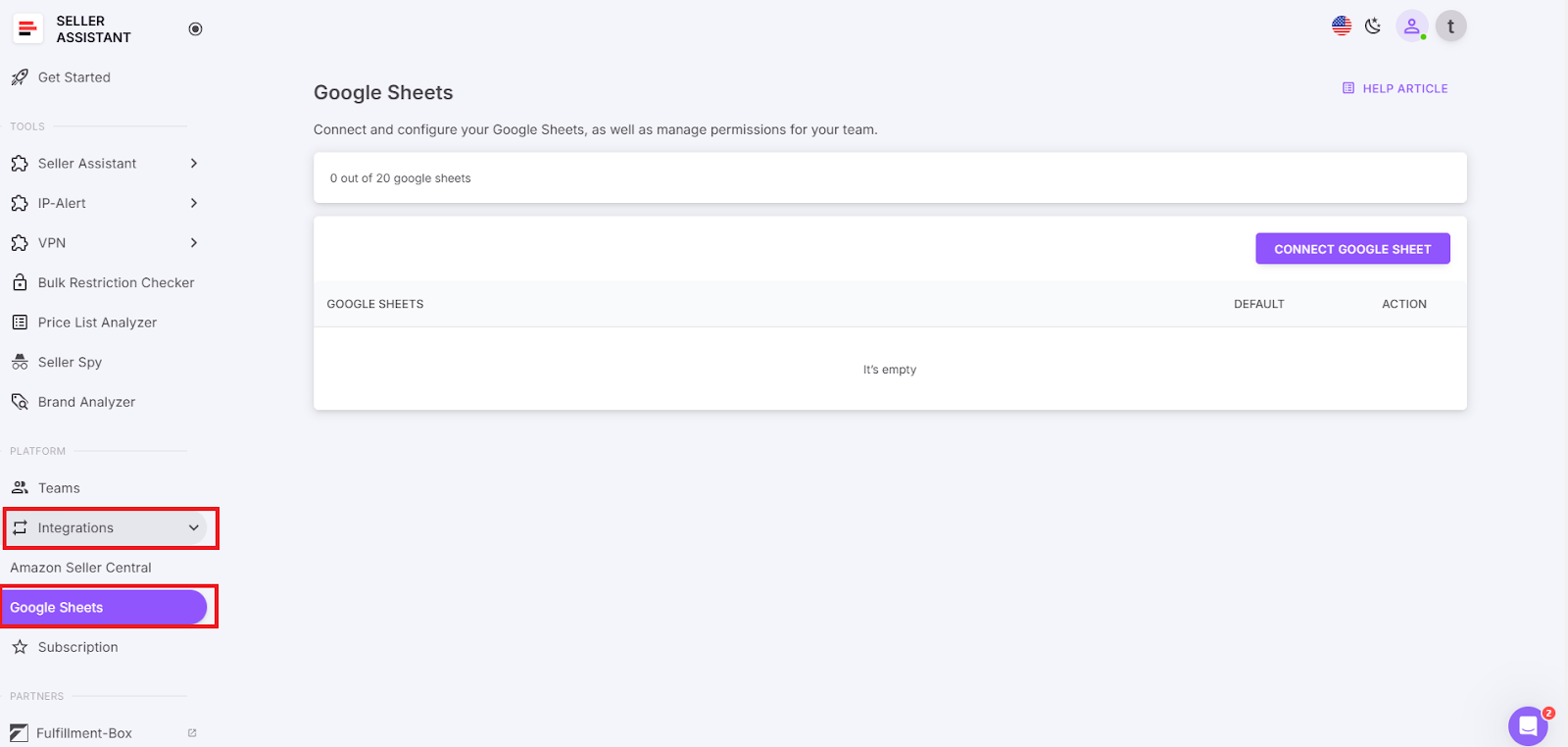
Перейдите в раздел Google Sheets
Шаг 3 Нажмите кнопку «Подключить Google Sheet»
Найдите кнопку «Подключить Google Sheet» в правом верхнем углу страницы и нажмите ее.
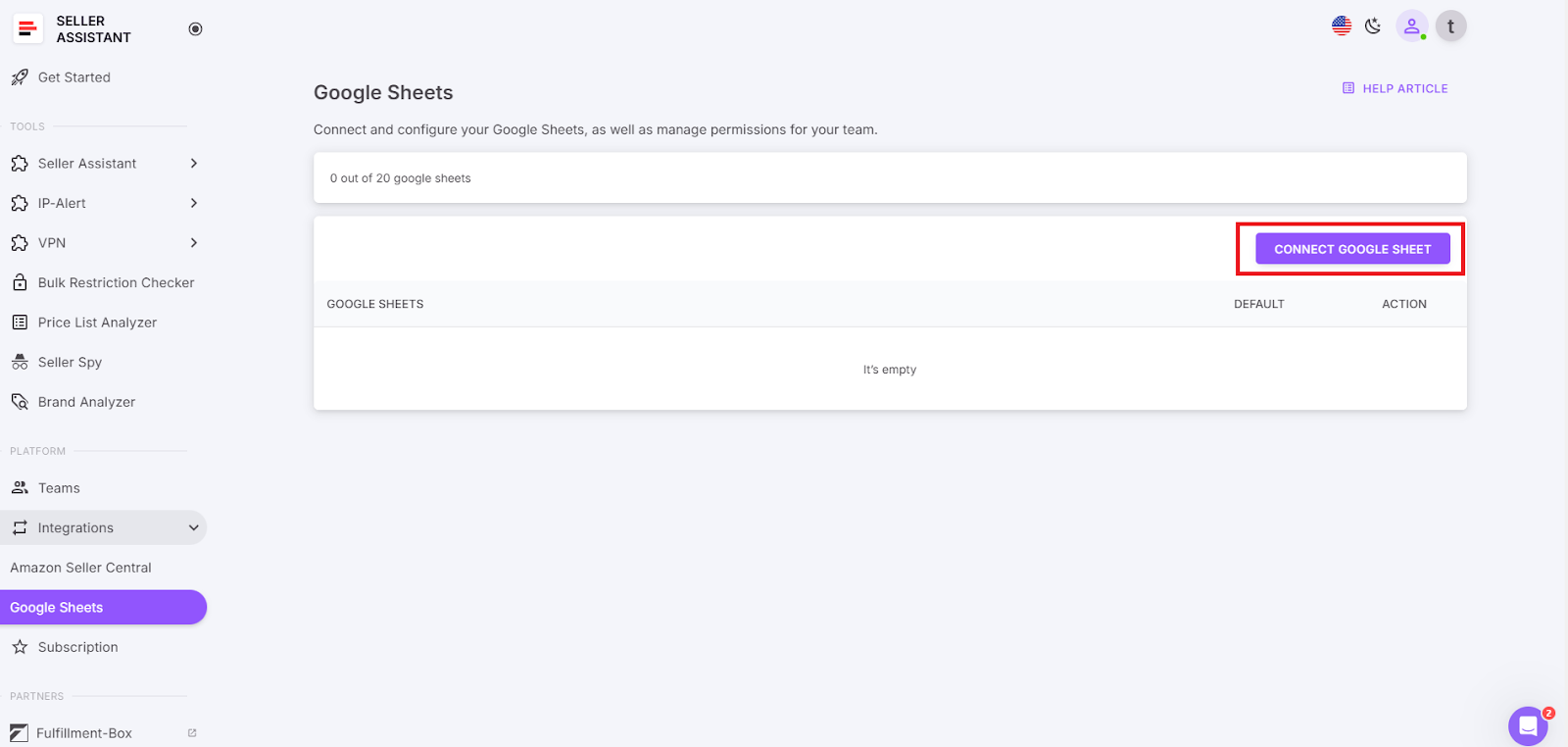
Найдите кнопку «Подключить Google Sheet» в правом верхнем углу страницы и нажмите ее.
Шаг 4 Выберите лист Google
Создайте новую электронную таблицу или выберите существующую, которую хотите подключить.
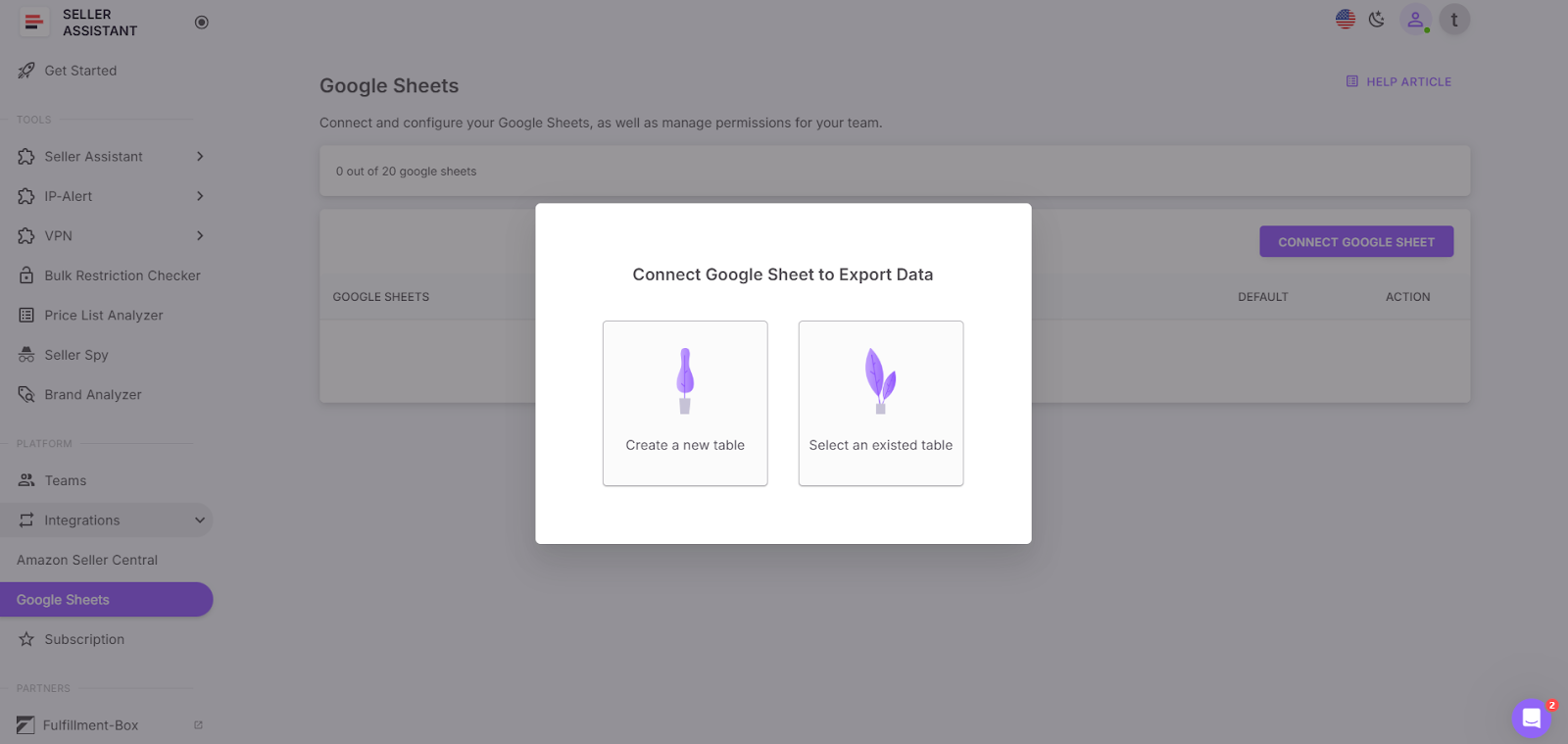
Выберите лист Google
Шаг 5 Выберите свой аккаунт Google
Во всплывающем окне выберите учетную запись Google, которую хотите подключить к Seller Assistant.
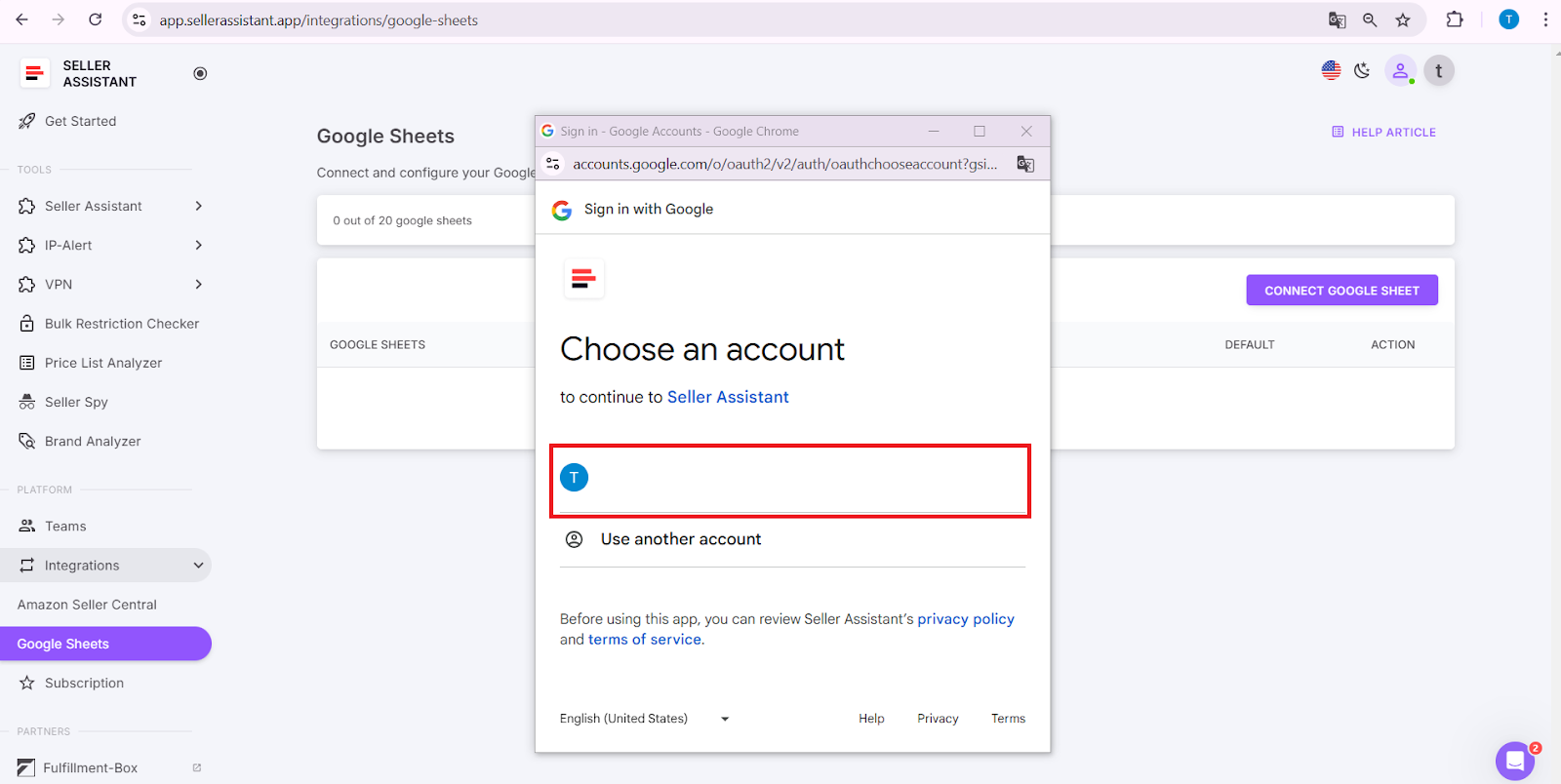
Во всплывающем окне выберите учетную запись Google, которую хотите подключить к Seller Assistant.
Шаг 6. Разрешите доступ к вашему Google Sheet
Разрешите помощнику продавца получить доступ к выбранному вами Google Sheet, к которому вы хотите подключиться.
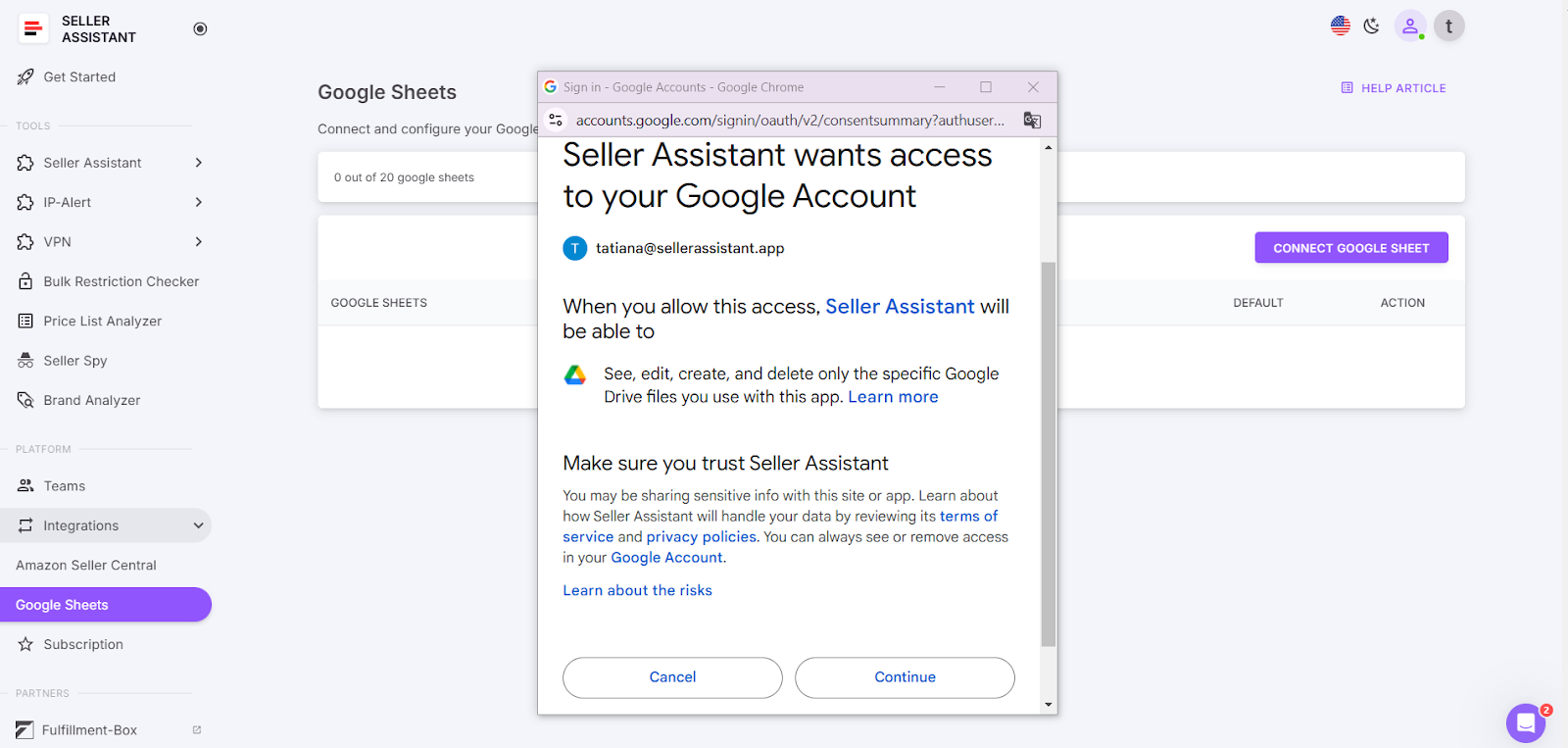
Разрешите помощнику продавца получить доступ к выбранному вами Google Sheet, к которому вы хотите подключиться.
Шаг 7 Выберите Google Sheet для подключения
Выберите лист на Google Drive, куда вы хотите экспортировать данные.
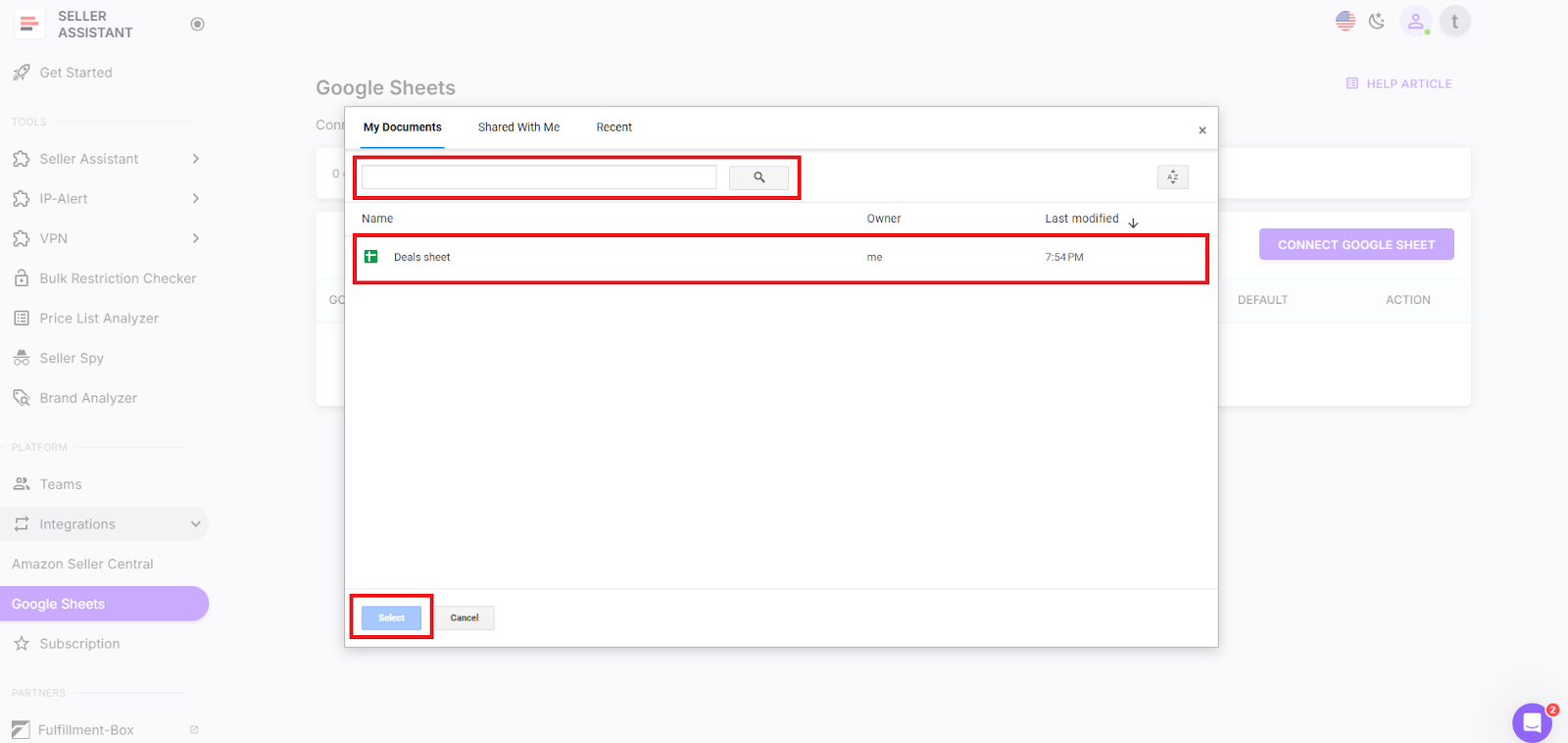
Выберите Google Sheet для подключения
Шаг 8 Настройте свои таблицы Google
Настройте Google Sheet для экспорта данных из Seller Assistant. Перетащите переменные, которые хотите использовать, в соответствующие ячейки таблицы Google Sheets. Выберите из более чем 100 переменных. При необходимости используйте функцию фильтрации, чтобы быстро найти конкретные показатели.
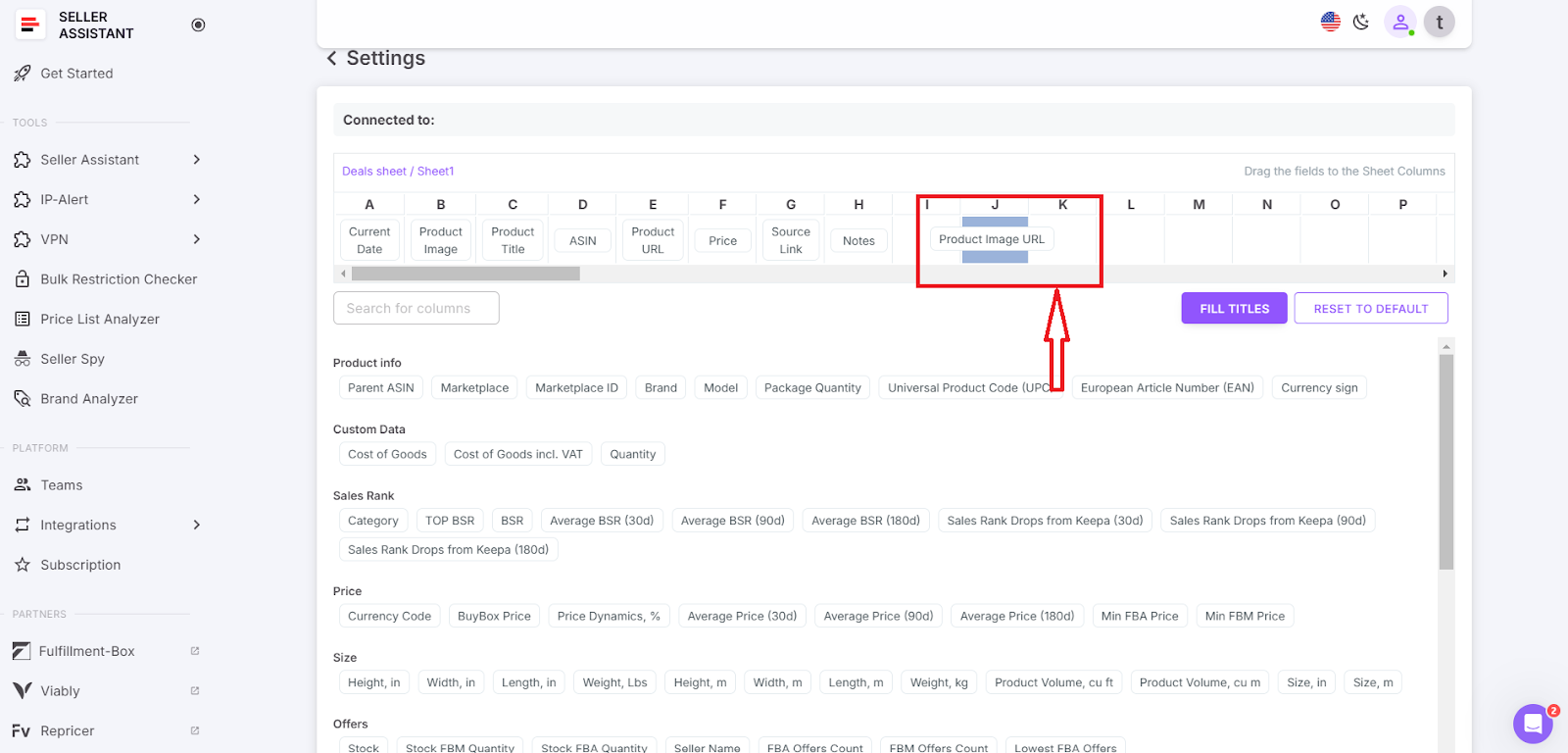
Настройте Google Sheet для экспорта данных из Seller Assistant
Шаг 9. Настройте Google Sheet
После добавления выбранных переменных нажмите кнопку «Заполнить заголовки». Это автоматически создаст строку заголовка в вашей электронной таблице Google Sheets.
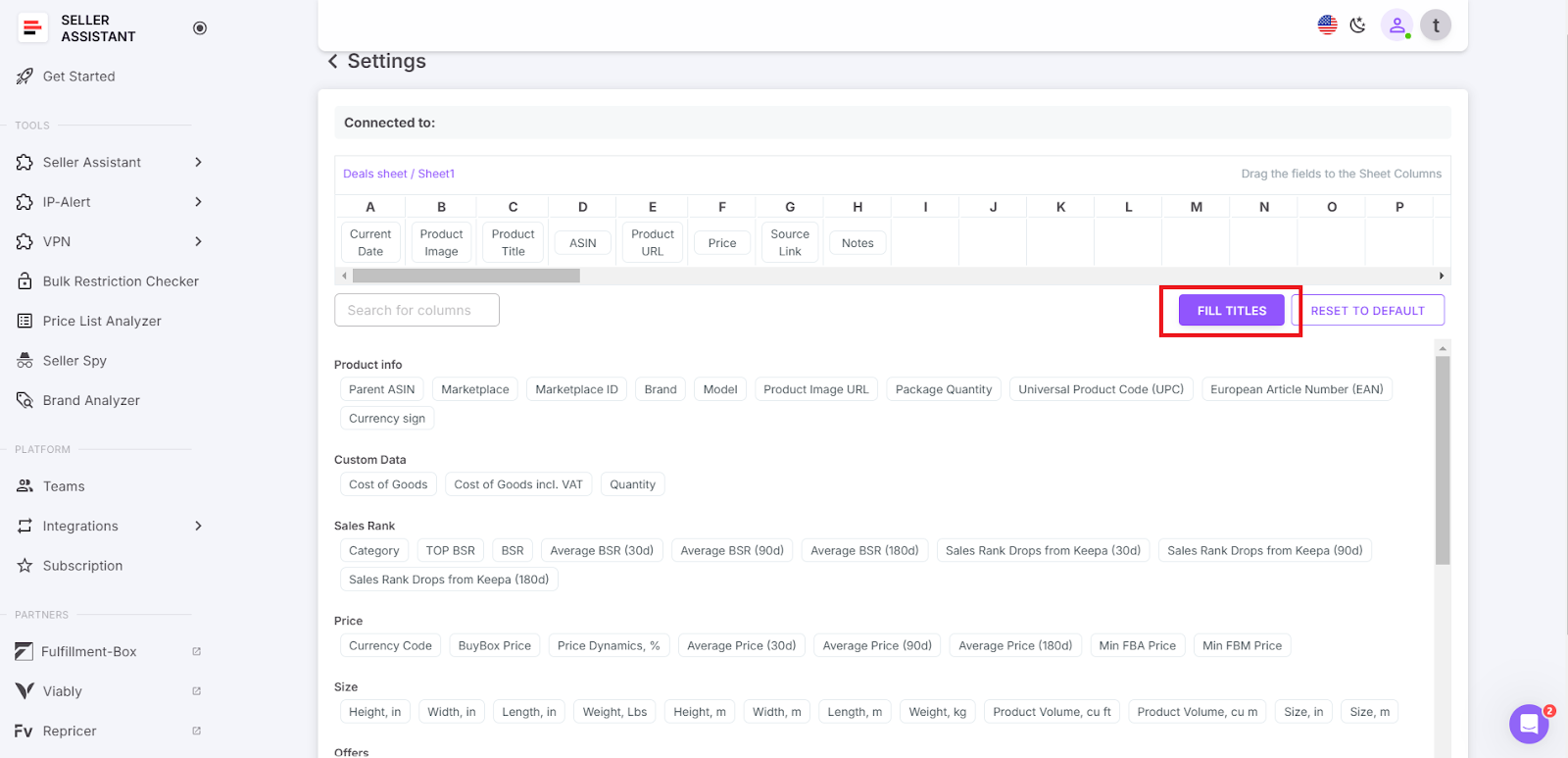
После добавления выбранных переменных нажмите кнопку «Заполнить заголовки». Это автоматически создаст строку заголовка в вашей электронной таблице Google Sheets.
Шаг 10. Начните сохранять данные в Google Sheets в один клик
После подключения и настройки Google Sheet вы можете сохранить свои данные одним щелчком мыши на страницах продуктов Amazon или на веб-сайте поставщика в режиме просмотра панели сайта с помощью кнопки «Сохранить», как описано выше.
Начните сохранять данные в Google Sheets в один клик
ЧАСТО ЗАДАВАЕМЫЕ ВОПРОСЫ
Как экспортировать данные исследований продуктов в Google Sheets?
Чтобы экспортировать данные, нажмите кнопку «Сохранить» на панели Seller Assistant и выберите Google Sheet в раскрывающемся меню. Убедитесь, что ваша учетная запись Google Sheets подключена к Seller Assistant и настройки экспорта настроены.
Можно ли настроить данные, экспортируемые в Google Sheets?
Да, вы можете выбрать из более чем 100 характеристик продукта и настроить, какие переменные будут включены в экспорт. Используйте интерфейс перетаскивания, чтобы упорядочить данные по соответствующим ячейкам.
Можно ли поделиться экспортированными данными с моей командой?
Безусловно, вы можете безопасно делиться своими Google Sheets с сотрудниками или виртуальными помощниками, ограничивая их доступ к конфиденциальной информации. Настройки разрешений в Google Sheets позволяют вам контролировать, кто может просматривать или редактировать данные.
Каковы требования к Google Sheet, в который я экспортирую данные?
Электронная таблица должна содержать свободные строки и не должна содержать объединенных или защищенных ячеек. Убедитесь, что у вас есть разрешения на редактирование, если вы используете общую таблицу.
Что я могу сделать с данными после экспорта в Google Sheets?
Вы можете анализировать данные с помощью встроенных функций, фильтров и формул Google Sheets для выявления тенденций и получения полезной информации. Кроме того, вы можете создавать визуализации, отслеживать показатели и организовывать исследования для принятия обоснованных решений о выборе поставщиков.
Заключительные мысли
В заключение, интеграция инструментов поиска продуктов Amazon с Google Sheets предоставляет продавцам Amazon ценный ресурс для исследований, анализа и принятия решений. Этот метод позволяет легко интегрировать ключевую информацию об исследованиях продуктов в Google Sheets и избежать перемещения между бесконечными вкладками.
Seller Assistant предлагает быструю и удобную интеграцию с Google Sheets. Это универсальное программное обеспечение для поиска продуктов, предлагающее все функции, необходимые для поиска продуктов. Оно сочетает в себе два расширения: Расширение для Seller Assistant, IP-оповещение, инструменты: Price List Analyzer, Brand Analyzer, Seller Spy, Bulk Restrictions Checker, и интеграции API, и функции: Side Panel View, Калькулятор прибыли FBM&FBA, Quick View, ASIN Grabber, Конвертер UPC/EAN в ASIN, Stock Checker, и другие функции, помогающие быстро находить высокодоходные сделки. Seller Assistant также предлагает интеграцию с Zapier, что позволяет создавать собственные рабочие процессы поиска продуктов.